Tierdaten sichern und auf ein neues Handy übertragen
Mit einer ZIP-Sicherung aus HerdMobile nehmen Sie Ihre Betriebsdaten auf ein neues Handy mit. Bewahren Sie eine Kopie außerhalb des bisherigen Handys auf. Prüfen Sie vor dem Wiederherstellen die Vorschau und sichern Sie vorhandene Daten auf dem Zielgerät separat: Die gewählte Sicherung ersetzt die bisherigen Aufzeichnungen auf diesem Gerät.

Redaktion: Ender Soyuince · Über unsere Artikel – HerdMobile
Die Sicherung auf dem bisherigen Handy erstellen
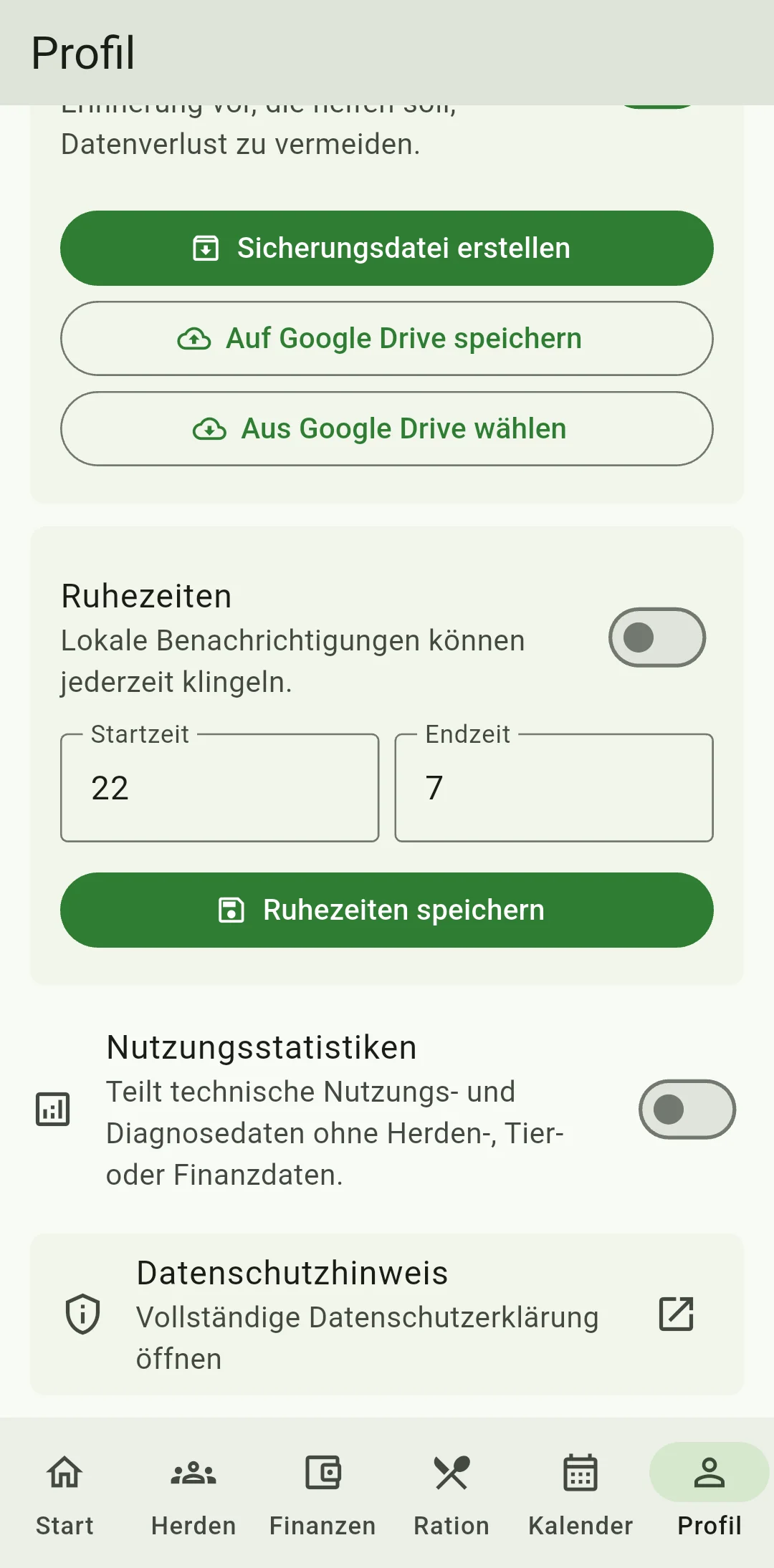
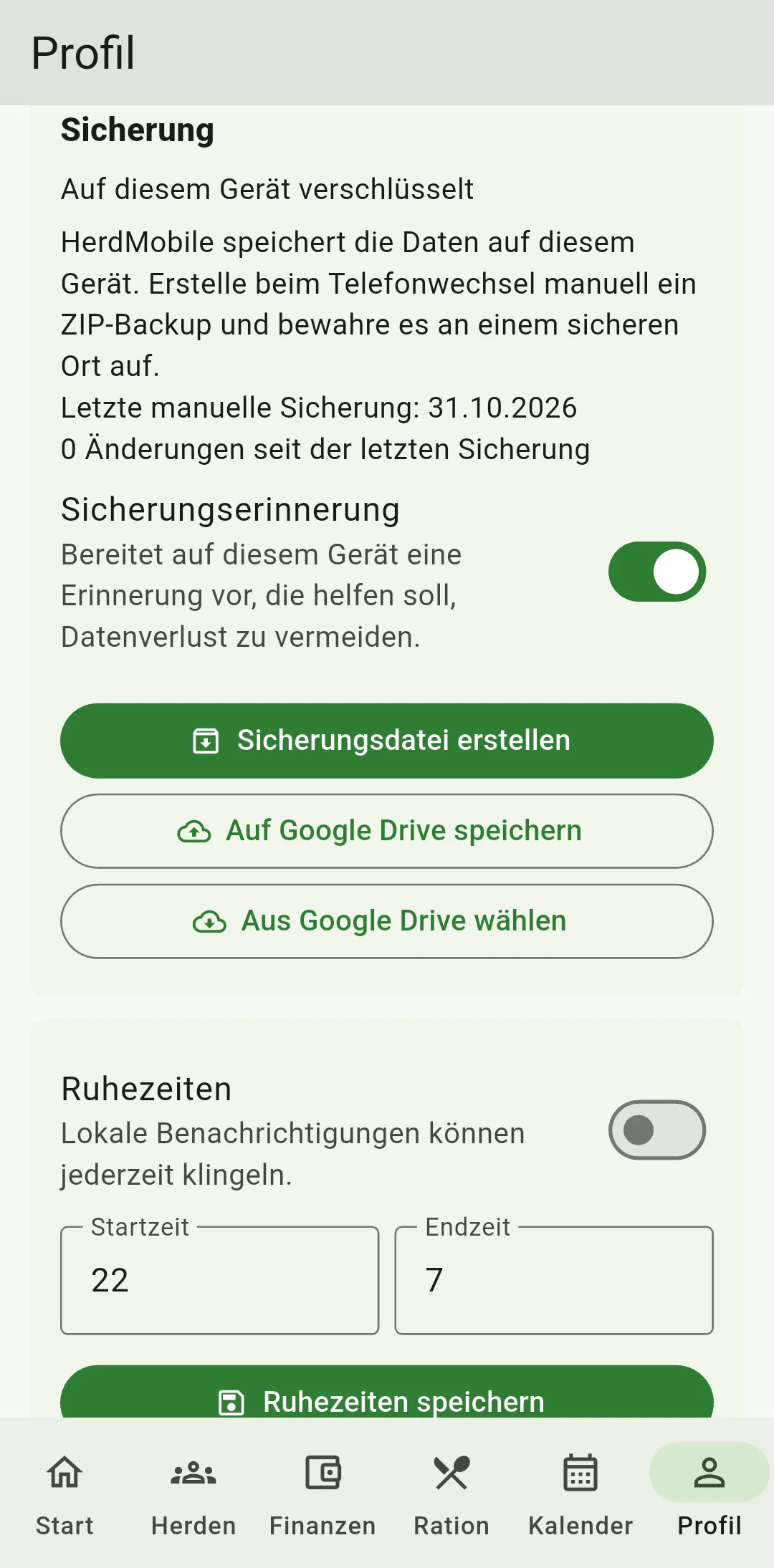
Öffnen Sie im Profil die Karte Sicherung und tippen Sie auf Sicherungsdatei erstellen. Schließen Sie das Speichern oder Teilen im Android-Dialog ab. Auch bei Auf Google Drive speichern müssen Sie den Speichervorgang selbst abschließen. Kontrollieren Sie anschließend am gewählten Speicherort, ob die ZIP-Datei unter dem erwarteten Namen vorhanden ist und Sie darauf zugreifen können.
Datei und zugehörige PIN aufbewahren
Bewahren Sie eine Kopie sicher außerhalb des bisherigen Handys auf und lassen Sie dessen Daten zunächst unverändert. Für eine PIN-geschützte Sicherung brauchen Sie die App-PIN, die beim Erstellen der Datei galt. Bewahren Sie diese PIN sicher und getrennt von der Datei auf. Sie gehört weiterhin zu dieser Sicherung, auch wenn Sie die App-PIN später ändern.
Vorhandene Daten auf dem Zielhandy sichern
Sichern Sie zuerst die bereits auf dem Zielhandy vorhandenen Aufzeichnungen und bewahren Sie diese Sicherung separat auf. Tippen Sie danach auf Aus Google Drive wählen. Wählen Sie im Android-Dateidialog die gewünschte ZIP-Datei aus Drive oder einem Geräteordner. Kontrollieren Sie Dateiname und Datum sorgfältig: Beim Wiederherstellen werden die bisherigen Daten auf diesem Handy ersetzt.
Die Vorschau mit Ihren Unterlagen abgleichen
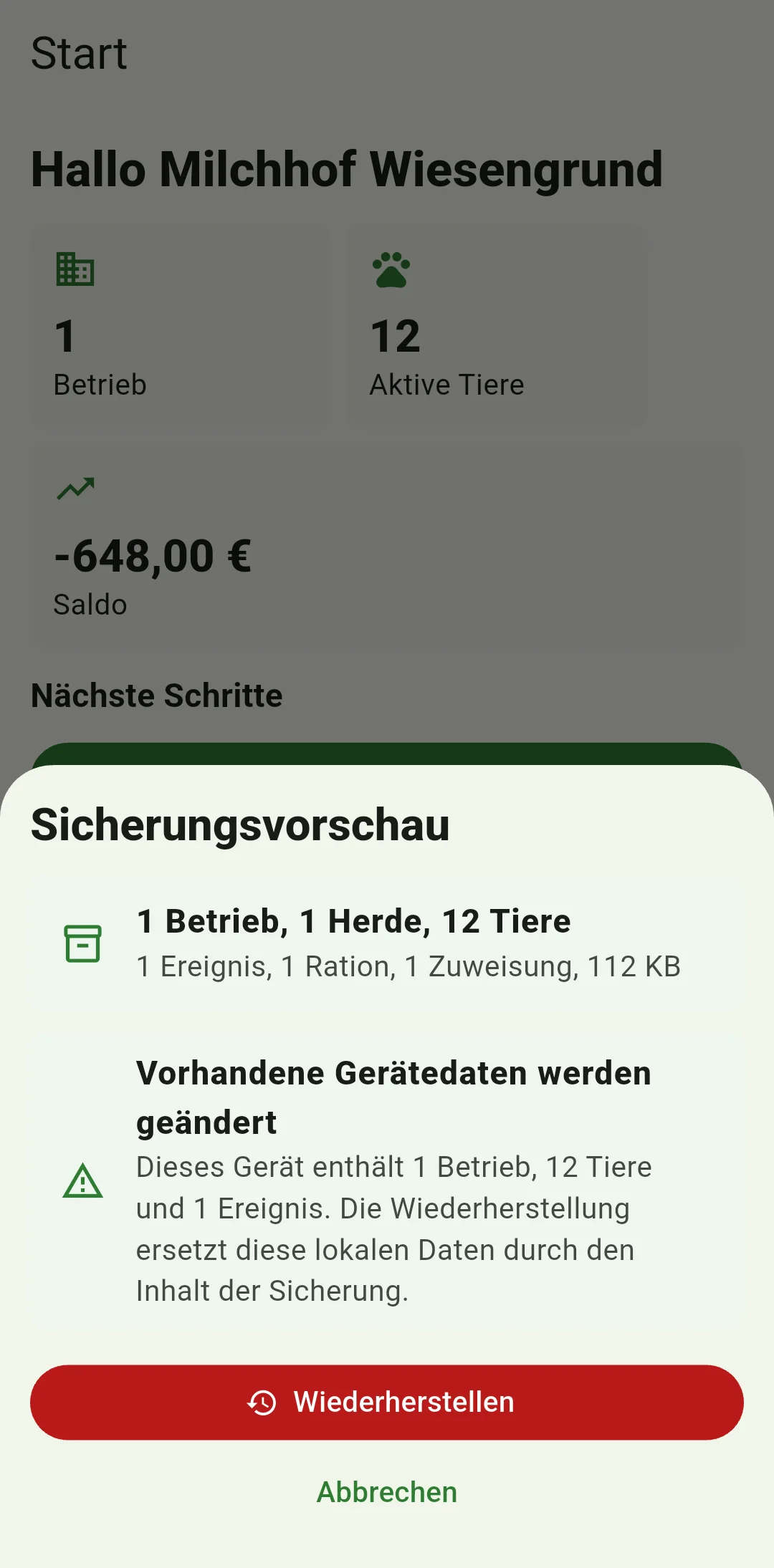
Geben Sie bei einer PIN-Abfrage die PIN ein, die beim Erstellen dieser Sicherung galt. Gleichen Sie in der Sicherungsvorschau Betriebe, Bestände, Tiere, Ereignisse und Rationsdaten mit Ihren Unterlagen ab. Prüfen Sie auch, welche Fotos enthalten sind und welche fehlen. Falls etwas abweicht, schließen Sie die Vorschau. Kontrollieren Sie dann die Aufzeichnungen auf dem bisherigen Handy oder eine andere aufbewahrte Sicherung.
Wiederherstellen und die Einträge kontrollieren
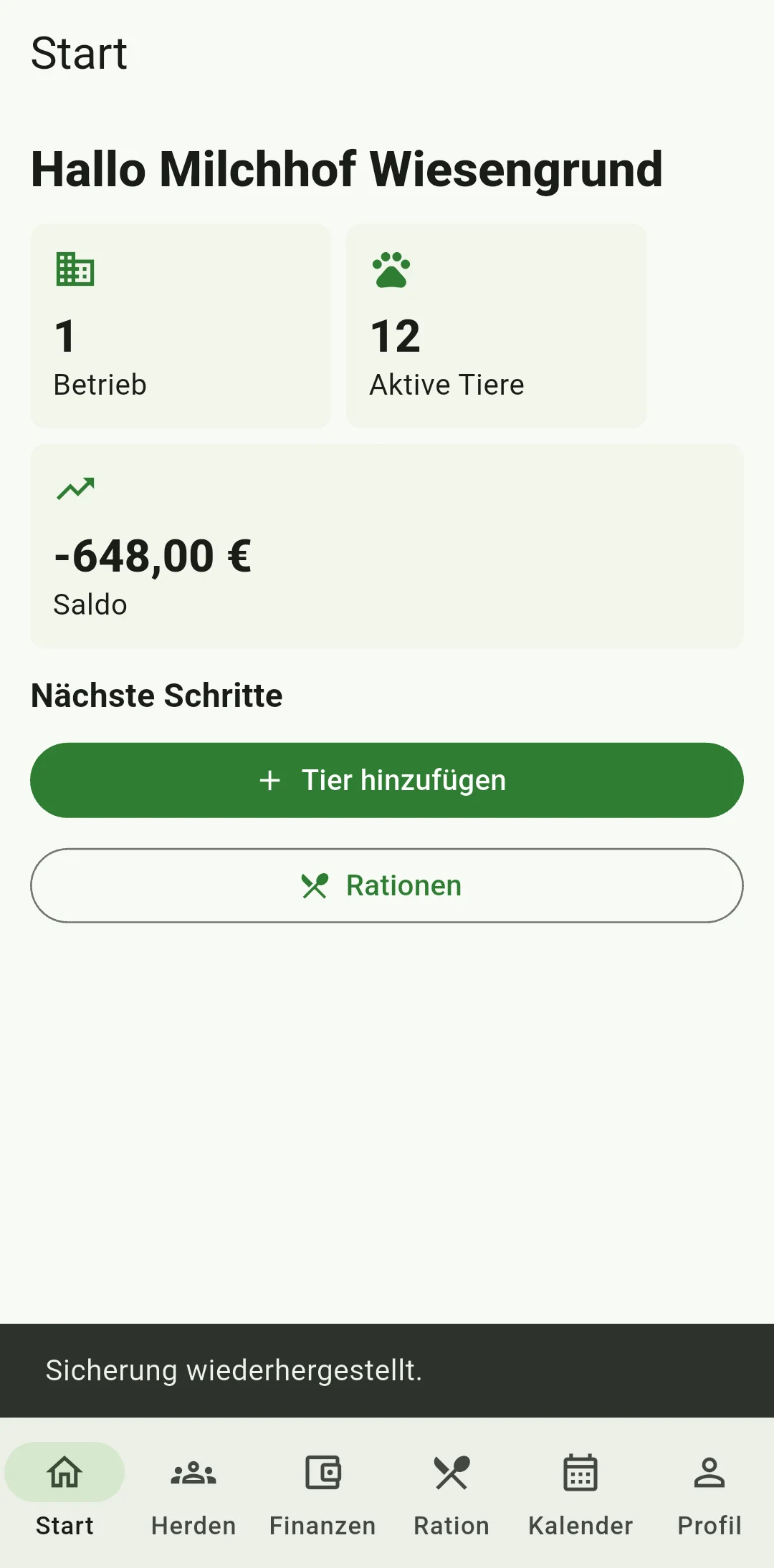
Lesen Sie den Hinweis Vorhandene Gerätedaten werden geändert. Möchten Sie die bisherigen Daten durch diese Sicherung ersetzen, tippen Sie auf Wiederherstellen und warten Sie auf das Ergebnis. Kontrollieren Sie anschließend mehrere Tierkarten, aktuelle Ereignisse und Fotos. Behalten Sie das bisherige Handy und beide Sicherungsdateien, bis Sie alles geprüft haben. Erstellen Sie danach eine neue Sicherung.
Was hilft, wenn ich die App-PIN vergessen habe?
Mit PIN vergessen können Sie auf unterstützten Geräten eine neue App-PIN festlegen. Wählen Sie Mit Biometrie oder Gerätesperre bestätigen und bestätigen Sie Ihre Identität am Gerät. Ihre vorhandenen Daten bleiben erhalten. Für eine ältere PIN-geschützte ZIP-Datei brauchen Sie weiterhin die PIN, die beim Erstellen der Datei galt. Behalten Sie die App und alle Aufzeichnungen auf dem bisherigen Handy, bis Sie Ihre Sicherungen geprüft haben.
Wie behalte ich eine verlässliche Sicherung?
Behalten Sie neben einer neuen Sicherung auch eine ältere, bereits geprüfte Kopie. Kontrollieren Sie Speicherplatz, Dateizugriff und die zur Datei gehörende PIN. Falls ein Fehler auftritt, notieren Sie die genaue Meldung und bewahren Sie die ZIP-Datei unverändert auf. Prüfen Sie vor einem weiteren Versuch die ursprünglichen Aufzeichnungen. Bei Bedarf aktivieren Sie die Sicherungserinnerung im Profil. Schließen Sie das Speichern jeder ZIP-Datei selbst ab.