Respalda tus registros y pásalos a un celular nuevo
La copia de seguridad de HerdMobile guarda los registros de tu finca en un ZIP que puedes conservar fuera del celular. Revisa su contenido antes de restaurarla y respalda por separado los registros del teléfono de destino. Al restaurar, la copia elegida reemplaza los datos de ese celular.

Editado por Ender Soyuince · Sobre los contenidos de HerdMobile
Crea la copia en el celular anterior
Abre «Copia de seguridad» en tu perfil y toca «Crear archivo de copia». Completa el guardado o comparte el archivo desde la ventana de Android. «Guardar en Google Drive» también abre las opciones del celular para que tú guardes el ZIP. Busca el archivo en la carpeta o ubicación que elegiste, comprueba que tenga el nombre esperado y verifica que puedas acceder a él.

Conserva el archivo y el PIN usado al crearlo
Guarda una copia en un lugar seguro fuera del celular anterior y conserva sus registros hasta terminar las comprobaciones. Si el ZIP tiene protección con PIN, necesitarás el PIN de la aplicación que estaba activo cuando creaste esa copia. Guárdalo en un lugar seguro y separado del archivo. Aunque después cambies el PIN de la aplicación, la copia seguirá necesitando el anterior.
Respalda los registros del celular de destino
Crea primero una copia independiente de los registros que ya tenga el celular de destino y guárdala aparte. Luego toca «Elegir de Google Drive». En el selector de archivos de Android, busca el ZIP en Drive o en una carpeta del celular. Comprueba su nombre y fecha antes de continuar: al restaurarlo, reemplazará los registros actuales de ese teléfono.
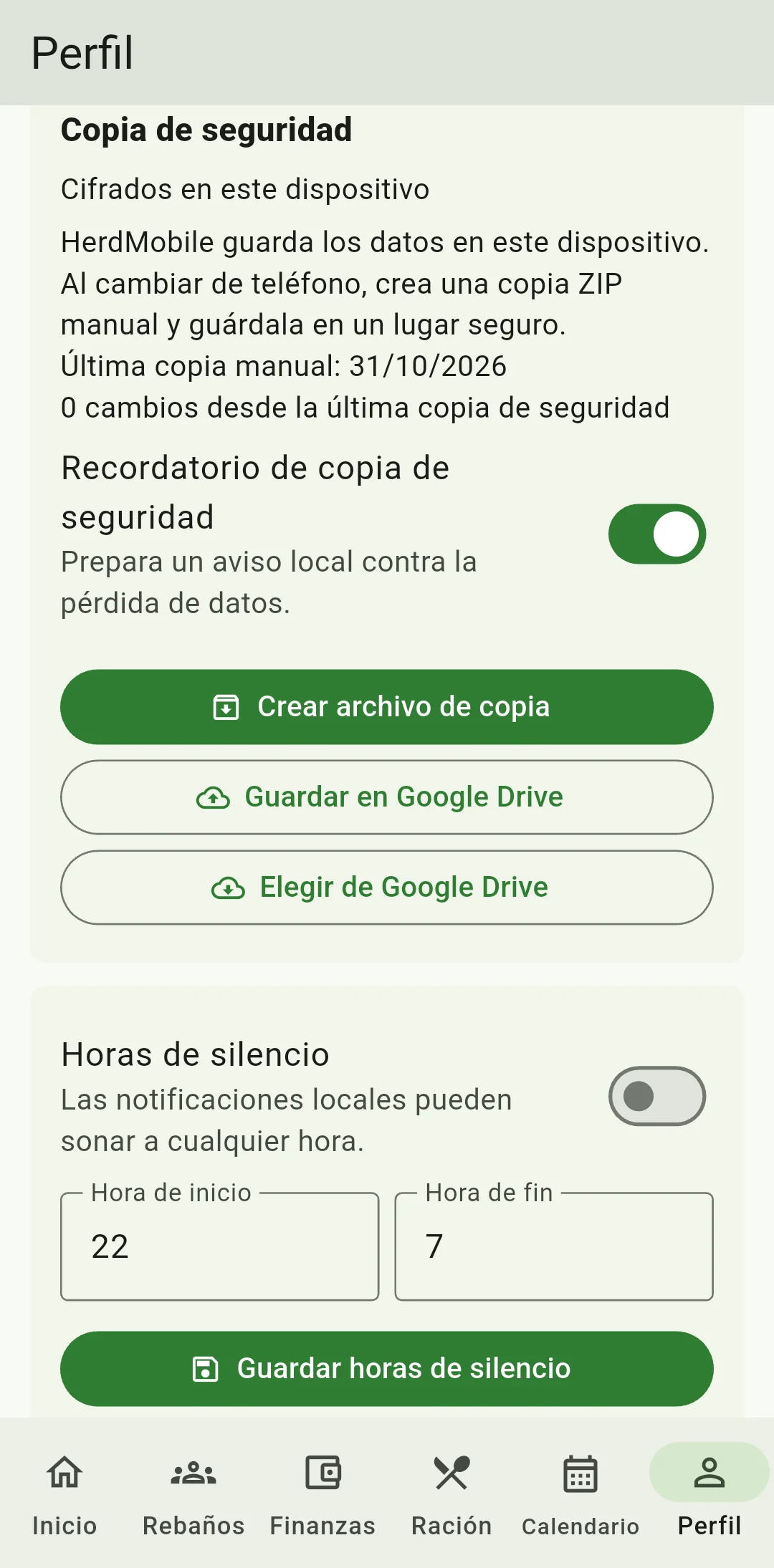
Revisa qué vas a recuperar antes de restaurar
Si te pide un PIN, escribe el que usaste al crear el archivo elegido. En «Vista previa de la copia», comprueba que las unidades productivas, los rebaños, los animales, los eventos y las raciones sean los que esperas recuperar. Revisa también qué fotos incluye y cuáles faltan. Si algo no coincide, cierra la vista previa y compara con el celular anterior o con otra copia que hayas conservado.
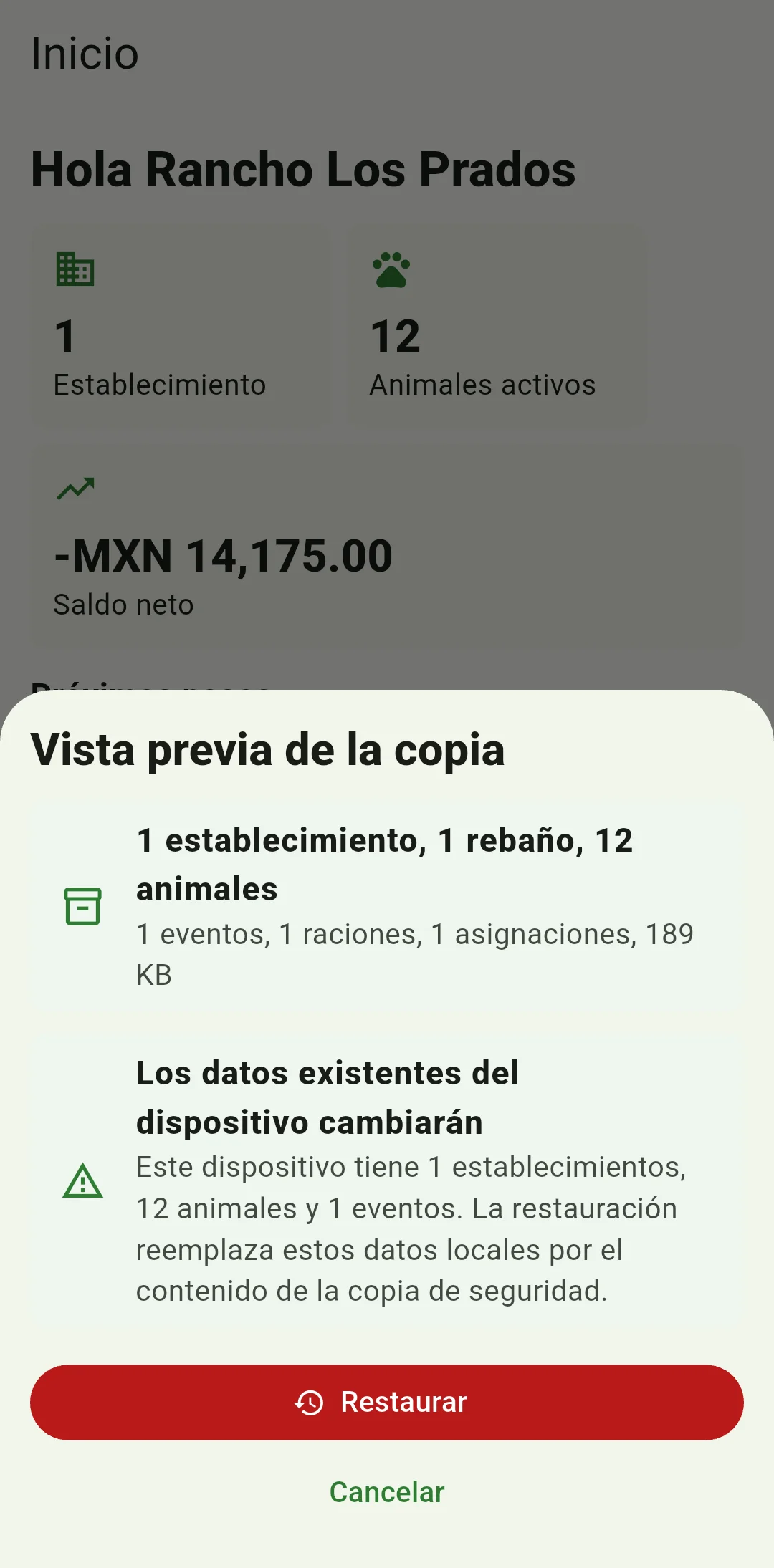
Restaura y comprueba tus registros
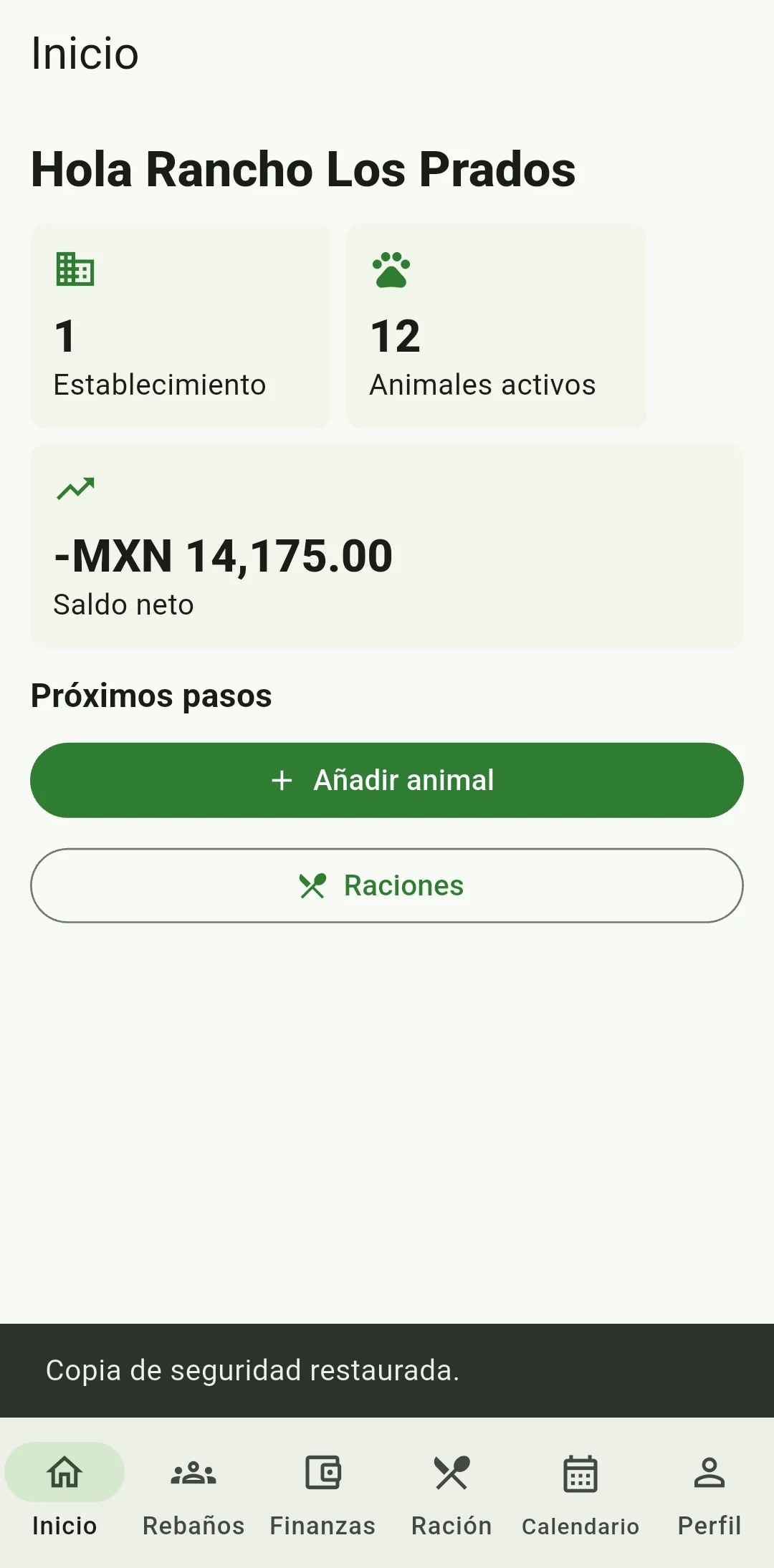
Lee el aviso «Los datos existentes del dispositivo cambiarán». Cuando estés listo para reemplazar los registros del celular por los de la copia elegida, toca «Restaurar» y espera el resultado. Abre varias fichas de animales, revisa eventos recientes y comprueba las fotos. Conserva el celular anterior y ambos archivos de respaldo hasta terminar la revisión. Después crea una copia nueva, verifica que puedas acceder a ella y comprueba que contenga los datos esperados.
¿Qué hago si olvidé el PIN de la aplicación?
En los celulares compatibles, puedes crear un PIN nuevo con «Olvidé mi PIN» y conservar tus registros. Toca «Verificar con biometría o bloqueo del equipo» y completa la verificación en el teléfono. Para abrir un ZIP antiguo protegido con PIN, necesitarás el que estaba activo cuando creaste ese archivo. Conserva la aplicación y los registros del celular anterior hasta comprobar tus copias.
¿Cómo conservo una copia lista para recuperar mis datos?
Conserva una copia anterior que ya hayas comprobado cada vez que crees una nueva. Revisa el espacio disponible, el acceso al archivo y el PIN que le corresponde. Si ocurre un error, anota el mensaje exacto y conserva el ZIP sin modificarlo. Comprueba los registros del celular de origen antes de intentarlo otra vez. Puedes activar el recordatorio de copia de seguridad en tu perfil; recuerda completar el guardado de cada ZIP.