牧場のデータをバックアップして新しいスマートフォンへ移す
HerdMobileの牧場データは、ZIPファイルにバックアップして新しいスマートフォンへ移せます。コピーはスマートフォン以外の安全な場所にも保管しましょう。復元前には、移行先にあるデータも別にバックアップし、プレビューを確認してください。復元すると、移行先のデータは選んだバックアップの内容に置き換わります。

執筆・編集 Ender Soyuince · HerdMobileの記事:執筆者と編集方針
移行元のスマートフォンでバックアップを作る
プロフィールの「バックアップ」カードで、「バックアップファイルを作成」または「Google Driveに保存」をタップします。Androidの画面が開いたら、案内に従って保存または共有を最後まで進めてください。選んだ保存先に、表示されたファイル名のZIPファイルがあることを確認しましょう。
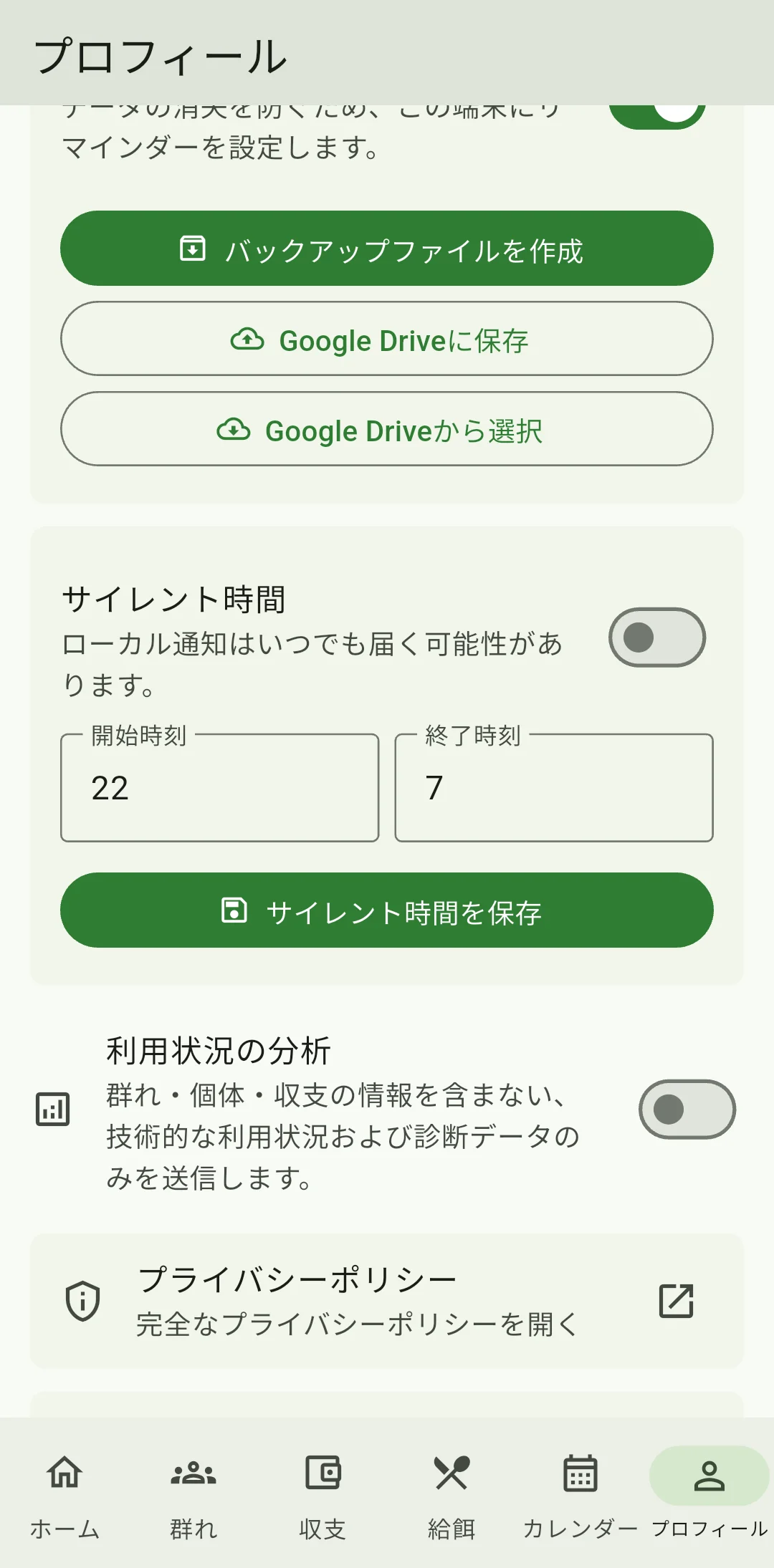
バックアップファイルと作成時のPINを保管する
バックアップのコピーを、移行元のスマートフォンとは別の安全な場所に保管し、元のデータも残しておきます。PINで保護されたファイルを開くには、作成時に使っていたアプリのPINが必要です。あとからアプリのPINを変更しても、古いバックアップの復元には作成時のPINを使います。ファイルとは別の安全な場所に控えておきましょう。
移行先のデータを保護してから復元用ファイルを選ぶ
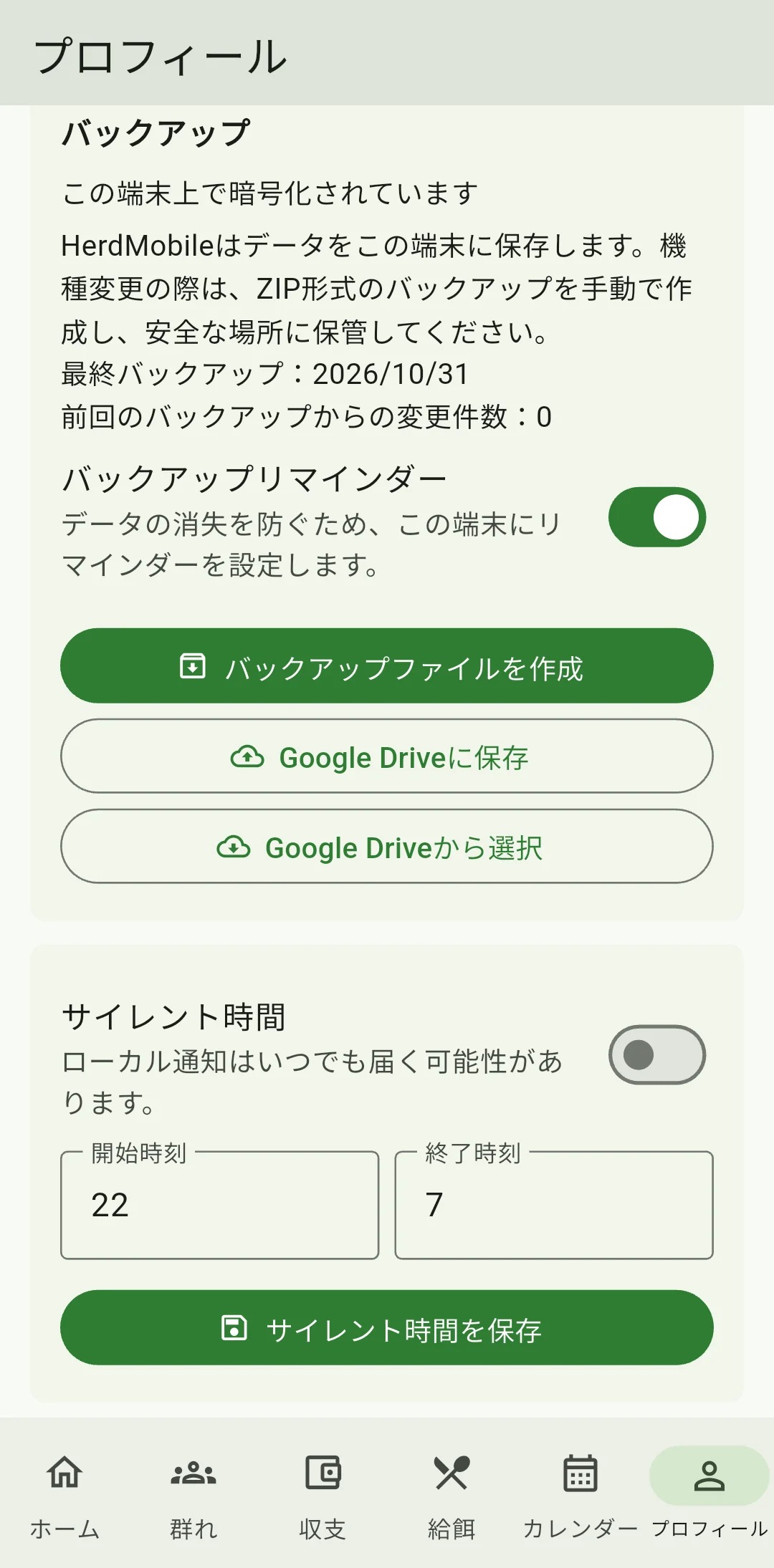
まず、移行先のスマートフォンにあるデータをバックアップし、別の場所に保管します。次に「Google Driveから選択」をタップし、ファイル選択画面でGoogle Driveまたはスマートフォン内のフォルダーから、復元するZIPファイルを選びます。ファイル名と日付を確かめましょう。復元すると、このスマートフォンのデータが置き換わります。
プレビューを手元の記録と照らし合わせる
PINを求められたら、選んだファイルの作成時に使っていたPINを入力します。「バックアップのプレビュー」で、牧場、群れ、個体、イベント、飼料設計などを手元の記録と照らし合わせてください。内容が合わない場合はプレビューを閉じ、移行元のスマートフォンや、別に保管したバックアップを確認しましょう。

復元して内容を確認する
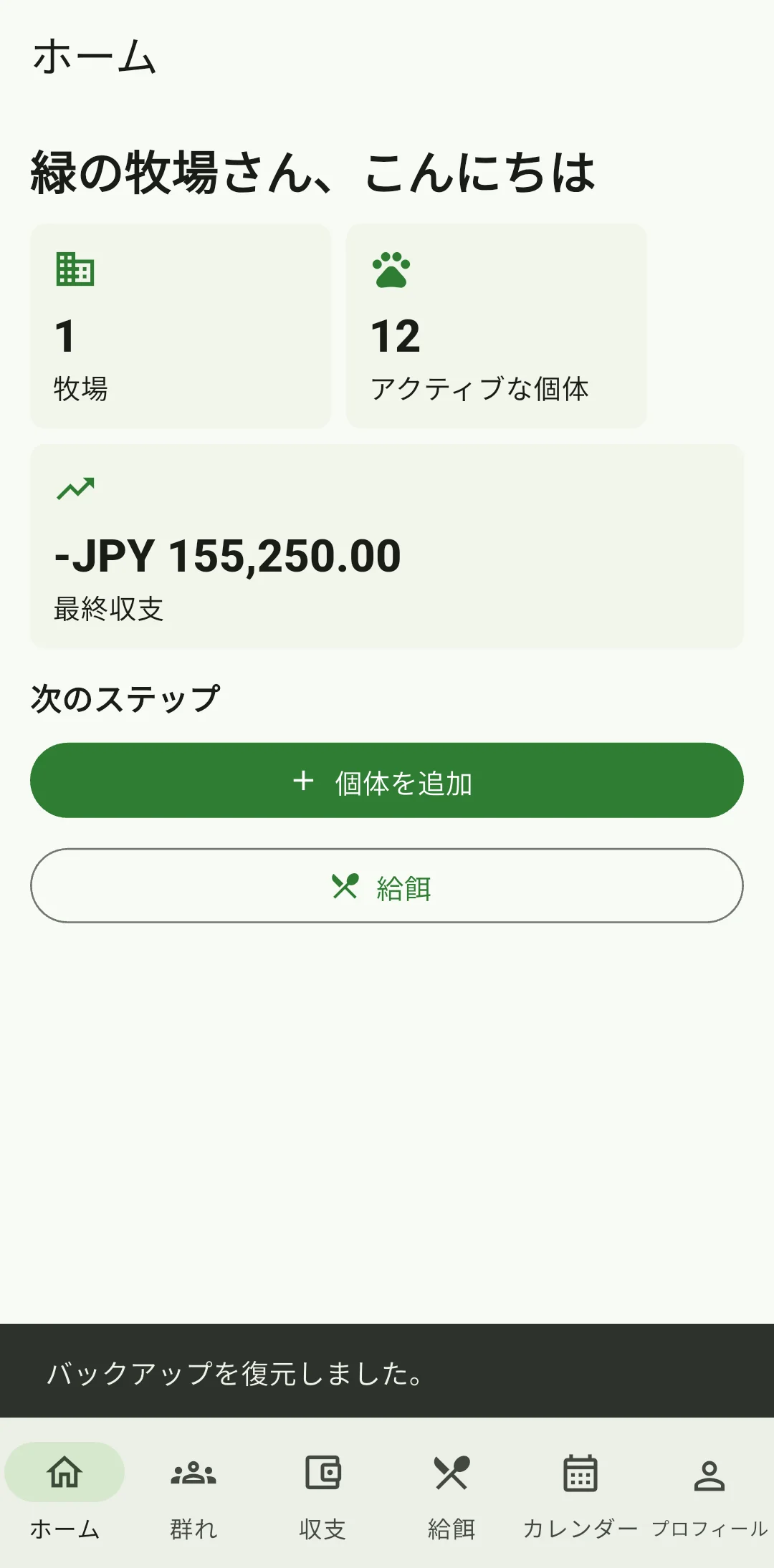
「端末のデータが変更されます」という案内を読みます。選んだバックアップで置き換えてよければ「復元」をタップし、完了を待ってください。そのあと、いくつかの個体カードや最近のイベントを開き、内容と必要な写真が引き継がれているか確認しましょう。確認が終わるまでは、移行元のスマートフォンと2つのバックアップファイルを残しておきます。確認できたら、移行先で新しいバックアップを作成してください。
アプリのPINを忘れたときは
対応する端末では、「PINを忘れた」からアプリのPINを再設定できます。「生体認証または端末ロックで確認」を選び、案内に従って本人確認を進めてください。スマートフォン内のデータはそのまま残ります。ただし、古いPINで保護されたZIPファイルを開くには、作成時のPINが必要です。新しい端末で復元内容を確認し終えるまでは、移行元のアプリとデータも残しておきましょう。
使えるバックアップを保つには
新しいバックアップを作るときも、正常に使えることを確認した古いコピーは残しておきましょう。端末の空き容量、ファイルを読み込めること、作成時のPINがわかることを確認します。エラーが出たらメッセージを正確に控え、ZIPファイルは変更せず保管してください。元のデータを確認してから、もう一度試しましょう。必要に応じてプロフィールでバックアップのリマインダーをオンにし、毎回ZIPファイルの保存完了まで確認してください。