Dodaj czytelną notatkę do zdarzenia u zwierzęcia
Notatkę o zwierzęciu łatwiej znaleźć, gdy zawiera datę, krótki tytuł i numer kolczyka. W HerdMobile opiszesz zdarzenie i w razie potrzeby dołączysz zdjęcie. Dzięki temu kolejna osoba podczas obchodu szybko sprawdzi, co się wydarzyło i który wpis warto przeczytać przed zajęciem się zwierzęciem.

Redakcja: Ender Soyuince · Poznaj autora tekstów HerdMobile
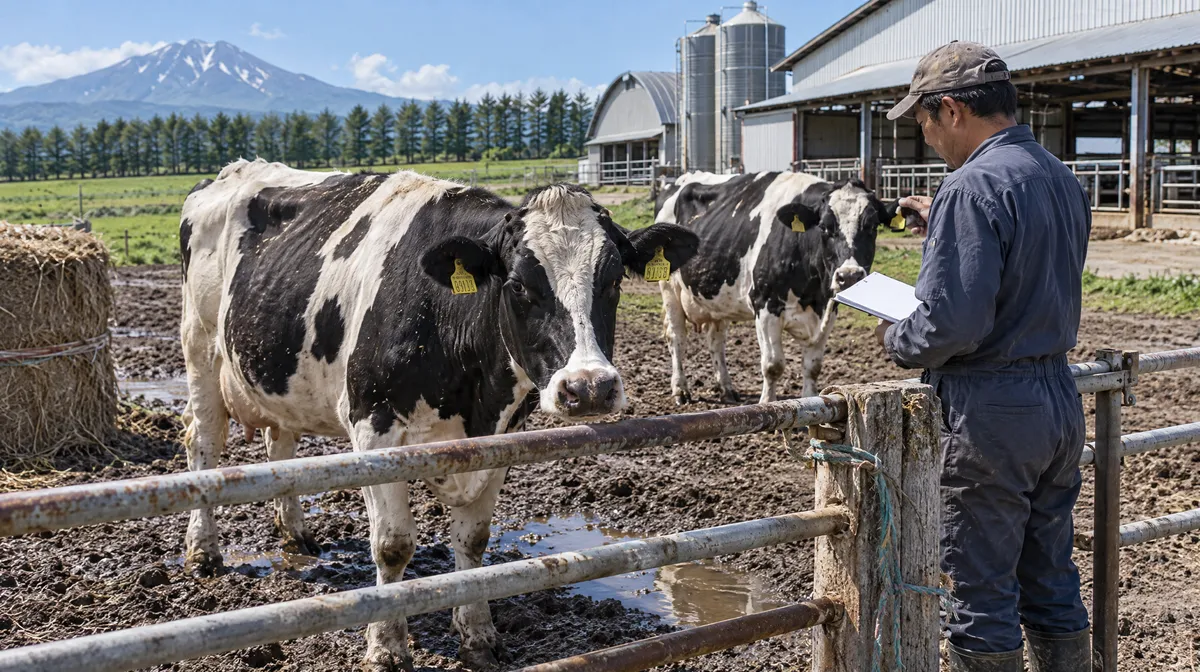
Wybierz właściwe zwierzę i rodzaj zdarzenia
Wyszukaj zwierzę po numerze kolczyka i sprawdź, czy jesteś we właściwym gospodarstwie. Zajrzyj do historii, aby upewnić się, że to samo zdarzenie nie zostało już zapisane pod podobną datą. Wybierz „Dodaj zdarzenie”, a potem odpowiednią kategorię: zdrowie, leczenie, szczepienie, rozród lub inną pasującą do tego, co się wydarzyło. Ogólnej obserwacji nie zapisuj jako szczepienia. Niektóre rodzaje zdarzeń można dodać tylko do aktywnego zwierzęcia poza archiwum. W takim przypadku przed zapisem popraw status lub otwórz właściwą kartę.
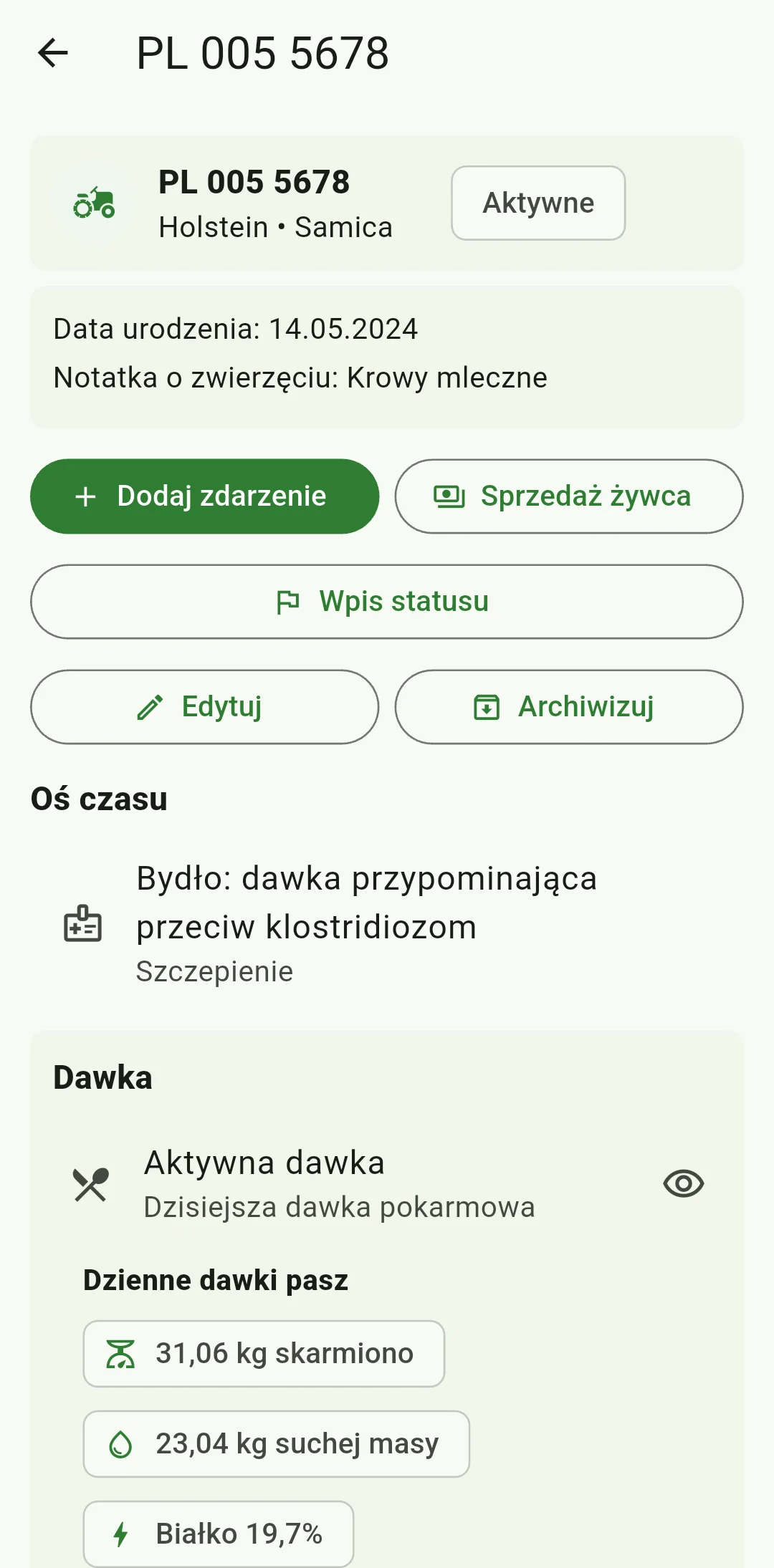
Nadaj notatce czytelny tytuł
W wymaganym polu „Nazwa” wpisz krótki tytuł, po którym rozpoznasz zdarzenie także za kilka tygodni. W polu „Notatka” opisz własne obserwacje i wyjaśnij, skąd pochodzą pozostałe informacje. Jeśli korzystasz z dokumentu lekarza weterynarii, zaznacz to w opisie. Napisz konkretnie, jak zwierzę się zachowywało, co zmieniło się w jego wyglądzie lub jakie czynności wykonano. Dzięki temu kolejna osoba zrozumie notatkę bez dopytywania autora i łatwiej przygotuje się do następnego obchodu.
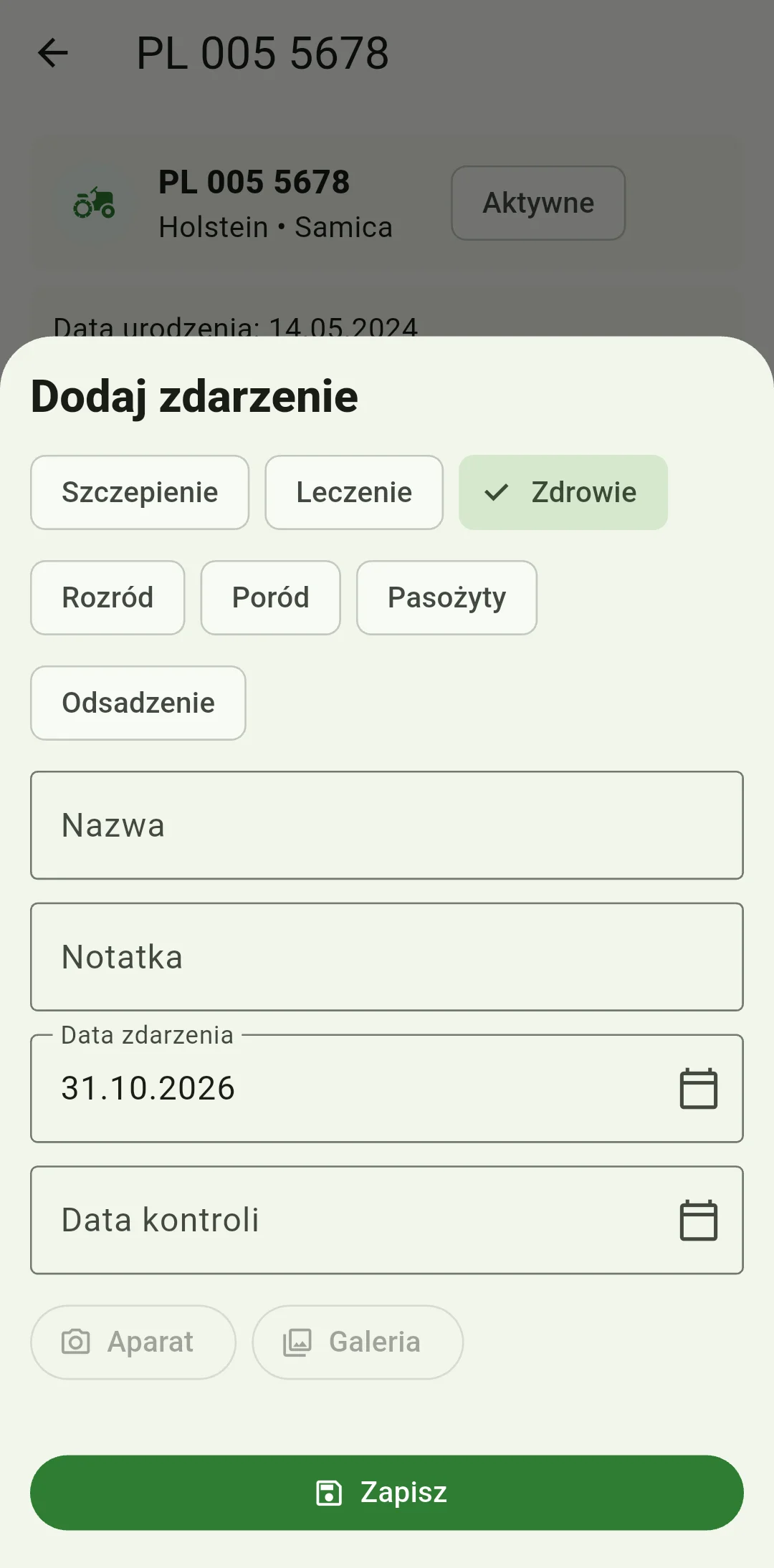
Sprawdź datę i dodaj zdjęcie
Sprawdź pole „Data zdarzenia”: zwykle pojawia się w nim dzisiejsza data. Wcześniejszy dzień wybierz w kalendarzu albo wpisz w formacie YYYY-MM-DD. Aplikacja odrzuca daty z przyszłości. Jeśli zdjęcie ułatwi zrozumienie obserwacji, wybierz „Aparat” albo „Galeria”. Poczekaj na dołączenie fotografii — komunikat „Dodano zdjęcie” potwierdza, że jest gotowa. Jeśli wybierzesz niewłaściwą, użyj „Usuń zdjęcie” i dodaj poprawną. Do jednego zdarzenia możesz dołączyć jedno zdjęcie; nie jest ono obowiązkowe.
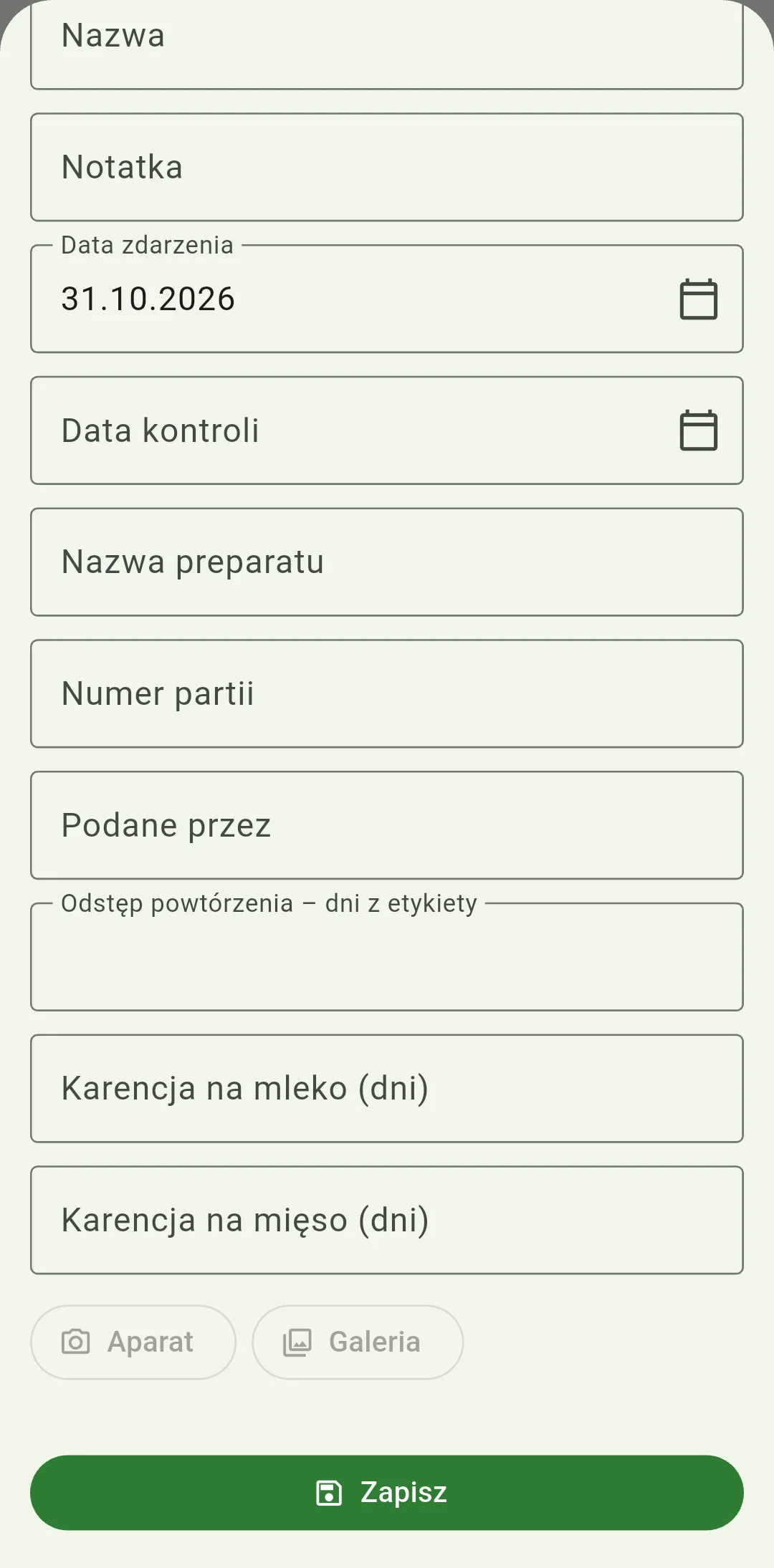
Zapisz zdarzenie i sprawdź historię
Sprawdź kategorię, pola „Nazwa” i „Notatka” oraz datę. Gdy wybieranie zdjęcia się zakończy, dotknij raz „Zapisz”. Wróć do historii zwierzęcia i odszukaj zdarzenie pod właściwym dniem. Jeśli dołączono zdjęcie, sprawdź też informację o załączniku. Gdy pojawi się błąd, najpierw zajrzyj do historii, a dopiero potem spróbuj ponownie. Dwa jednakowe wpisy utrudniają późniejsze sprawdzanie przebiegu zdarzeń. Po ważnych zmianach wykonaj kopię ZIP, aby zachować notatki wraz z towarzyszącymi im informacjami.
Do którego zwierzęcia należy notatka?
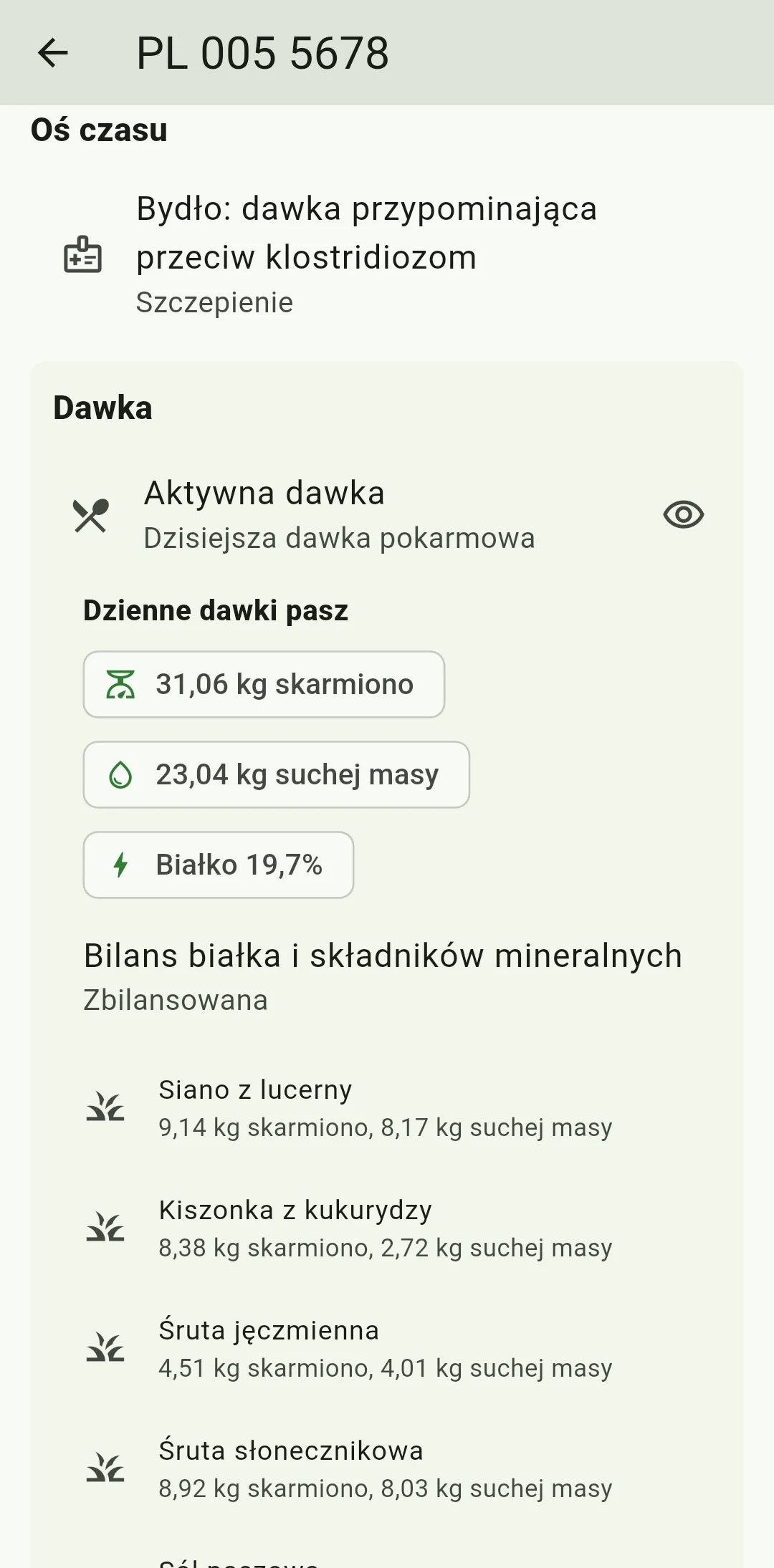
Notatka dotyczy konkretnego zwierzęcia, dlatego przed jej zapisaniem sprawdź numer kolczyka. To szczególnie ważne, gdy kilka sztuk wygląda podobnie. Każde zdarzenie trafia do historii wybranego zwierzęcia, nawet jeśli opis jest krótki. Dołączone zdjęcie pokazuje tę jedną obserwację i nie zastępuje głównego zdjęcia na karcie zwierzęcia.
Co warto zapisać przed następnym obchodem?
Zapisz rzeczywistą datę, krótko opisz przebieg zdarzenia i zaznacz, skąd pochodzą ważne informacje. Dopisz, co trzeba sprawdzić podczas następnego obchodu, a termin kontroli ustaw w formularzu odpowiedniego zdarzenia. Zanim dołączysz zdjęcie, sprawdź, czy nie widać na nim przypadkiem danych osób, dokumentów lub oznaczeń innych gospodarstw. Oryginalną dokumentację zachowaj do sprawdzenia kopii.