Sprzedaż zwierząt: cena, wpłaty i pozostała należność
Zapisz sprzedaż na karcie właściwego zwierzęcia. HerdMobile nada mu status Sprzedane, a Ty sprawdzisz cenę, otrzymane wpłaty i pozostałą należność w jednym miejscu. Przed zapisem sprawdź status płatności: domyślnie wybrane jest Opłacone, więc zmień tę opcję, jeśli kupujący ma jeszcze coś zapłacić.

Redakcja: Ender Soyuince · Poznaj autora tekstów HerdMobile
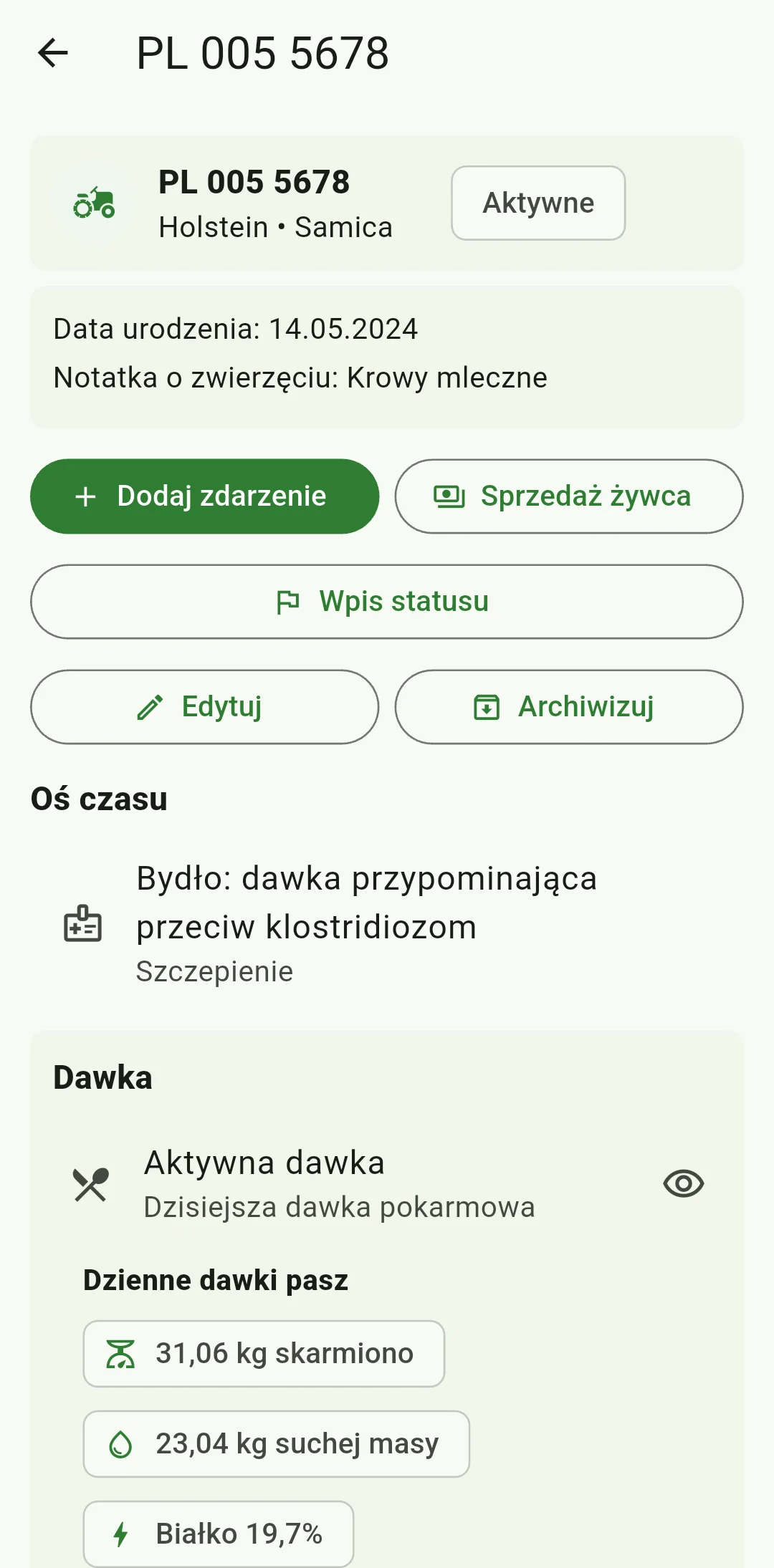
Otwórz kartę sprzedawanego zwierzęcia
Sprawdź gospodarstwo i numer kolczyka, porównując je z dokumentem sprzedaży, jeśli go masz. Otwórz kartę aktywnego zwierzęcia poza archiwum i wybierz «Sprzedaż żywca». W polu «Data sprzedaży (DD.MM.RRRR)» podaj datę w formacie DD.MM.RRRR. Jeśli pozostawisz je puste, sprzedaż zapisze się z bieżącą datą i godziną. Możesz wybrać dzisiaj lub wcześniejszy dzień. Data sprzedaży musi jednak przypadać najwcześniej w dniu urodzenia i zakupu, jeśli te daty są podane. Gdy zobaczysz ostrzeżenie o karencji na mięso, sprawdź leczenie zwierzęcia i obowiązujący okres karencji.
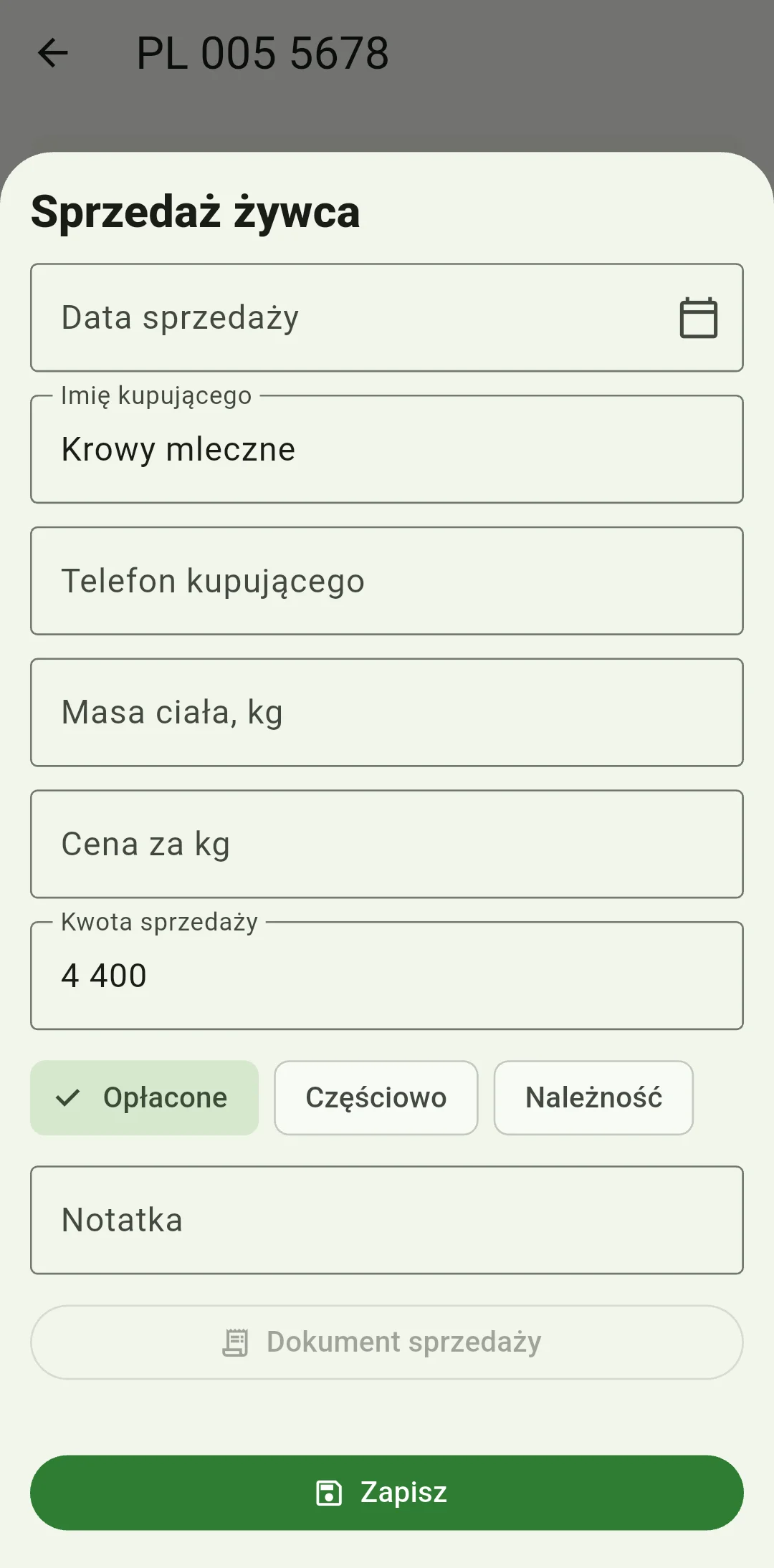
Wpisz uzgodnioną cenę całkowitą
Uzupełnij «Imię kupującego» i «Telefon kupującego», jeśli chcesz zachować dane kontaktowe. Możesz też wpisać «Masa ciała, kg» i «Cena za kg». W polu «Kwota sprzedaży» zawsze podaj uzgodnioną cenę całkowitą, również po wpisaniu masy i ceny za kilogram. Porównaj sumę z dokumentem sprzedaży, jeśli go masz. HerdMobile używa waluty gospodarstwa zwierzęcia. Część dziesiętną kwoty oddzielaj zgodnie z językiem aplikacji.
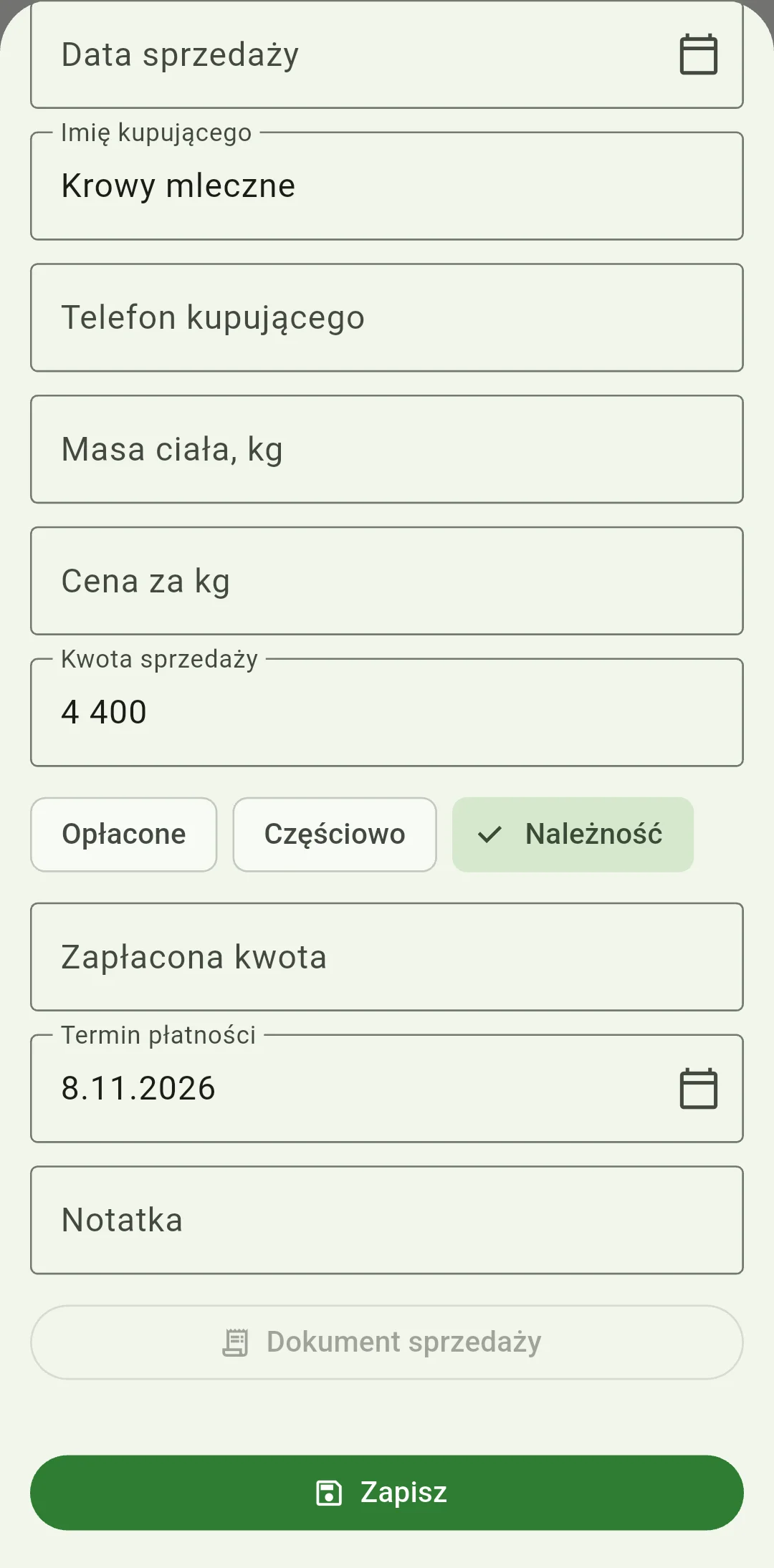
Zaznacz, ile pieniędzy już otrzymałeś
Wybierz «Opłacone», jeśli otrzymałeś całą cenę sprzedaży. Przy częściowej wpłacie zaznacz «Częściowo» i w polu «Zapłacona kwota» wpisz otrzymaną sumę: większą od zera, ale mniejszą od pełnej ceny. Jeśli kupujący ma zapłacić całość, wybierz «Należność», a «Zapłacona kwota» pozostaw puste lub wpisz zero. Dla pozostałej należności możesz podać «Termin płatności» w formacie DD.MM.RRRR. Jeśli wpisałeś datę sprzedaży, termin powinien przypadać tego samego dnia lub później.
Dodaj dokument i sprawdź sprzedaż
Wybierz «Dokument sprzedaży», gdy przycisk jest dostępny, i dodaj zdjęcie z galerii. Poczekaj na jego dodanie, a w razie potrzeby dopisz notatkę. Porównaj datę i cenę z dokumentem, jeśli go masz, oraz wpisaną wpłatę z otrzymanymi pieniędzmi. Naciśnij «Zapisz» tylko raz i poczekaj, aż formularz się zamknie. Jeśli pojawi się pytanie o nietypową wartość, sprawdź jednostkę i znak oddzielający część dziesiętną. Po zapisie sprawdź status «Sprzedane», historię zwierzęcia i pozostałą należność w finansach.
Jak dopisać kolejne wpłaty do sprzedaży?
HerdMobile zalicza otrzymane pieniądze do przychodu. Gdy kupujący zapłaci kolejną część, znajdź w finansach tę sprzedaż i wybierz «Zapłacona kwota». Wpisz tylko nową wpłatę: większą od zera i nie wyższą niż pozostała należność. Przychód wzrośnie, a kwota do zapłaty odpowiednio zmaleje. Przy pełnym rozliczeniu zakończy się również powiązane przypomnienie o płatności. Powstaje ono wtedy, gdy pozostaje należność i podasz termin płatności. Sprawdź uprawnienia do powiadomień oraz godziny ciszy, aby telefon mógł Ci przypomnieć o terminie.
Co sprawdzić w stadzie po sprzedaży?
Po sprzedaży HerdMobile anuluje otwarte przypomnienia dotyczące zwierzęcia, zachowując te związane z rozliczeniem płatności. Przestają też obowiązywać jego dawki, zarówno aktualne, jak i zaplanowane na przyszłość, oraz domyślna dawka przypisana stadu. Sprawdź pozostałe zwierzęta i ponownie przypisz stadu odpowiednią dawkę. Jeśli nie masz pewności, czy sprzedaż się zapisała, najpierw sprawdź status zwierzęcia i zapisaną sprzedaż. Gdy znajdziesz błąd, zachowaj dokument, jeśli go masz, i poproś o pomoc w poprawieniu tej sprzedaży. Utwórz kopię ZIP ze sprawdzonymi danymi i przechowuj ją także poza telefonem. Starsze kopie zachowuj osobno, ponieważ przywrócenie kopii zastępuje wszystkie dane w aplikacji na telefonie.