Import zwierząt z CSV bez przepisywania
Import zwierząt z CSV oszczędza przepisywania numerów kolczyków z arkusza. HerdMobile pozwala dodać podstawowe informacje o wielu sztukach naraz do wybranego gospodarstwa i stada. Po imporcie sprawdzisz, które zwierzęta pojawiły się w ewidencji, a dane pominiętych sztuk poprawisz w arkuszu przed kolejną próbą.

Redakcja: Ender Soyuince · Poznaj autora tekstów HerdMobile
Wskaż właściwe gospodarstwo i stado
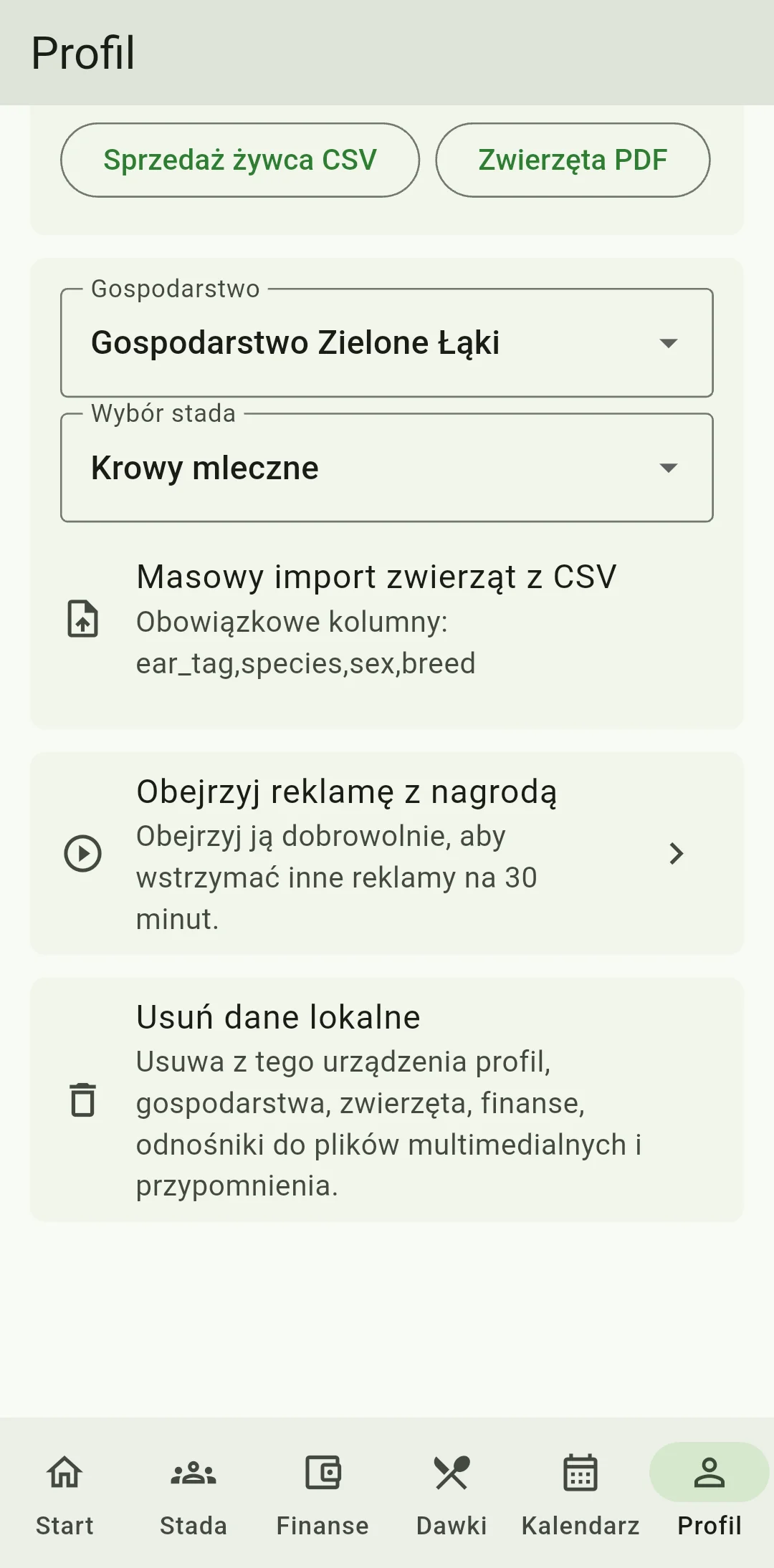
Przed importem utwórz aktualną kopię ZIP. Otwórz profil właściciela i znajdź „Masowy import zwierząt z CSV”. Opcja jest dostępna, gdy masz gospodarstwo z co najmniej jednym stadem. W polach „Gospodarstwo” i „Wybór stada” wskaż, dokąd mają trafić zwierzęta. Jeśli dostępna jest tylko jedna możliwość, aplikacja wybierze ją automatycznie. Wszystkie prawidłowo dodane sztuki trafią do tego samego gospodarstwa i stada, dlatego sprawdź wybór przed wskazaniem pliku.
Przygotuj nagłówki i numery kolczyków
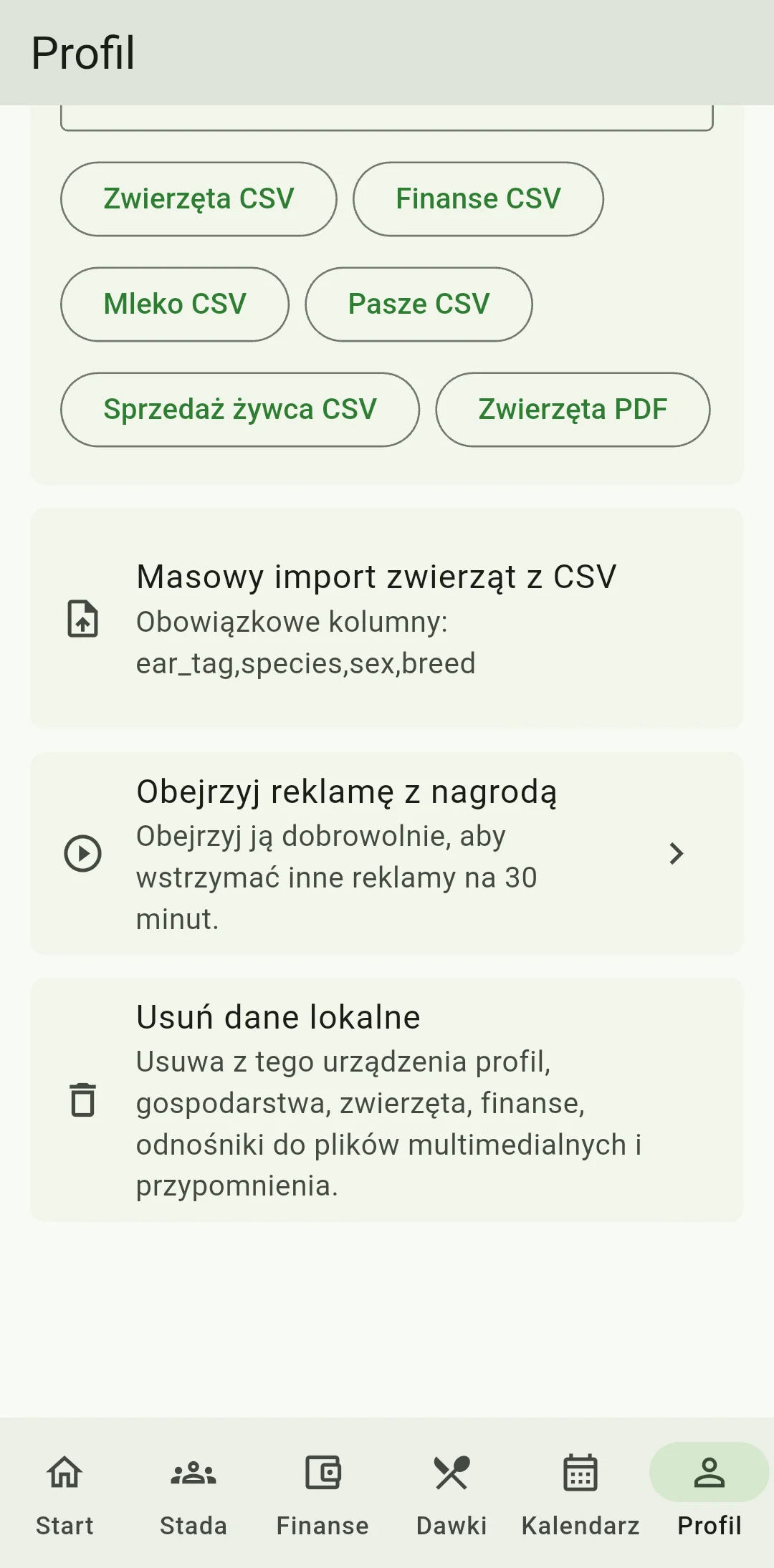
W pierwszym wierszu arkusza wpisz dokładnie: ear_tag,species,sex,breed. Nagłówki muszą pozostać po angielsku, także przy polskim języku aplikacji. ear_tag to numer kolczyka, species to gatunek, sex to płeć, a breed to rasa. Trzy pierwsze informacje są wymagane; rasę możesz pozostawić pustą. Numery kolczyków zapisz jako tekst, aby arkusz zachował zera na początku. Zapisz plik jako CSV w UTF-8, z przecinkami. Sprawdź separator, bo arkusz może proponować średnik.
Wpisz wymagane kody gatunku i płci
W species wpisz cattle dla bydła, sheep dla owiec albo goat dla kóz. W sex użyj female dla samicy, male dla samca lub unknown, jeśli nie znasz płci. W pliku potrzebne są właśnie te angielskie określenia. Przed importem sprawdź numery kolczyków i przypisane im gatunki. Rasę możesz pominąć, ale warto ją wpisać, jeśli ją znasz. Daty urodzenia, ceny, zdjęcia i zdarzenia uzupełnisz później na kartach zwierząt.
Wczytaj plik i porównaj zwierzęta z arkuszem
Dotknij „Masowy import zwierząt z CSV” i wybierz przygotowany plik. HerdMobile poda liczbę dodanych zwierząt i pominiętych wierszy. Część sztuk może już być dodana, nawet jeśli przy pozostałych wystąpiły błędy. Otwórz listę wybranego stada i porównaj kolczyki z oryginalnym plikiem. Sprawdź zwłaszcza brakujące numery, kolczyki powtarzające się w gospodarstwie oraz błędnie wpisany gatunek lub płeć. Popraw dane tylko tych sztuk, których brakuje, i zaimportuj je ponownie.
Ważne
W planie bezpłatnym wiersze ponad 5 aktywnych zwierząt nie są importowane.
Jak uniknąć duplikatów przy ponownym imporcie?
Po każdym imporcie sprawdź listę zwierząt. Jeśli numer kolczyka jest już w tym gospodarstwie, dotychczasowa karta pozostaje bez zmian, a zwierzę z tym samym numerem w pliku zostaje pominięte. Aby poprawić informacje o dodanej już sztuce, otwórz jej kartę i wybierz edycję. Zachowaj oryginalny arkusz i CSV do czasu sprawdzenia całej listy. Na koniec utwórz nową kopię ZIP.
Kiedy użyć CSV, a kiedy kopii ZIP?
CSV służy do dodawania nowych zwierząt z numerem kolczyka, gatunkiem, płcią i opcjonalnie rasą. Przy zmianie telefonu skorzystaj z pełnej kopii ZIP, która obejmuje także zdarzenia, zdjęcia i informacje o żywieniu. CSV ułatwia rozpoczęcie ewidencji na podstawie arkusza, a ZIP pozwala później przenieść całe gospodarstwo wraz z jego historią. Wybierz sposób odpowiedni do tego, co chcesz zrobić.