Anote o evento com data, observação e foto
Para documentar um evento no HerdMobile, anote o que aconteceu, confira a data e acrescente a foto correspondente. Você encontra a explicação e a imagem juntas no histórico do animal, o que facilita acompanhar mudanças nas próximas visitas. Escreva como você explicaria o caso a alguém da equipe, sem depender da memória.

Editado por Ender Soyuince · Como são feitos os textos do HerdMobile
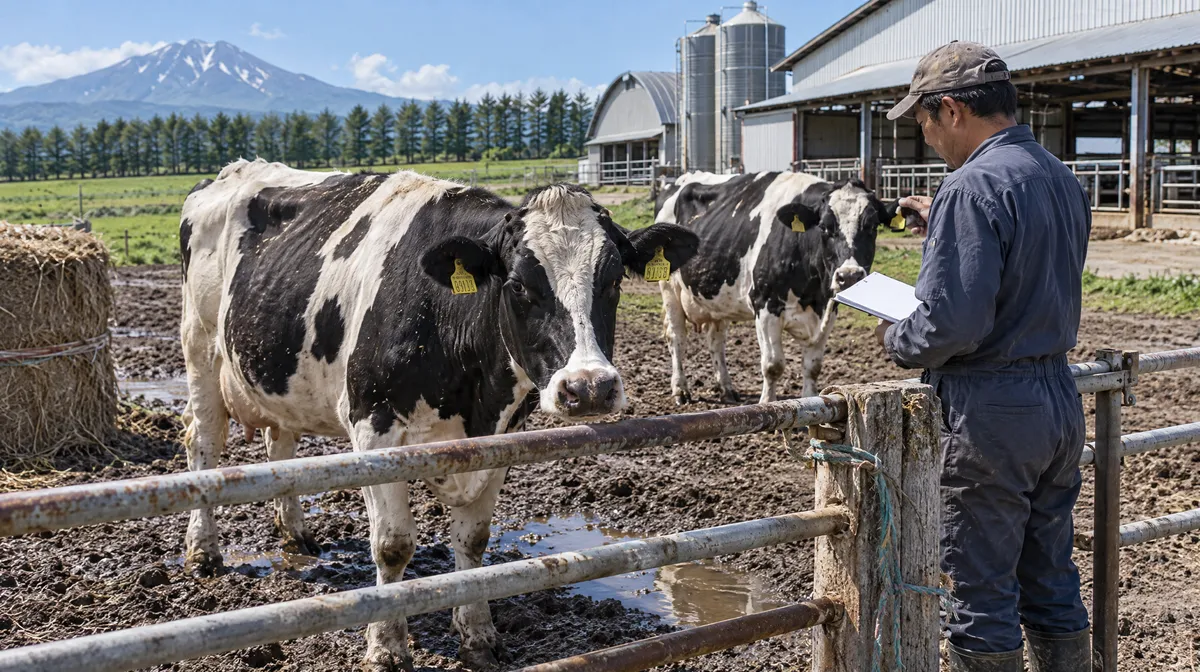
Confira o histórico antes de criar o evento
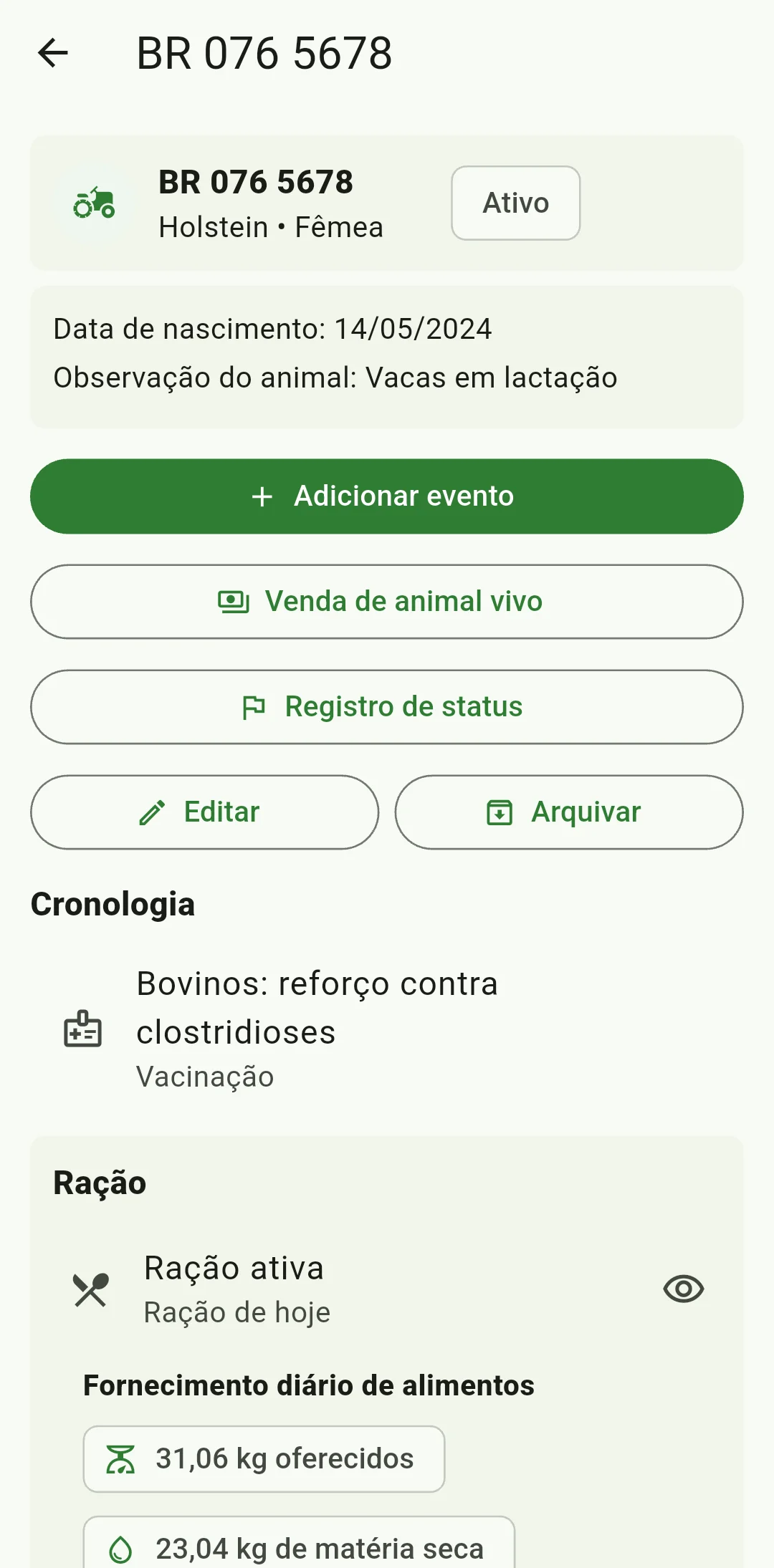
Abra a ficha do animal, confira o brinco e o rebanho e consulte o histórico para saber se precisa criar outra ocorrência. Toque em «Adicionar evento» e escolha a categoria que corresponde ao que aconteceu. Tratamento, vacinação e observação comum são situações diferentes; selecione a opção de acordo com o trabalho realizado. Esse cuidado ajuda você a encontrar as informações na próxima visita e evita misturar anotações de animais diferentes.
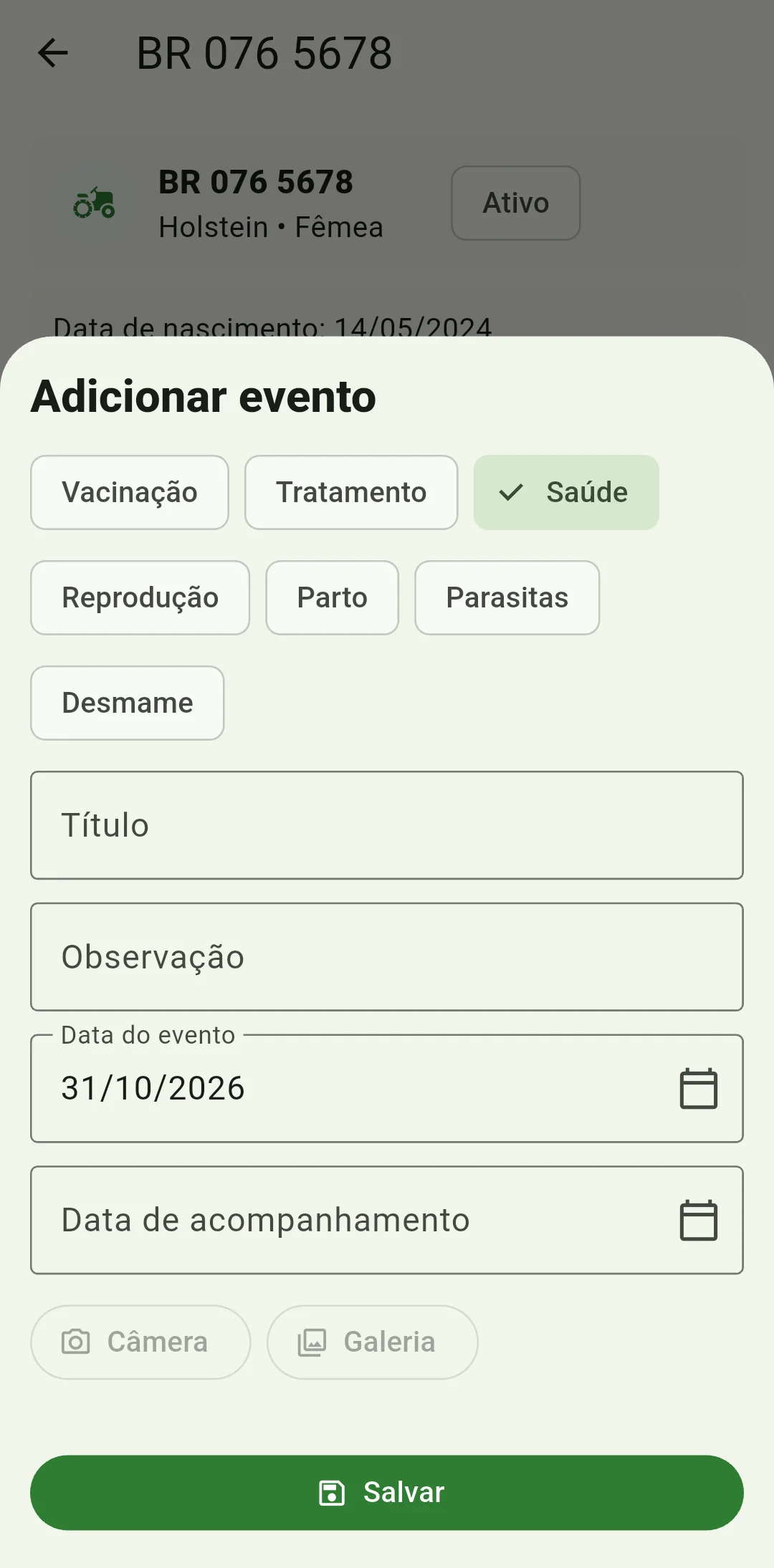
Escreva uma nota clara para toda a equipe
Use «Título» para identificar o acontecimento e «Observação» para explicar o que viu, onde e em quais condições. Escrever 'verificação do lote após mudança de pasto' ajuda mais do que deixar uma palavra solta. Separe o que já foi feito do que ainda está planejado. Se houver um documento em papel ou uma informação passada por outra pessoa, anote a referência para facilitar a conferência. Mantenha acontecimentos de dias diferentes em anotações separadas.
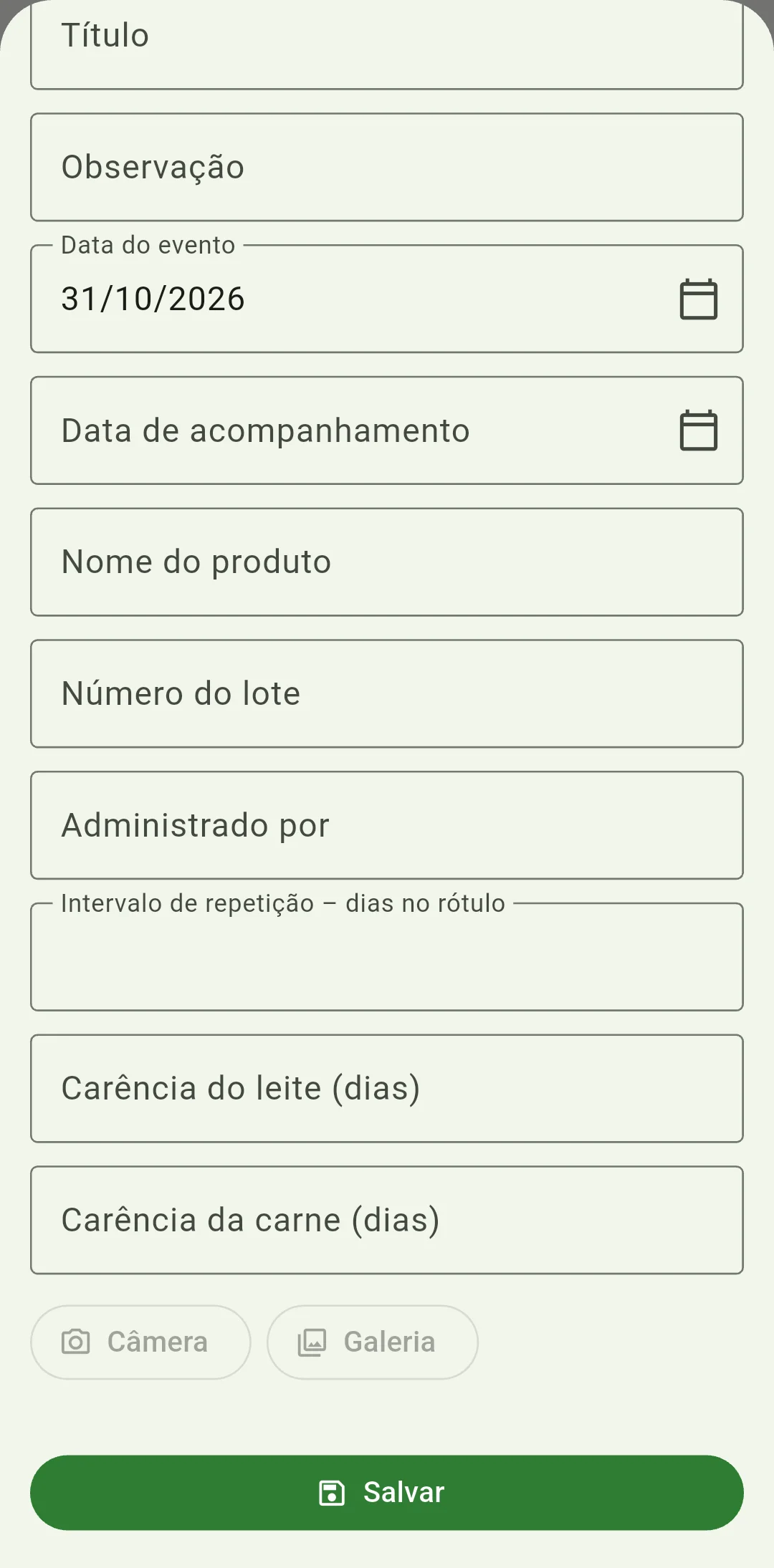
Confira a data e escolha a foto do evento
Em «Data do evento», informe quando o fato aconteceu; a data que aparece inicialmente pode ser a de hoje. Se a ocorrência foi ontem ou na semana passada, ajuste o calendário. Para acrescentar uma imagem, toque em «Câmera» ou «Galeria» e aguarde a mensagem «Foto adicionada». Confira se a foto corresponde à anotação e ao animal escolhido. Se a imagem não mostrar bem a ocorrência, toque em «Remover foto» e escolha outra antes de salvar.
Salve e confira sem repetir a anotação
Releia o que escreveu, confira a data e toque em «Salvar». Aguarde a conclusão e abra o histórico do animal para conferir a anotação. Se houver demora, evite tocar várias vezes: veja primeiro se o evento já foi salvo. Para acompanhar a evolução de um caso, crie novos eventos nas datas correspondentes e preserve as notas anteriores. Ao terminar as anotações da visita, confira algumas fichas e faça uma cópia ZIP para guardar as informações.
Como dar contexto às fotos do animal?
Anote qual animal aparece, o detalhe que merece atenção e o dia em que a foto foi tirada. A cada retorno, crie uma nova ocorrência para comparar as mudanças sem substituir as observações anteriores. Use palavras que toda a equipe entenda e mantenha os nomes de animais e lotes que vocês já usam na fazenda.
O que conferir ao terminar a visita?
Confira os eventos que acabou de adicionar, principalmente se fotografou vários animais parecidos. Compare os números dos brincos com suas anotações de campo e veja se alguma imagem ficou no animal errado. Faça uma cópia de segurança ZIP e guarde as fotos originais até confirmar que o backup contém as informações esperadas.