Meerdere dieren invoeren met een CSV-bestand
Met een CSV-bestand voeg je meerdere dieren tegelijk toe. Zet de oormerknummers en overige diergegevens klaar en controleer de indeling vóór het importeren. Zo voorkom je dubbele oormerknummers en dieren in de verkeerde kudde.

Bewerkt door Ender Soyuince · Zo maken we de HerdMobile-artikelen
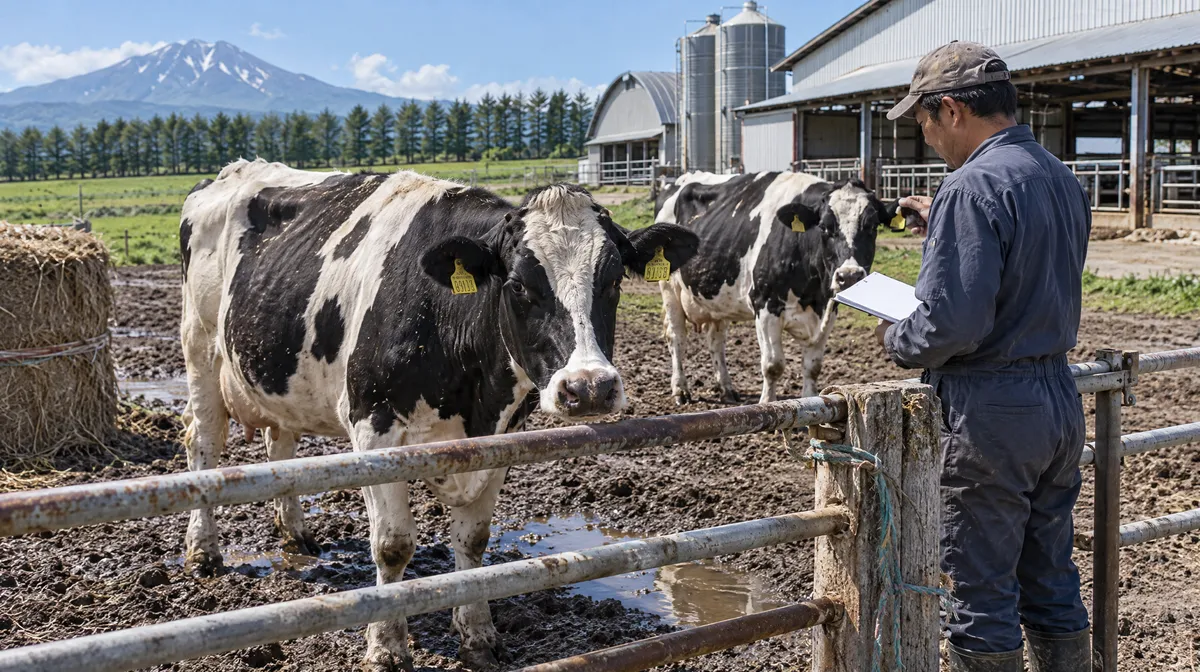
Zet de juiste diergegevens klaar
Maak een CSV-bestand waarin je de gegevens van elk dier afzonderlijk invult. Volg de indeling die de importfunctie vraagt en controleer vooral het „Oormerknummer”. Gebruik duidelijke afkortingen en laat onbekende gegevens leeg in plaats van ze te verzinnen.
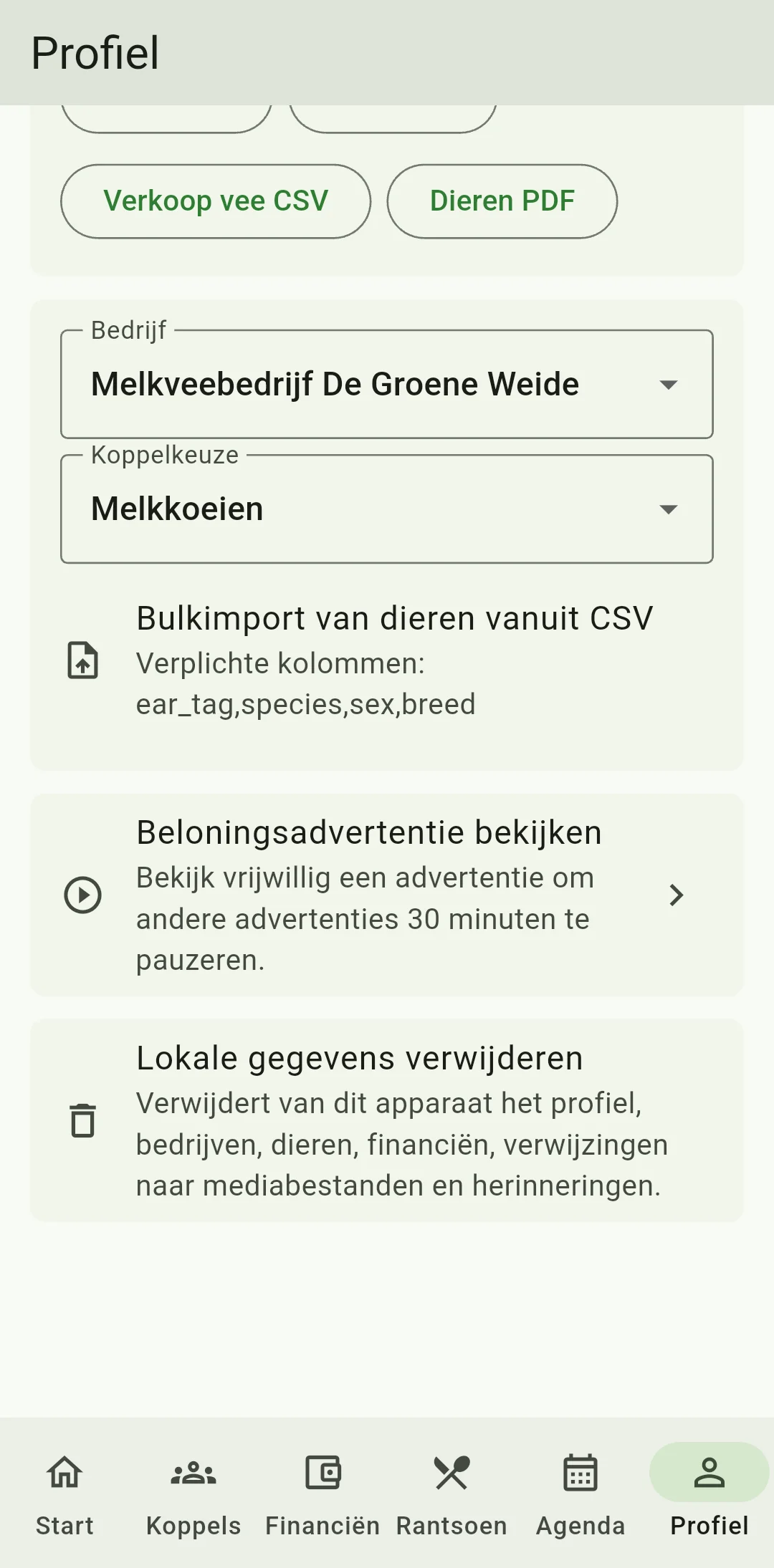
Kies het bedrijf en de kudde
Open de bulkimport in HerdMobile en kies het juiste „Bedrijf” en de juiste „Kudde”. Controleer of alle dieren in het CSV-bestand daarbij horen. Gaat het om dieren van verschillende bedrijven? Maak dan vooraf voor elk bedrijf een apart bestand.
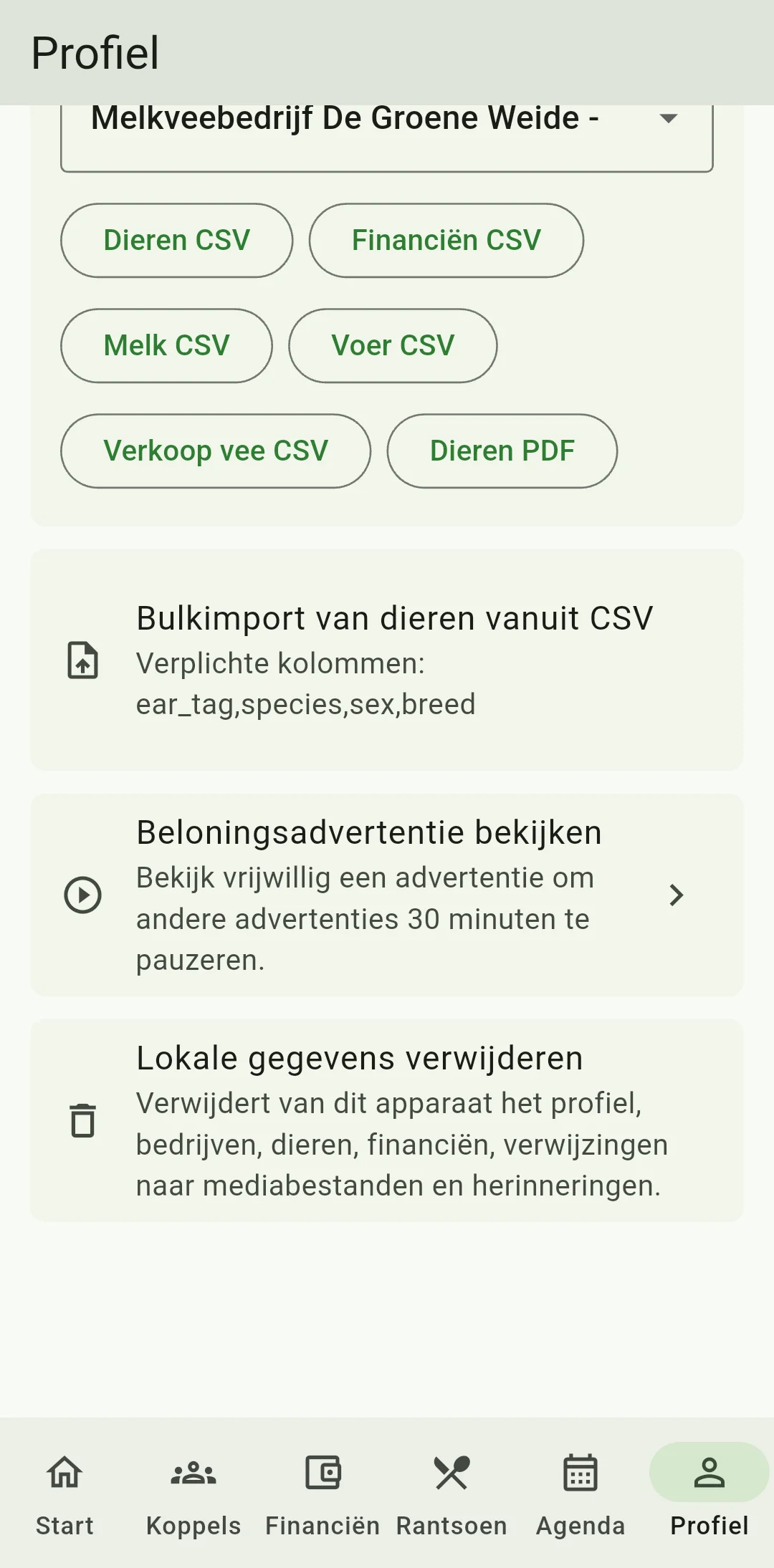
Controleer de voorvertoning
Kies het bestand en controleer in de voorvertoning of de indeling en aantallen kloppen. Bekijk ook de foutmeldingen. Let op dubbele oormerknummers, ongeldige datums en ontbrekende verplichte gegevens. Verbeter het CSV-bestand en controleer de voorvertoning opnieuw voordat je importeert.
Importeer en controleer de dieren
Start de import als alle controles kloppen. Vergelijk het aantal toegevoegde dieren met je eigen overzicht en open enkele dierenkaarten. Zijn er dieren afgewezen? Verbeter dan alleen hun gegevens en importeer die opnieuw, zodat je geen dieren dubbel toevoegt.
Belangrijk
Bij het gratis abonnement worden regels boven 5 actieve dieren niet geïmporteerd.
Bewaar het oorspronkelijke bestand
Bewaar zowel het oorspronkelijke CSV-bestand als de verbeterde versie. Zo kun je later terugzoeken welke gegevens je voor het toevoegen van de dieren hebt gebruikt.
Maak na afloop een ZIP-back-up
Met een bulkimport voeg je veel dieren tegelijk toe. Controleer of alles goed is overgenomen en maak daarna een nieuwe ZIP-back-up. Bewaar die buiten je telefoon, zodat je werk veilig is.