Eine Tierliste als CSV in den Bestand übernehmen
Eine Tierliste als CSV spart Ihnen das einzelne Anlegen der Tiere: HerdMobile übernimmt mehrere Tiere in den gewählten Betrieb und Bestand. Bereiten Sie die Datei sorgfältig vor und sichern Sie zuerst Ihre bisherigen Aufzeichnungen. Gleichen Sie nach dem Import die neu hinzugefügten Tiere mit Ihrer Liste ab.

Redaktion: Ender Soyuince · Über unsere Artikel – HerdMobile
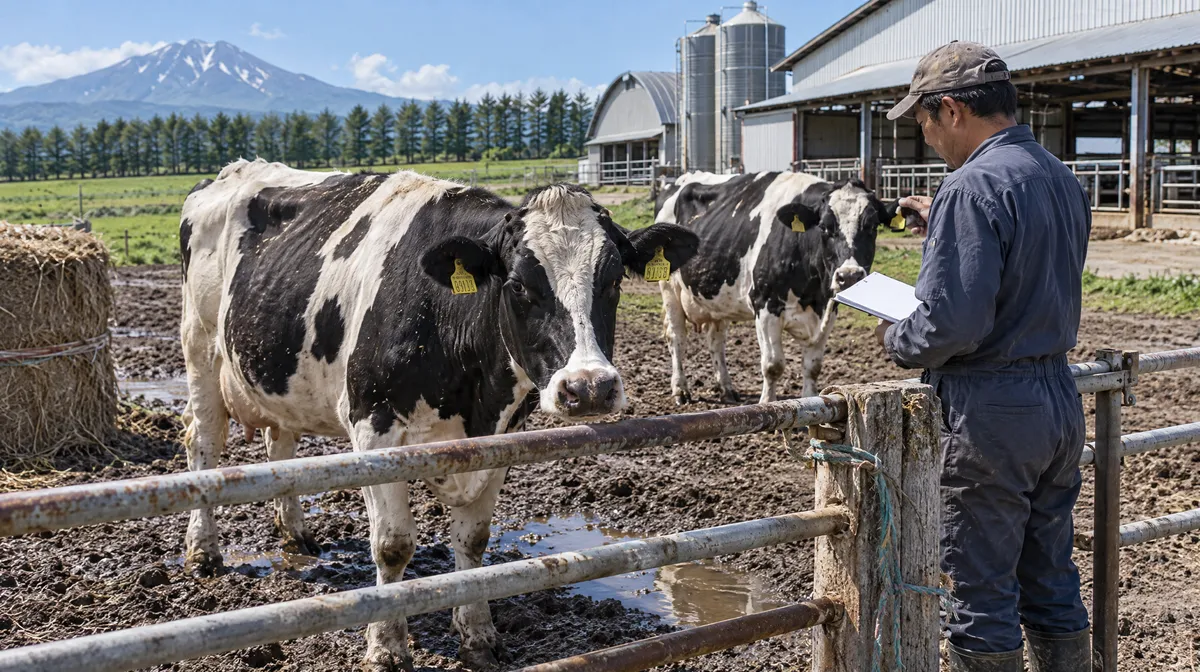
Sicherung und Zielbestand vorbereiten
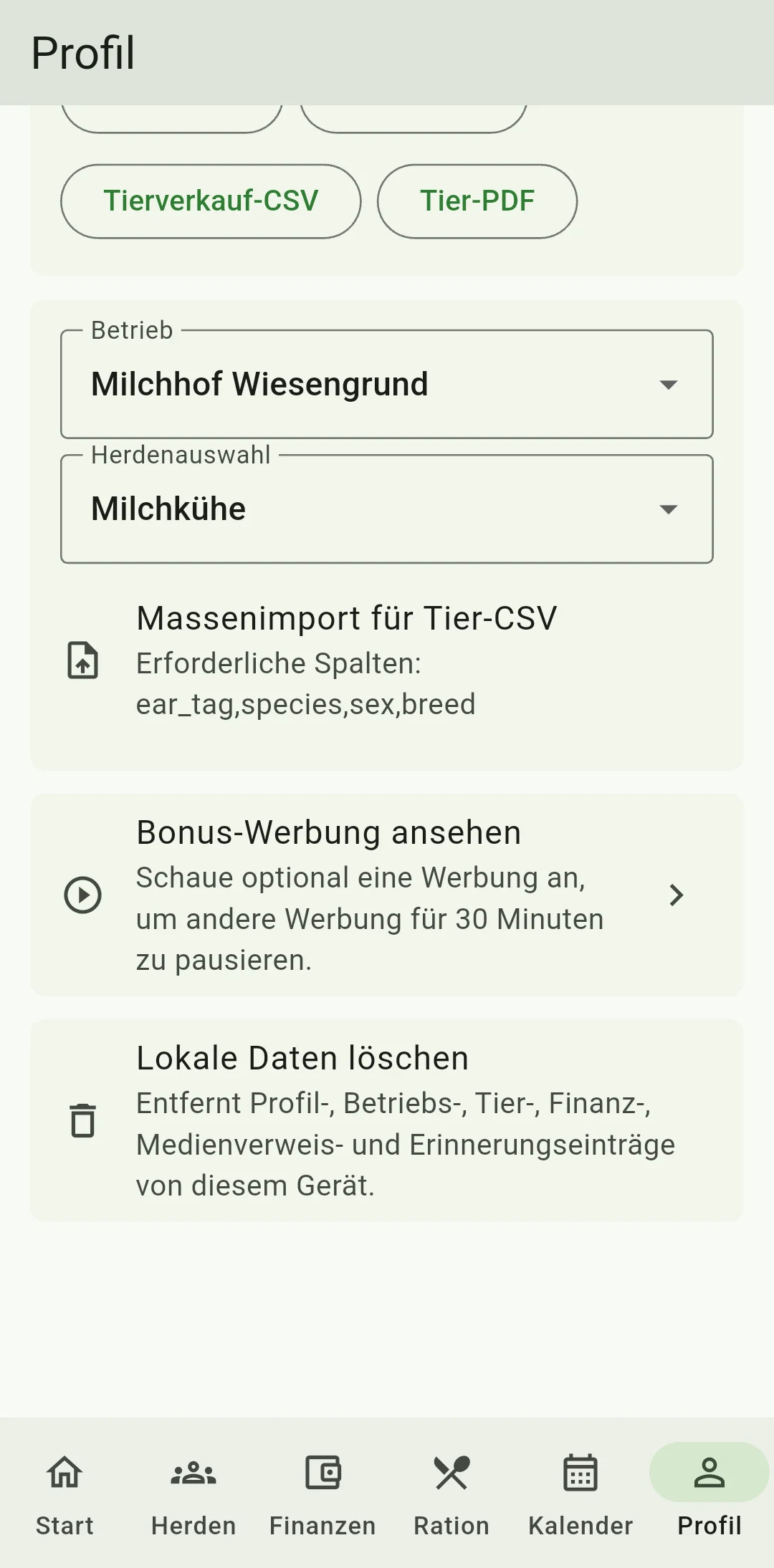
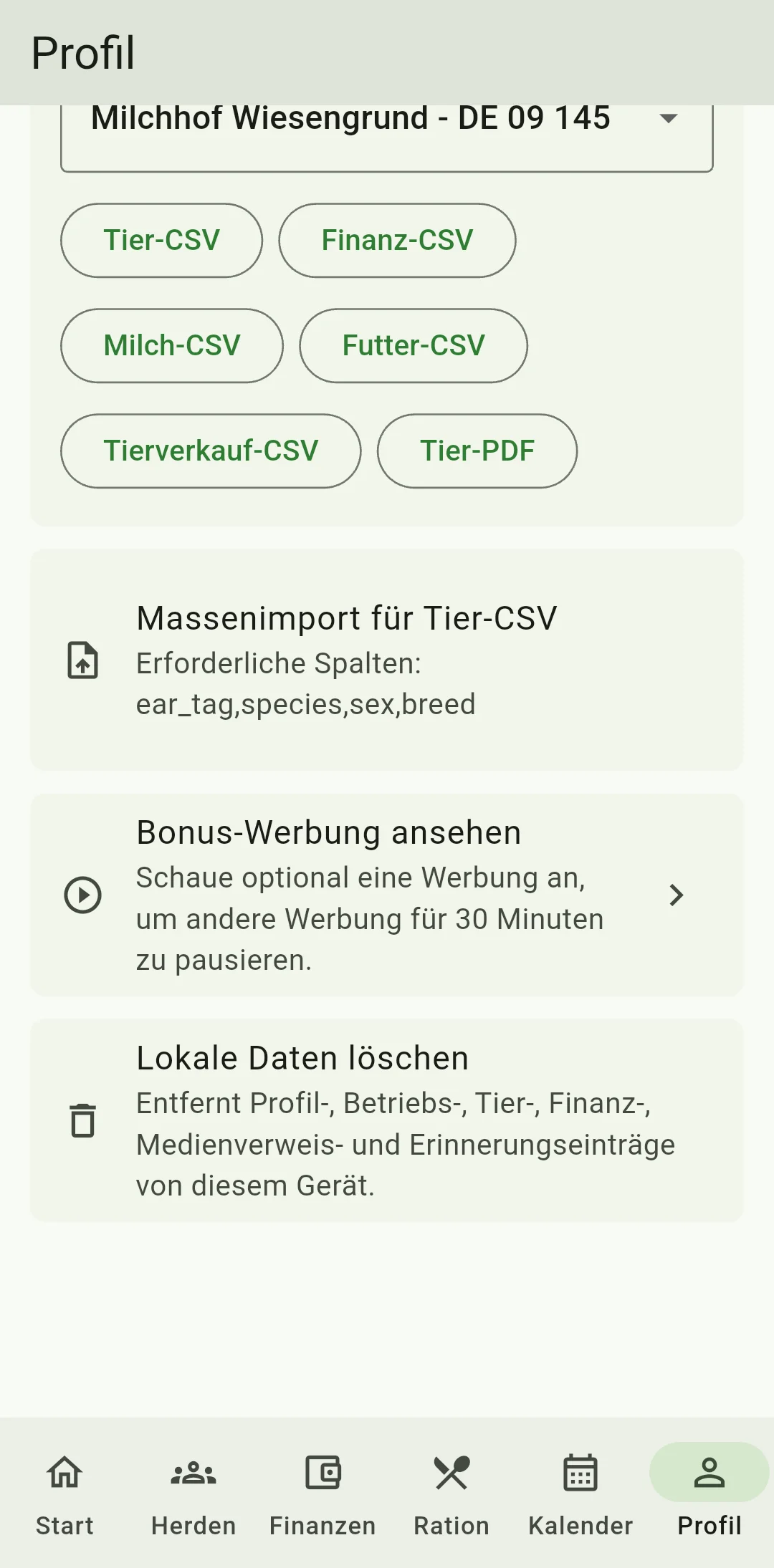
Erstellen Sie zuerst eine aktuelle ZIP-Sicherung. Öffnen Sie dann Ihr Inhaberprofil und suchen Sie Massenimport für Tier-CSV. Der Bereich erscheint, wenn ein Betrieb mit mindestens einem verfügbaren Bestand vorhanden ist. Wählen Sie unter Betrieb und Bestandsauswahl das gewünschte Ziel, sofern mehrere angeboten werden. Bei nur einem Ziel erfolgt die Auswahl automatisch. Alle Tiere, die Sie aus dieser Datei neu anlegen, werden diesem Betrieb und Bestand zugeordnet.
Die Tierliste als CSV speichern
Verwenden Sie die Kopfzeile ear_tag,species,sex,breed. Lassen Sie diese Spaltennamen unverändert: ear_tag steht für die Ohrmarke, species für die Tierart, sex für das Geschlecht und breed für die Rasse. Die ersten drei Spalten sind Pflicht; breed ist freiwillig. Mit allen vier Spalten entspricht Ihre Datei der Anzeige in der App. Formatieren Sie Ohrmarken im Tabellenprogramm als Text, damit führende Nullen erhalten bleiben. Speichern Sie die Datei als CSV in UTF-8 mit Kommas als Trennzeichen. Prüfen Sie das Trennzeichen besonders bei Tabellenprogrammen mit deutschem Zahlenformat.
Tierart, Geschlecht und Rasse prüfen
Verwenden Sie für die Tierart cattle für Rinder, sheep für Schafe oder goat für Ziegen. Beim Geschlecht bedeutet female weiblich, male männlich und unknown unbekannt. Diese Schreibweisen gelten auch bei deutscher App-Sprache. Prüfen Sie jede Ohrmarke. Geben Sie eine zur Tierart passende Rasse an oder lassen Sie das Rassefeld leer. Nur diese vier Angaben werden übernommen. Ergänzen Sie Geburtsdaten, Kaufdaten, Fotos und Tierereignisse danach anhand Ihrer Unterlagen auf der jeweiligen Tierkarte.
Datei auswählen und Ergebnis abgleichen
Tippen Sie auf Massenimport für Tier-CSV und wählen Sie die vorbereitete Datei aus. HerdMobile zeigt, wie viele Tiere importiert und wie viele Zeilen übersprungen wurden. Ein Teil der Tiere kann also schon angelegt sein. Gleichen Sie die Tierliste im gewählten Bestand mit Ihrer Ausgangsdatei ab. Prüfen Sie leere Ohrmarken, bereits im selben Betrieb vorhandene Ohrmarken und ungültige Angaben zu Tierart oder Geschlecht. Korrigieren Sie die Angaben der noch fehlenden Tiere und importieren Sie ausschließlich diese erneut.
Wichtig
Im kostenlosen Plan werden Zeilen über 5 aktive Tiere hinaus nicht importiert.
Wie arbeiten Sie nach dem Import weiter?
Prüfen Sie anhand der Ohrmarken in der Tierliste, welche Tiere hinzugekommen sind; die Meldung nennt nur die Gesamtzahlen. Bereits im Betrieb vorhandene Tiere behalten ihre bisherigen Angaben. Eine weitere Zeile mit derselben Ohrmarke wird übersprungen. Ändern Sie Angaben zu solchen Tieren direkt auf der Tierkarte. Bewahren Sie Ausgangstabelle, CSV-Datei und vorherige Sicherung auf, bis der Abgleich vollständig ist. Erstellen Sie danach eine neue Sicherung.
Warum beim Telefonwechsel die ZIP-Sicherung nutzen?
Mit einer ZIP-Sicherung nehmen Sie beim Telefonwechsel Ihre vollständigen Aufzeichnungen mit. Die CSV-Datei übernimmt dagegen nur die Grundangaben neuer Tiere. Erstellen Sie deshalb vor dem Wechsel eine ZIP-Sicherung und stellen Sie diese auf dem neuen Telefon wieder her. Die Anleitung zum Sichern und Wiederherstellen erklärt Ihnen die einzelnen Schritte.