Importa più animali da un file CSV
Per importare più animali in HerdMobile, puoi usare le marche auricolari che hai già in un foglio di calcolo. Prepara il file CSV nel formato richiesto, scegli l'azienda e la mandria, poi verifica quali capi sono stati aggiunti prima di ripetere l'operazione.

A cura di Ender Soyuince · Chi scrive i contenuti di HerdMobile

Prepara l'azienda e metti al sicuro i dati
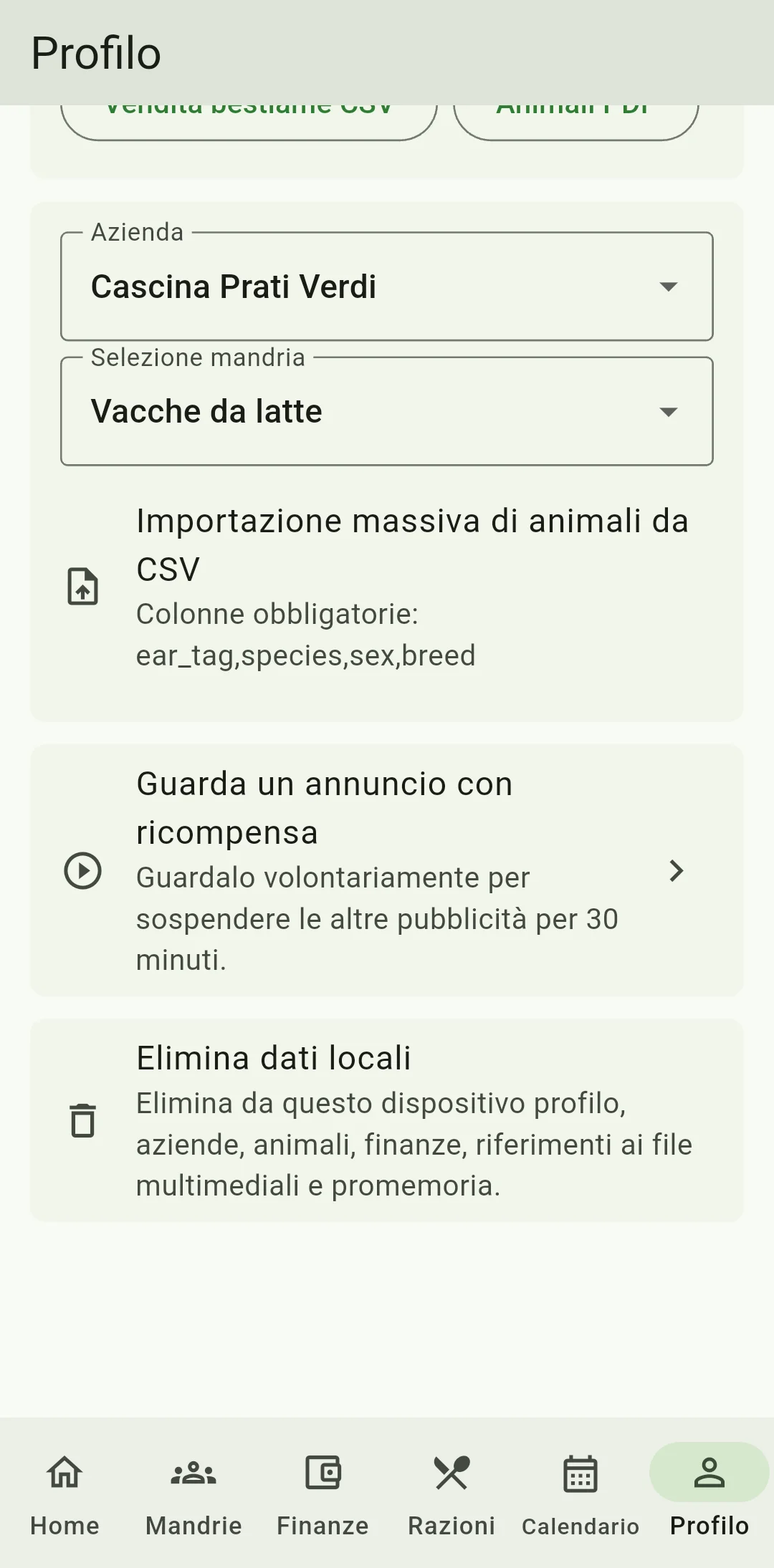
Crea prima un «Backup» ZIP dei registri esistenti e verifica che il file sia salvato fuori dall'app. Nel profilo del proprietario, apri «Importazione massiva di animali da CSV» e controlla l'azienda scelta. Se devi ancora crearla, usa «Aggiungi azienda» e aggiungi almeno una mandria. In «Selezione mandria», scegli il gruppo in cui inserire i nuovi animali. Ricontrolla la destinazione prima di procedere: se importi molti capi nella mandria sbagliata, dovrai poi correggerli.
Prepara il file con le intestazioni richieste
Inserisci nella prima riga del foglio `ear_tag,species,sex,breed`. Usa `ear_tag` per il «Numero della marca auricolare», `species` per la specie, `sex` per il sesso e `breed` per la razza, che è facoltativa. I primi tre sono obbligatori. Mantieni queste intestazioni esattamente come sono scritte, anche se usi l'app in italiano. Dedica una riga a ogni animale, togli gli eventuali duplicati e controlla le marche auricolari prima di salvare il foglio in CSV.
Usa i codici richiesti per specie e sesso
Per `species`, scrivi `cattle` per i bovini, `sheep` per gli ovini oppure `goat` per i caprini. Per `sex`, usa `female`, `male` o `unknown` quando il sesso non è noto. Copia questi codici esattamente, senza tradurli. Quando salvi il foglio in CSV, controlla che il programma mantenga i separatori e le colonne nella posizione corretta. Verifica prima pochi animali: sarà più facile trovare un errore prima di importare l'intero elenco.
Verifica quanti animali sono stati aggiunti
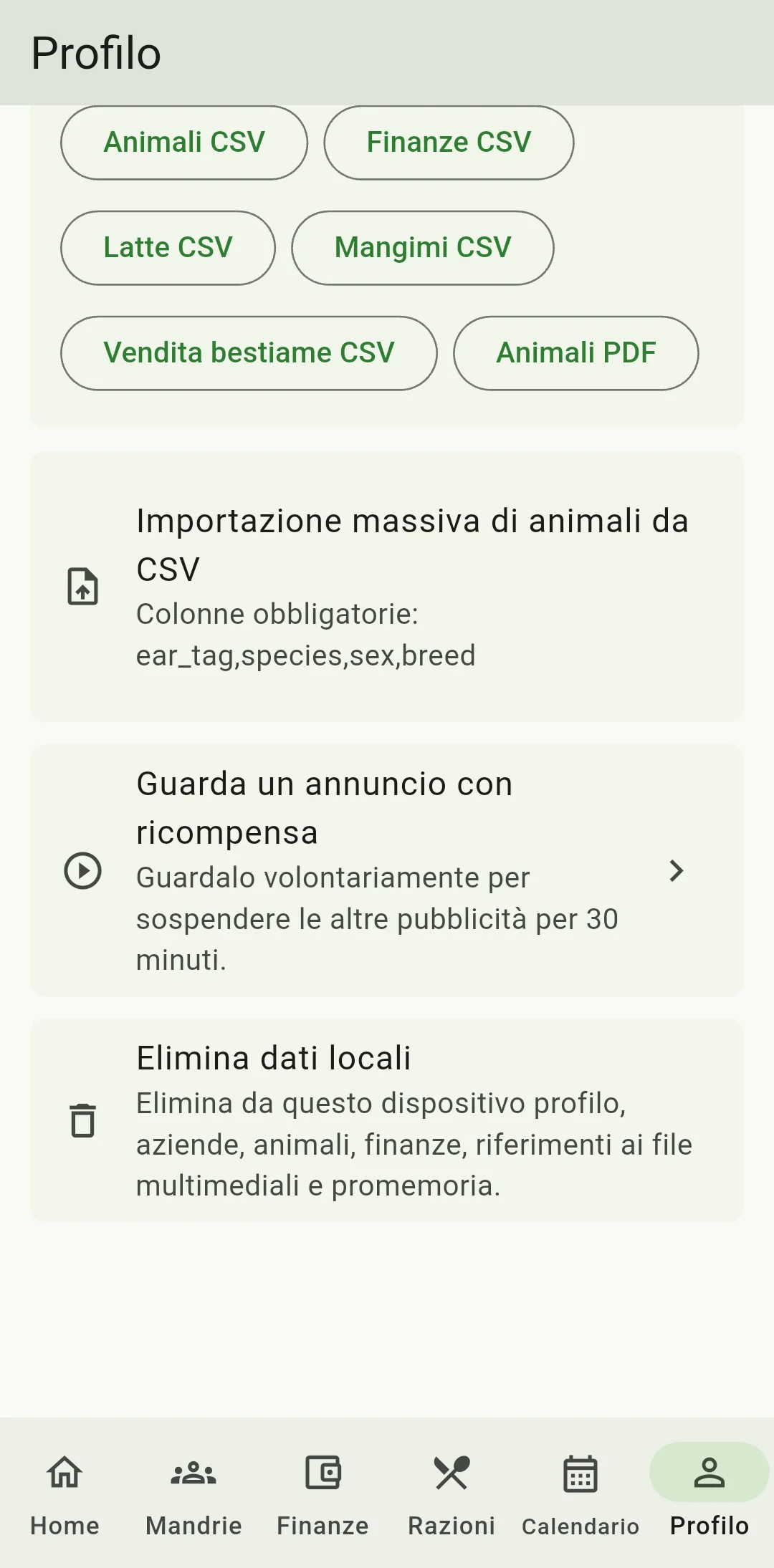
Scegli il file in «Importazione massiva di animali da CSV» e attendi il riepilogo degli animali importati e delle righe ignorate. Una parte dei capi potrebbe essere già stata aggiunta anche se altri sono stati esclusi. Prima di riprovare, apri quindi la mandria e confronta le marche auricolari con l'elenco originale. Correggi e ripresenta soltanto gli animali mancanti o con informazioni non valide. Quando il numero dei capi corrisponde, crea un nuovo backup ZIP e conserva il CSV originale.
Importante
Con il piano gratuito, le righe oltre 5 animali attivi non vengono importate.
Perché iniziare con pochi animali?
Importare pochi animali ti permette di verificare subito specie, sesso e marche auricolari. Fai questa prova quando usi un nuovo foglio di calcolo e controlla anche la mandria scelta. Prima di caricare il resto dell'elenco, potrai così correggere eventuali problemi con i separatori del CSV.
Completa le schede dopo l'importazione
Il CSV ti permette di inserire le informazioni principali senza riscrivere ogni animale in HerdMobile. Aggiungi poi fotografie, pesate, eventi e profili alimentari nelle singole schede, riconoscendo il capo dalla marca auricolare. Inserisci solo date e misure conosciute e conserva CSV originale e backup per eventuali confronti.