Как загрузить список животных из CSV
Загрузите список животных из CSV в HerdMobile, чтобы быстрее начать учёт большого поголовья. Если бирки уже собраны в электронном списке, подготовьте файл с четырьмя нужными заголовками и проверьте кодировку. После загрузки сверьте животных в выбранном стаде: так вам не придётся вводить каждую карточку вручную.

Редактор: Ender Soyuince · О наших материалах — HerdMobile
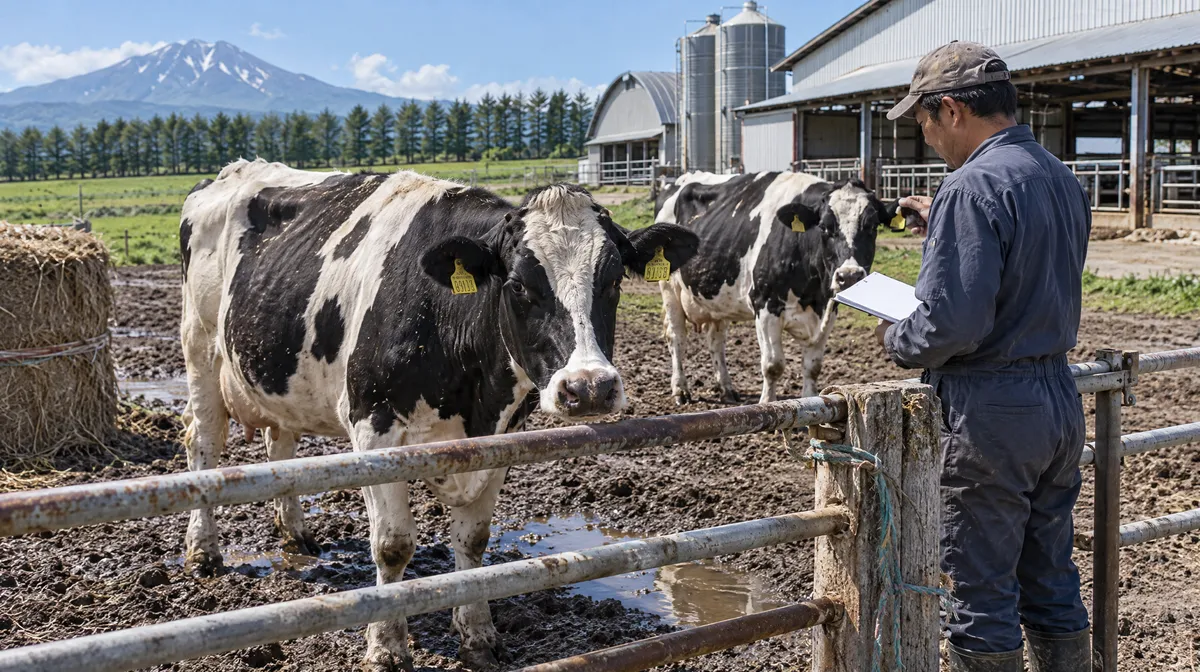
Выберите стадо и сделайте резервную копию
Перед массовой загрузкой создайте свежую ZIP-копию. Откройте профиль владельца и найдите «Массовый импорт животных из CSV». Этот раздел доступен, если уже есть хозяйство хотя бы с одним стадом. При нескольких вариантах укажите «Хозяйство» и «Выбор стада». Все загруженные животные попадут в это стадо, поэтому заранее сверьте названия с вашим списком поголовья.
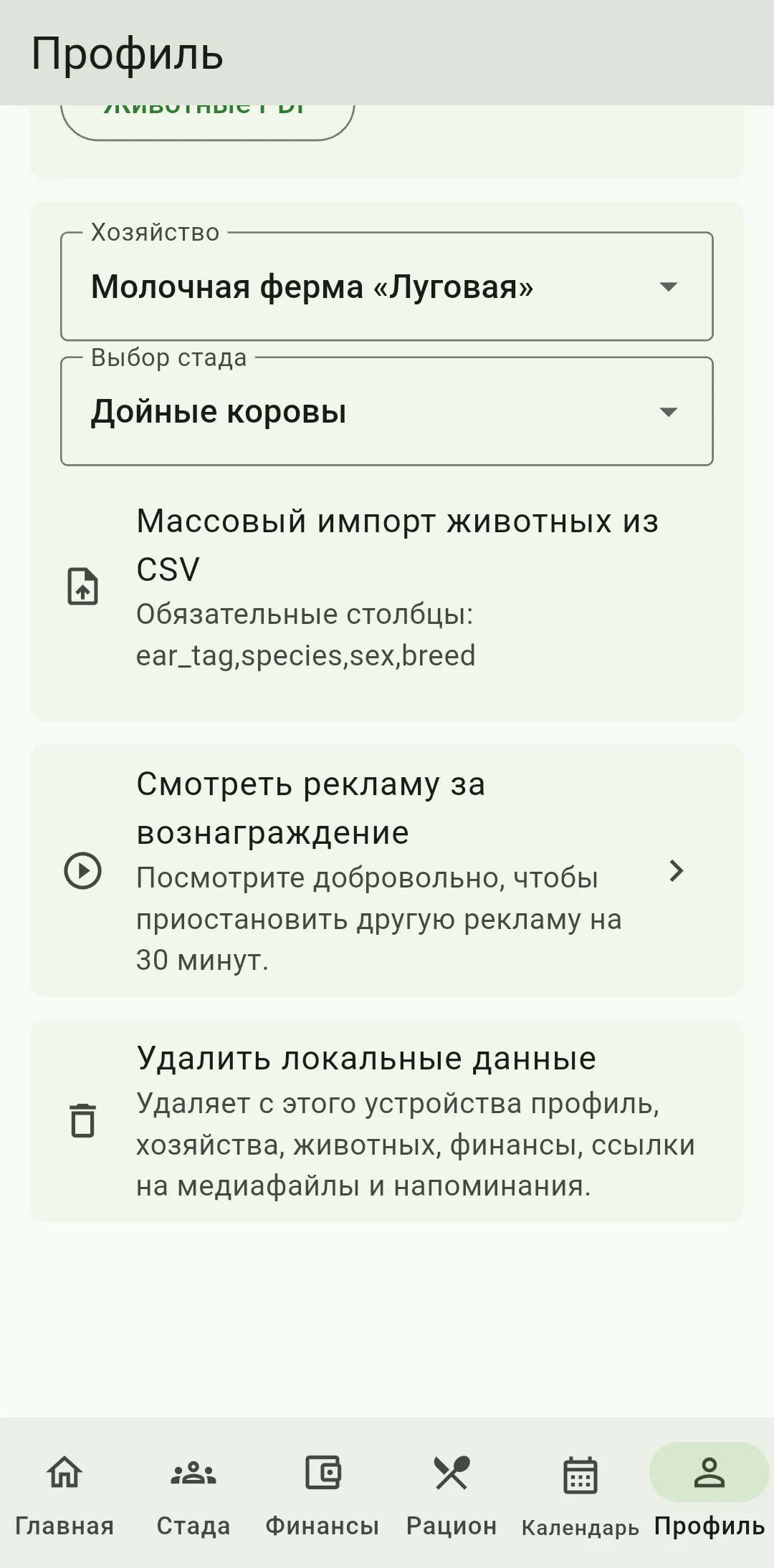
Сохраните список в нужном формате CSV
Для раздела «Массовый импорт животных из CSV» начните файл с точного текста ear_tag,species,sex,breed. Сохраняйте английские названия: ear_tag — номер бирки, species — вид, sex — пол, breed — порода. Первые три значения обязательны, породу можно не указывать. Задайте биркам текстовый формат, чтобы сохранить нули в начале номера. Сохраните CSV в UTF-8 с разделением запятыми, затем откройте его как текст и проверьте разделители.
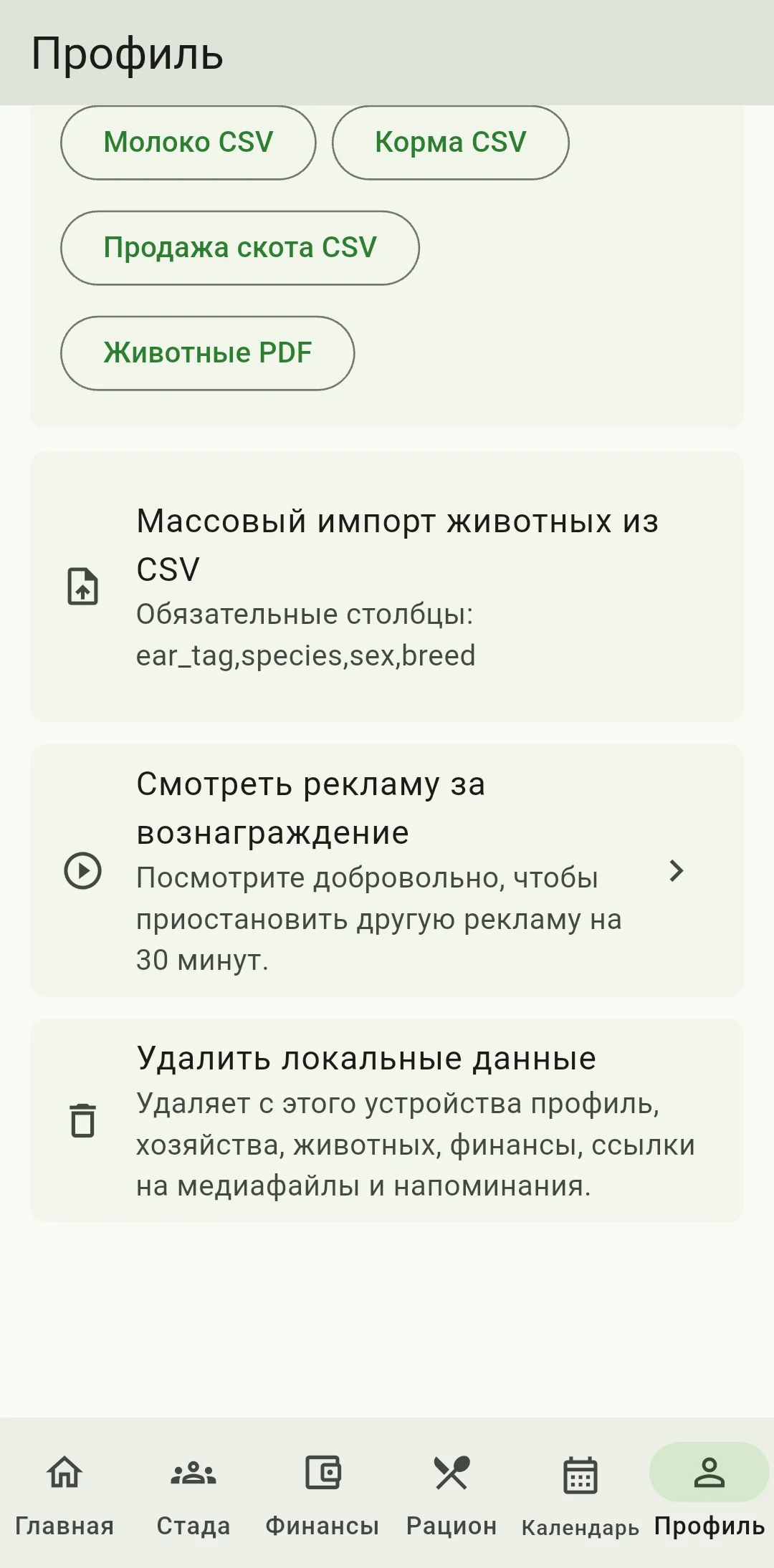
Проверьте обозначения вида и пола животных
Для раздела «Массовый импорт животных из CSV» укажите в species код cattle для КРС, sheep для овец или goat для коз. Для sex используйте female, male или unknown. Эти обозначения пишут по-английски и в русской версии приложения. Проверьте, что ear_tag не повторяется в хозяйстве, а порода соответствует виду. Даты рождения и покупки, события и фотографии добавьте позже: через этот CSV они не переносятся.
Загрузите файл и сверьте поголовье в стаде
Нажмите «Массовый импорт животных из CSV» и выберите файл в окне Android. Приложение покажет, сколько животных добавлено и сколько пропущено. Даже если часть списка не принята, остальные животные могут быть успешно загружены. У каждого нового животного проверьте «Номер бирки» в выбранном стаде. Исправьте сведения только о пропущенных животных и загрузите их отдельно. Сохраните исходный CSV и свежую ZIP-копию.
Важно
На бесплатном плане строки сверх 5 активных животных не импортируются.
Почему загрузились не все животные из списка?
Животное могут пропустить, если не указана бирка, неверно обозначен вид или пол либо такая бирка уже есть в хозяйстве. Повторная загрузка не должна создавать вторую карточку того же животного. Сверьте результат по номерам бирок, а нужные изменения внесите через «Изменить животное». Если приложение сообщает о пропусках, сначала найдите их причину, а затем загружайте исправленные сведения.
Когда нужен CSV, а когда ZIP-копия?
CSV помогает впервые добавить животных по бирке, виду, полу и породе. Для полного переноса на другой телефон, вместе с событиями, финансами, фотографиями и рационами, нужна резервная ZIP-копия с проверкой предпросмотра. После массовой загрузки добавьте недостающие даты и снимки, сверьте поголовье по стадам и создайте свежую резервную копию.