個体リストをCSVで群れに取り込む
HerdMobileなら、手元の個体リストをCSVファイルにして、選んだ牧場と群れにまとめて登録できます。取り込む前に現在の記録をバックアップしましょう。取り込み後は、追加された個体を元のリストと照らし合わせて確認してください。

執筆・編集 Ender Soyuince · HerdMobileの記事:執筆者と編集方針
バックアップを作成し、取り込み先を選ぶ
まず、最新のZIPバックアップを作ります。牧場オーナー(管理者)のプロフィール画面を開き、「CSVによる個体の一括インポート」を探してください。利用できる群れが1つ以上ある牧場が登録されていれば、この項目が表示されます。候補が複数ある場合は、「牧場」と「群れの選択」で取り込み先を選びましょう。候補がそれぞれ1つだけなら、自動で選ばれます。CSVから新しく登録する個体は、すべてここで選んだ牧場と群れに追加されます。
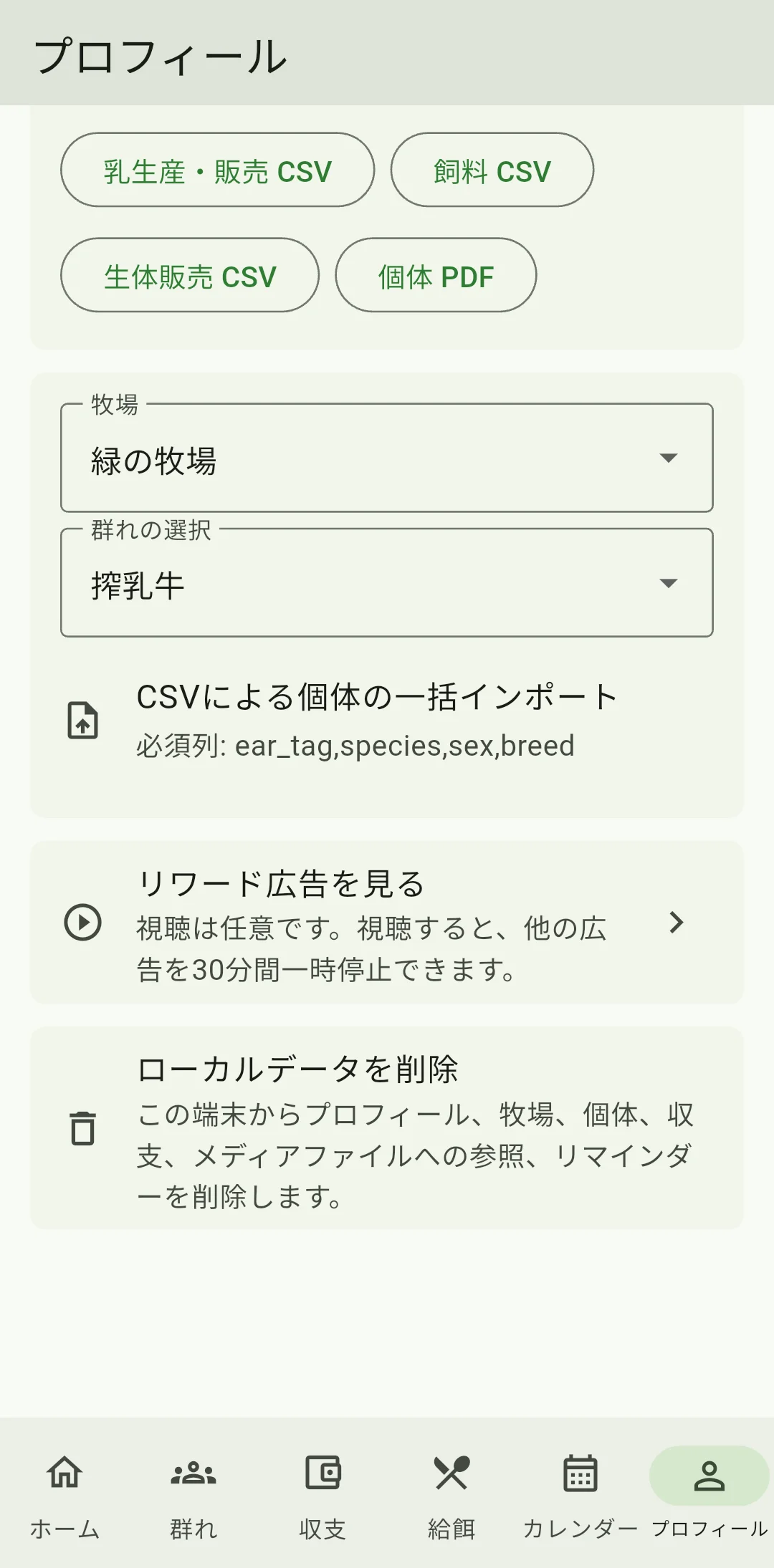
個体リストをCSV形式で保存する
1行目には、見出しとして ear_tag,species,sex,breed をそのまま入力します。ear_tag は耳標番号、species は家畜の種類、sex は性別、breed は品種です。最初の3列は必須で、breed は任意です。4列そろえておくと、アプリの項目と照合しやすくなります。耳標番号の先頭の0が消えないよう、表計算ソフトでは入力前に耳標番号の列を文字列形式に設定してください。文字コードはUTF-8、保存形式はカンマ区切りのCSVを選びます。表計算ソフトの設定によって区切り文字が変わることがあるので、カンマ(,)で区切られているか必ず確認しましょう。

種類、性別、品種の入力内容を確認する
家畜の種類は、牛なら cattle、羊なら sheep、山羊なら goat と入力します。性別は、雌なら female、雄なら male、不明なら unknown です。アプリを日本語で使っていても、CSVにはこの英単語を入力してください。耳標番号を1頭ずつ確かめ、品種は家畜の種類に合うものを入力するか、空欄にします。一括で取り込めるのは、この4項目だけです。生年月日、購入日、写真、イベントなどは、取り込み後に手元の書類を見ながら個体ごとに追加しましょう。
ファイルを選んで結果を照合する
「CSVによる個体の一括インポート」をタップし、用意したファイルを選びます。取り込まれた頭数とスキップされた行数が表示されます。正しく入力された個体は登録され、不備のある行はスキップされます。選んだ群れの個体一覧を元のファイルと照合してください。登録されなかった個体は、耳標番号の空欄や同じ牧場内での重複、種類・性別の入力ミスを確認しましょう。該当する行を修正し、未登録の個体だけを含むCSVファイルを作って再度取り込みます。
重要
無料プランでは、活動中の家畜 5 頭を超える行は取り込まれません。
取り込み後の確認とバックアップ
完了メッセージでわかるのは件数の合計です。どの個体が登録されたかは、個体一覧の耳標番号を見て確認しましょう。同じ牧場に登録済みの耳標番号がある場合、その行はスキップされ、既存の個体情報は変わりません。登録済みの情報を直すときは、アプリ内でその個体の記録を開いて編集してください。照合が終わるまでは、元のリスト、CSVファイル、取り込み前のバックアップを保管しておきます。すべて確認できたら、最新のバックアップを作りましょう。
機種変更時はZIPバックアップを使う
牧場の全データを新しいスマートフォンへ移すには、ZIPバックアップを作って復元します。CSVで取り込めるのは、新しい個体の基本情報だけです。ZIPなら、イベント履歴や写真など、保存したほかの記録もまとめて引き継げます。詳しい手順は、バックアップと復元のガイドで確認してください。