個体情報を編集して、毎日の飼養管理に役立てる
HerdMobileでは、個体の詳細から「編集」を開くと、履歴を残したまま耳標番号や飼養群を変更できます。品種、生年月日、購入時の情報も見直し、毎日の確認に使いやすい記録に整えましょう。購入価格を変更すると、その個体に対応する支出の記録にも反映されます。

執筆・編集 Ender Soyuince · HerdMobileの記事:執筆者と編集方針
更新する個体を確かめる
個体の一覧から対象の家畜を開き、牧場名と耳標番号を、飼養台帳や実際の耳標と照らし合わせます。確認できたら「編集」をタップしてください。「個体を編集」に今の登録内容が表示されます。編集できるのは、アーカイブされていない個体です。
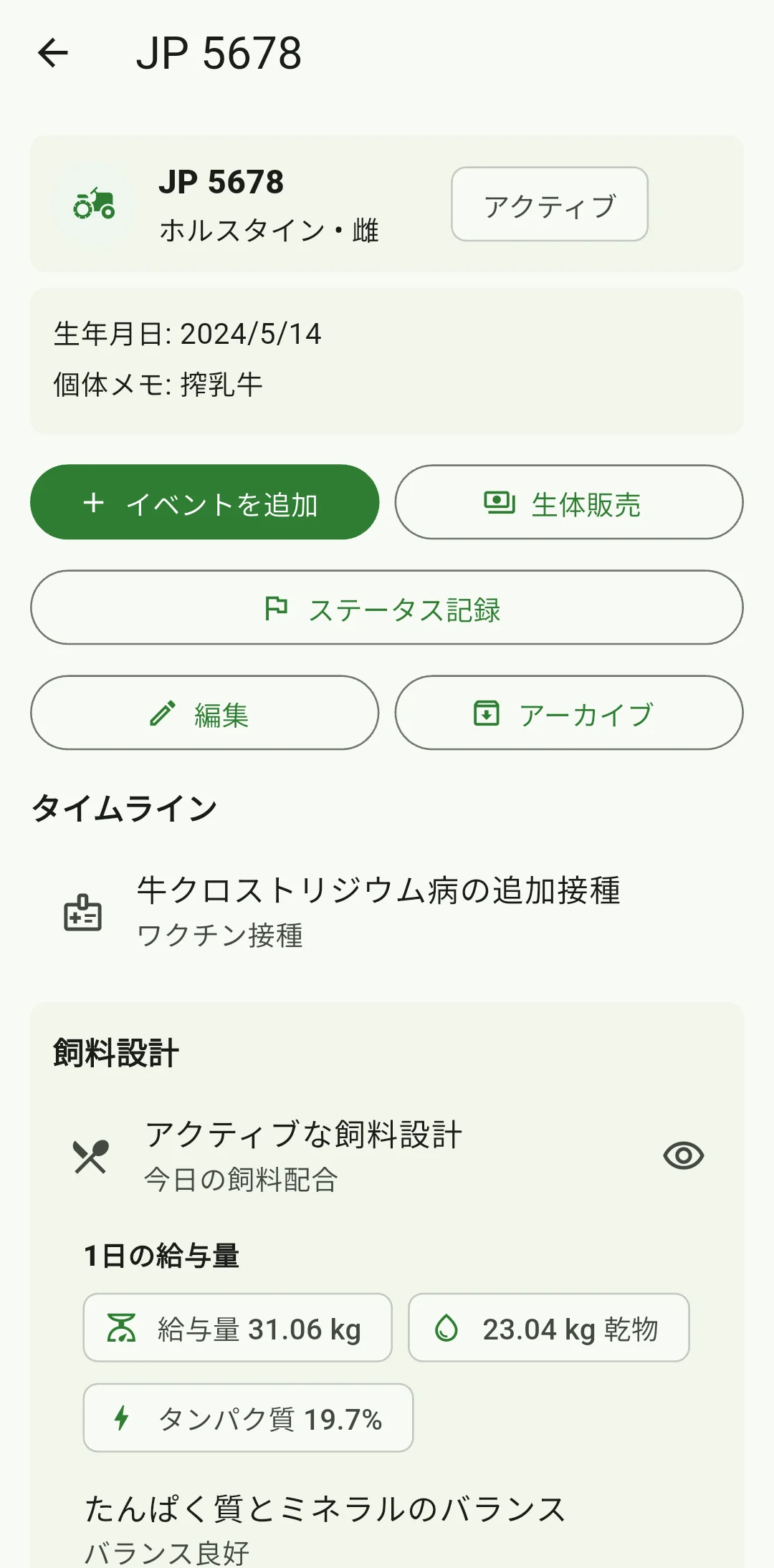
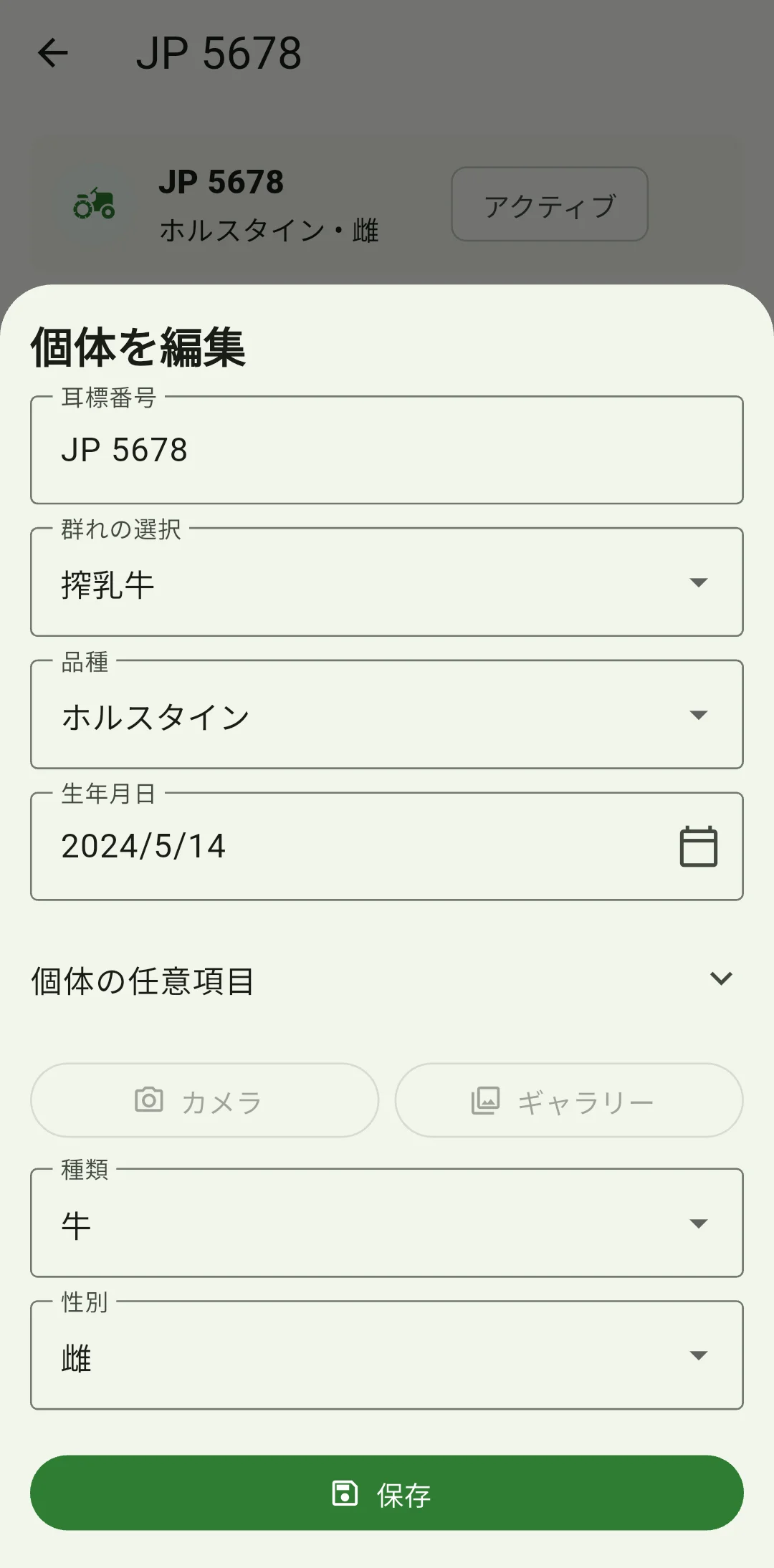
耳標番号や飼養群を今の状態に合わせる
「耳標番号」を実際の耳標に合わせて入力し、「群れの選択」で同じ牧場内の所属先を選びます。畜種、性別、品種、生年月日も確かめましょう。畜種を変えるときは、品種もその畜種に合うものを選び直します。販売した家畜は販売の記録から登録すると、基本情報の訂正と区別して管理できます。
血統や購入時の情報、写真を確認する
追加の入力項目を開き、母畜・父畜の耳標番号、購入日、購入価格、メモを編集します。台帳や購入時の書類を見ながら、必要な箇所を更新しましょう。登録済みの生年月日、購入日、購入価格を消す場合は、該当欄を空にします。写真はその場で撮影するか、端末にあるものを選び、読み込みが終わってから保存に進んでください。

保存して、更新した情報を確かめる
入力内容を見直して「保存」をタップし、処理が終わるまで待ちます。修正を求められたら、画面の案内に沿って該当箇所を直し、もう一度「保存」をタップしてください。保存後は個体の詳細を開き、変更した情報とこれまでの履歴を確かめましょう。次の作業から、更新した記録を使えます。
購入価格を変えると支出はどうなる?
購入価格を直すと、その個体の購入費の記録も更新されます。0より大きい金額を入力し、対応する支出がまだなければ、新しく記録されます。価格を空欄または0にすると、対応する購入費の記録は削除されます。編集後は請求書や領収書と照らし合わせ、個体ごとの購入費が合っているか確かめましょう。
群れを移したあとの履歴はどうなる?
所属する群れを変えても、その個体の履歴は引き継がれます。移動先で個体の情報を開き、記録を確かめましょう。耳標番号を変えた場合も、変更前後の番号が履歴に残るため、以前の台帳と照合できます。群れ、畜種、性別、品種、生年月日を変えたら、次の給餌に向けて飼料設計も見直してください。更新後はバックアップを作り、大切な飼養記録を手元に残しておきましょう。