Tierdaten korrigieren und den bisherigen Verlauf behalten
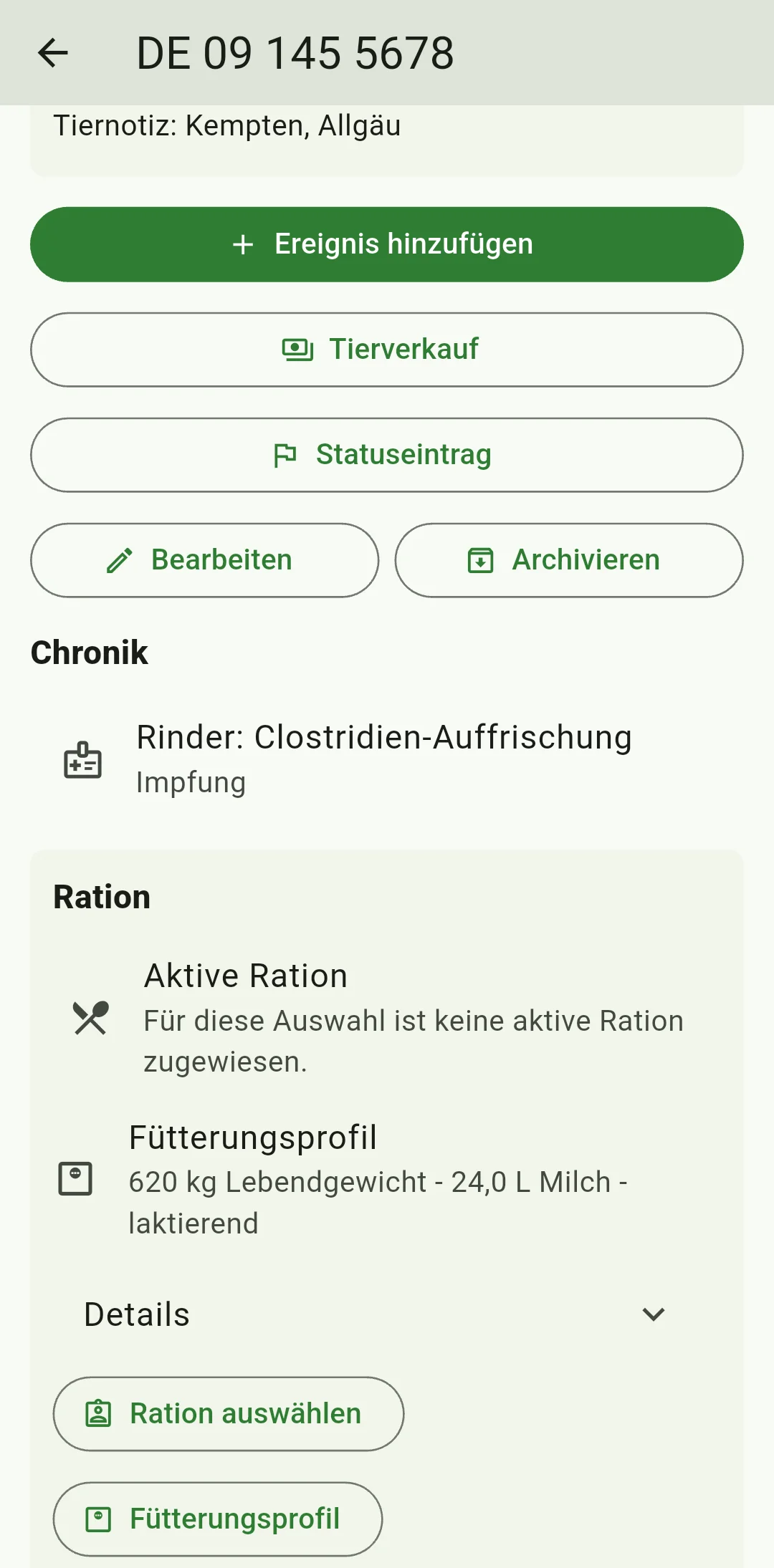
Mit „Bearbeiten“ korrigieren Sie in HerdMobile die bestehende Tierkarte und behalten die bisherigen Aufzeichnungen zu diesem Tier. Vergleichen Sie zuerst Betrieb und Ohrmarkennummer. Danach können Sie die Bestandszuordnung, Stammdaten oder ergänzende Angaben ändern. Kontrollieren Sie die Tierkarte nach dem Speichern erneut. Ändern Sie den Kaufpreis, passt die App auch die zugehörige Kaufausgabe an.

Redaktion: Ender Soyuince · Über unsere Artikel – HerdMobile
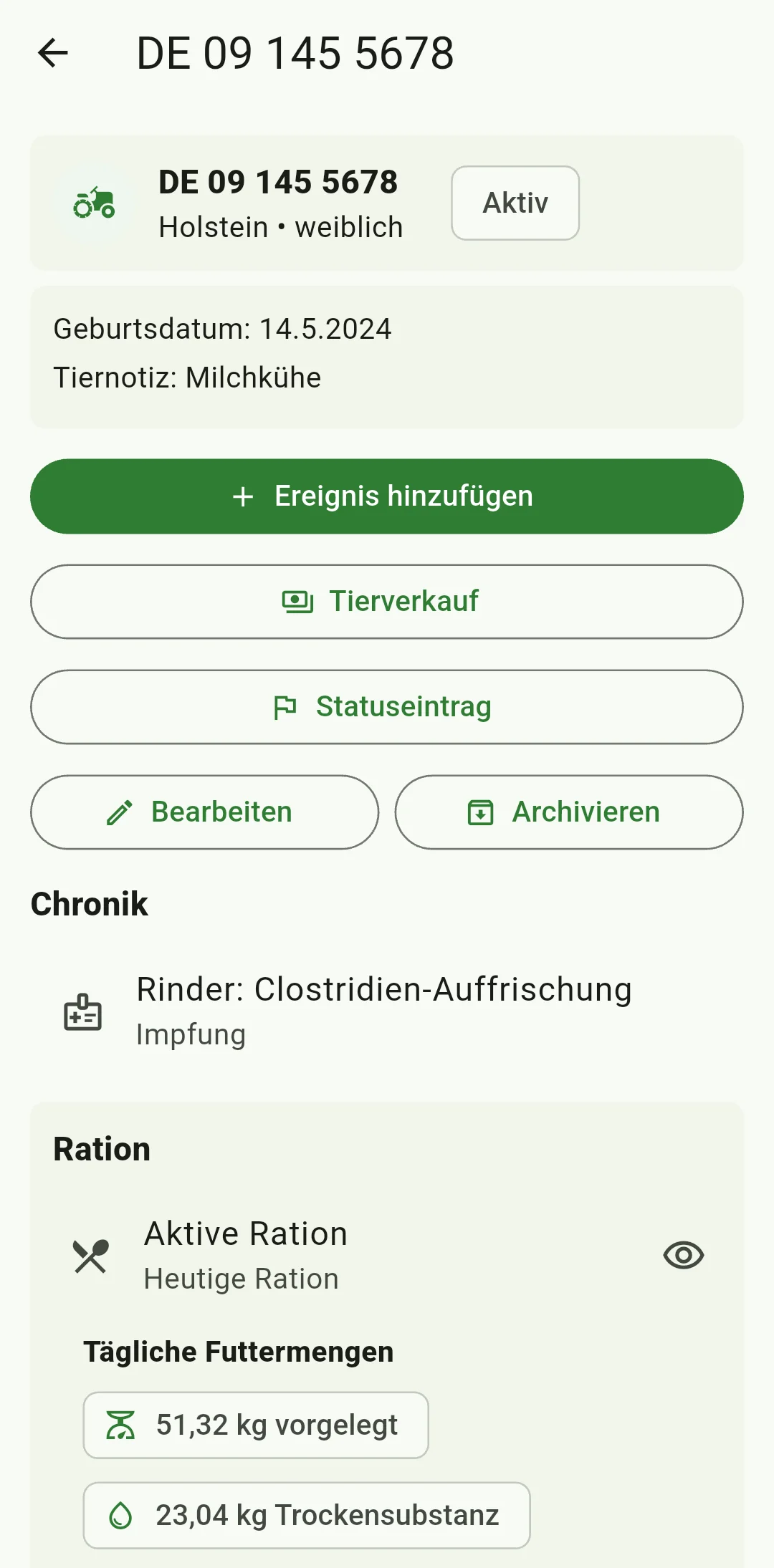
Öffnen Sie die passende Tierkarte
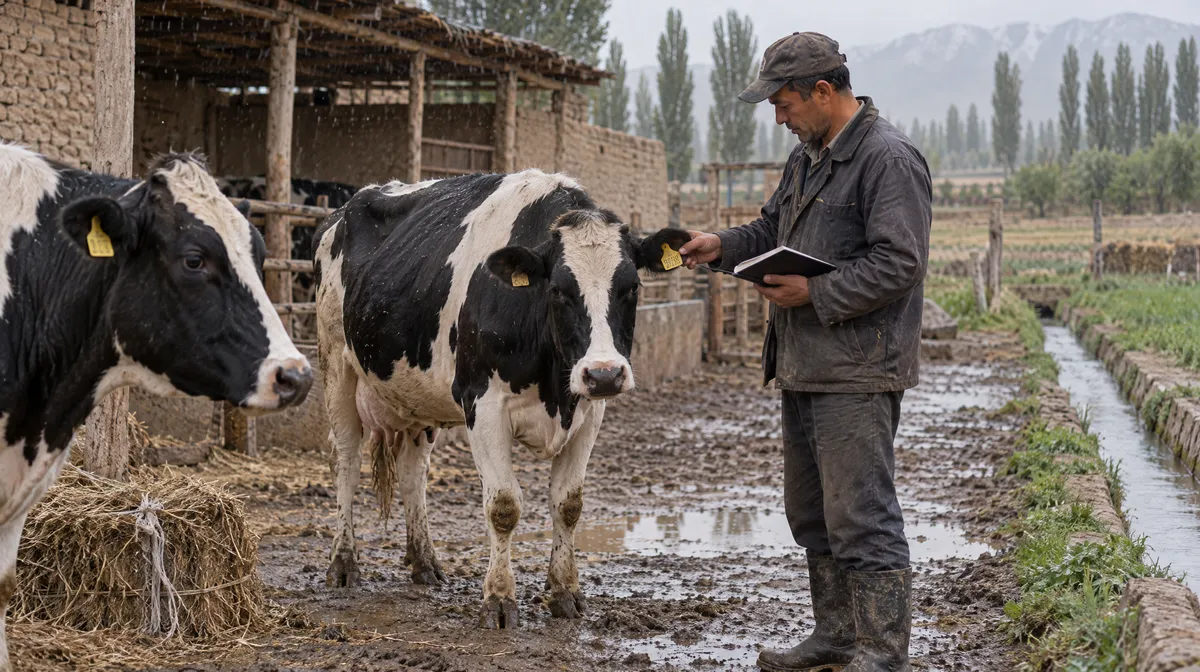
Öffnen Sie das Tier in der Bestandsliste und vergleichen Sie Betrieb und Ohrmarke mit Ihren Unterlagen. Das Foto hilft beim Erkennen; ausschlaggebend bleibt die richtige Tierkennzeichnung. Tippen Sie auf „Bearbeiten“. Unter „Tier bearbeiten“ sehen Sie die vorhandenen Angaben. Bei archivierten Tieren ist die Schaltfläche gesperrt. Behalten Sie in diesem Fall die bestehende Tierkarte mit ihrem Verlauf und klären Sie mit dem Produktsupport, wie Sie weiter vorgehen.
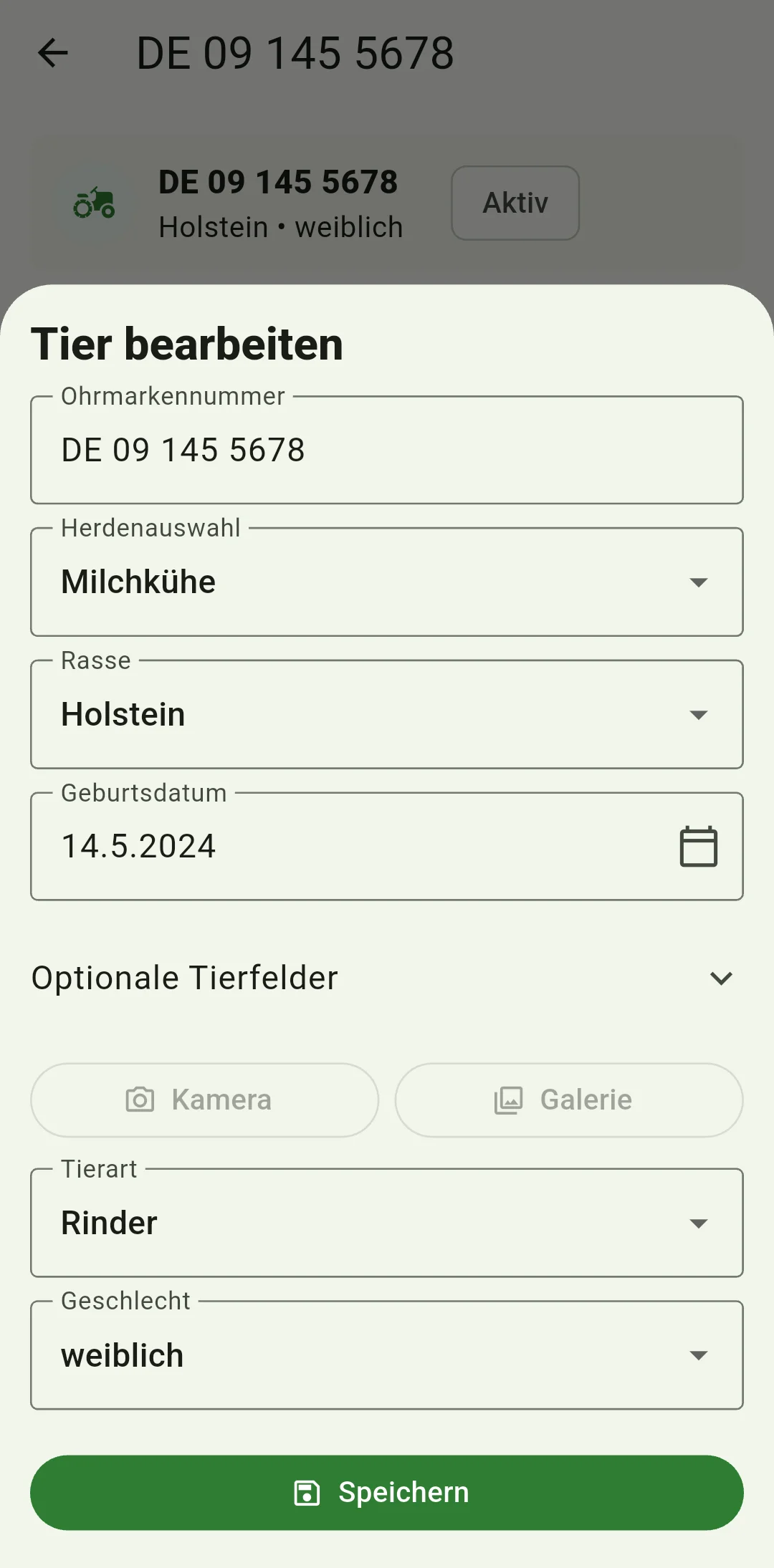
Prüfen Sie Kennzeichnung und Bestand
Korrigieren Sie „Ohrmarkennummer“ anhand der tatsächlichen Kennzeichnung des Tiers. Unter „Bestandsauswahl“ wählen Sie einen Bestand desselben Betriebs. Vergleichen Sie „Rasse“ und „Geburtsdatum“ mit Ihren Unterlagen und prüfen Sie „Tierart“ sowie „Geschlecht“. Ändern Sie die Tierart, wählen Sie danach eine passende Rasse. Einen Verkauf erfassen Sie über die eigene Verkaufserfassung. Wenn Sie die bestehende Tierkarte berichtigen, bleiben alle bisherigen Aufzeichnungen beim selben Tier.
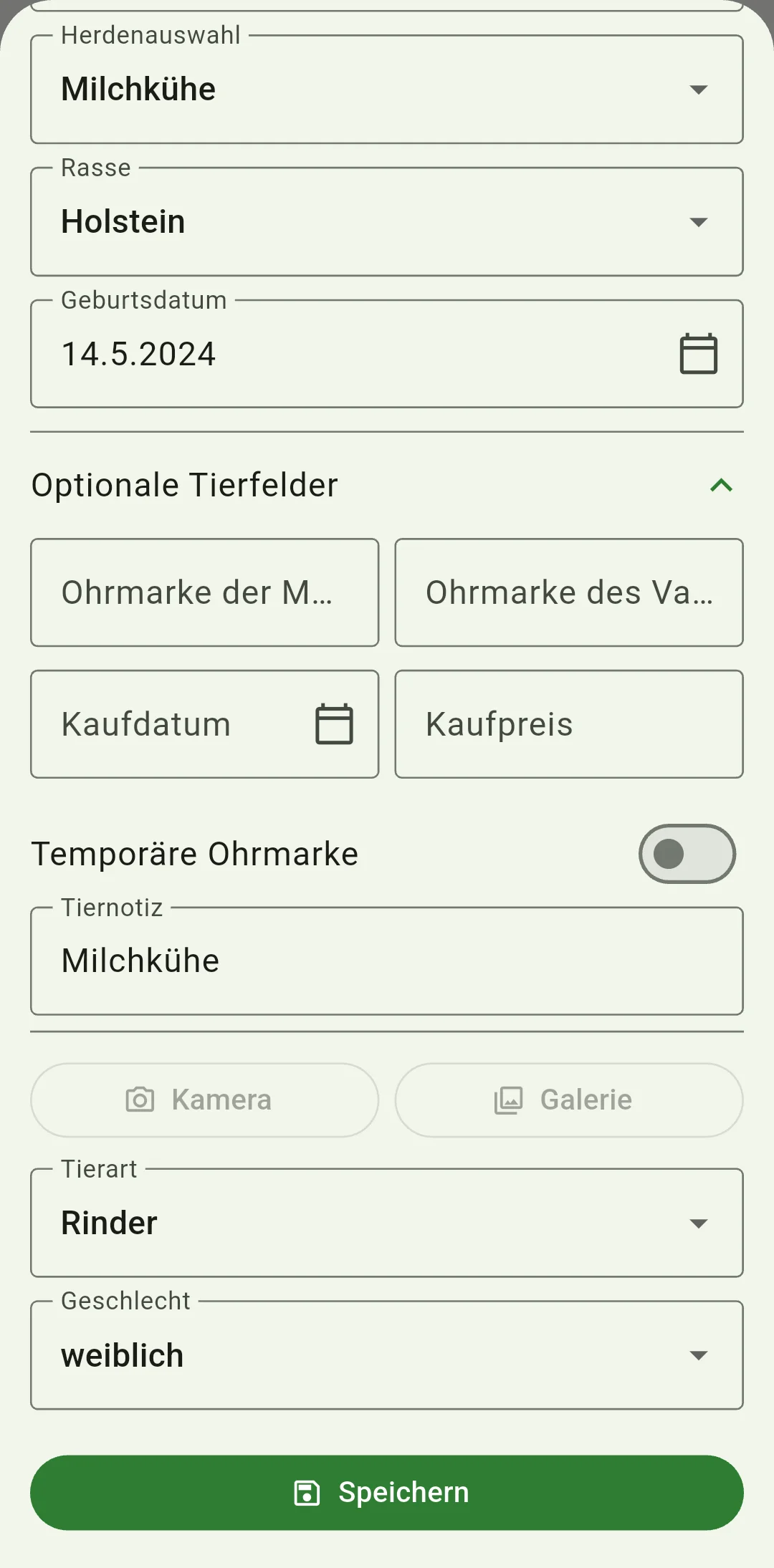
Passen Sie Zusatzangaben gezielt an
Öffnen Sie die zusätzlichen Felder und prüfen Sie die Ohrmarken der Elterntiere sowie „Kaufdatum“, „Kaufpreis“ und „Notiz“. Lassen Sie richtige Angaben unverändert. Leeren Sie „Geburtsdatum“, „Kaufdatum“ oder „Kaufpreis“ nur, wenn Sie die bisherige Angabe entfernen möchten: Beim Speichern wird sie gelöscht. Möchten Sie ein neues Foto verwenden, schließen Sie die Auswahl über „Kamera“ oder „Galerie“ ab, bevor Sie die Tierkarte speichern.
Speichern und prüfen Sie das Ergebnis
Tippen Sie einmal auf „Speichern“ und warten Sie, bis der Vorgang abgeschlossen ist. Erscheint eine Meldung, prüfen und korrigieren Sie die genannte Angabe, etwa Datum, Preis oder Ohrmarke. Öffnen Sie nach erfolgreichem Speichern dieselbe Tierkarte erneut und kontrollieren Sie Angaben und Verlauf. Bei einer Warnung zum Speichern auf dem Gerät notieren Sie Ihre Änderungen separat und folgen der zugehörigen Hilfe. Prüfen Sie das Ergebnis, bevor Sie die Eingabe wiederholen.
Was geschieht mit den Kaufkosten?
Wenn Sie den Kaufpreis ändern, passt HerdMobile die zugehörige Kaufausgabe an. Bei einem Preis größer als null wird die Ausgabe aktualisiert oder angelegt, falls sie noch fehlt. Entfernen Sie den Kaufpreis, entfällt auch die zugehörige Ausgabe. Vergleichen Sie deshalb nach der Preiskorrektur Ihre Finanzaufzeichnungen mit der Rechnung. Erfassen Sie denselben Kauf nur einmal und bewahren Sie den Beleg für spätere Rückfragen auf.
Was folgt nach einem Bestandswechsel?
Nach einem Bestandswechsel finden Sie das Tier im gewählten Bestand; prüfen Sie dort auch seine bisherigen Einträge. Kontrollieren Sie die betroffene Ration, bevor Sie den nächsten Tagesplan anwenden. Das gilt ebenso nach Änderungen an Tierart, Geschlecht, Rasse oder Geburtsdatum. Ändern Sie die Ohrmarke, zeigt HerdMobile die alte und die neue Nummer im Verlauf. Erstellen Sie nach umfangreichen Korrekturen eine aktuelle Sicherung. Beachten Sie beim Wiederherstellen einer ZIP-Sicherung: Sie ersetzt die vorhandenen Aufzeichnungen auf dem Zieltelefon.