Vee verkopen: houd dier en betaling bij elkaar
Leg de verkoop vast bij het juiste oormerk. HerdMobile zet het dier op Verkocht en laat je het verkoopbedrag, de ontvangen betalingen en het openstaande bedrag samen zien. Controleer vóór het opslaan de betaalstatus: het formulier staat standaard op Betaald.

Bewerkt door Ender Soyuince · Zo maken we de HerdMobile-artikelen
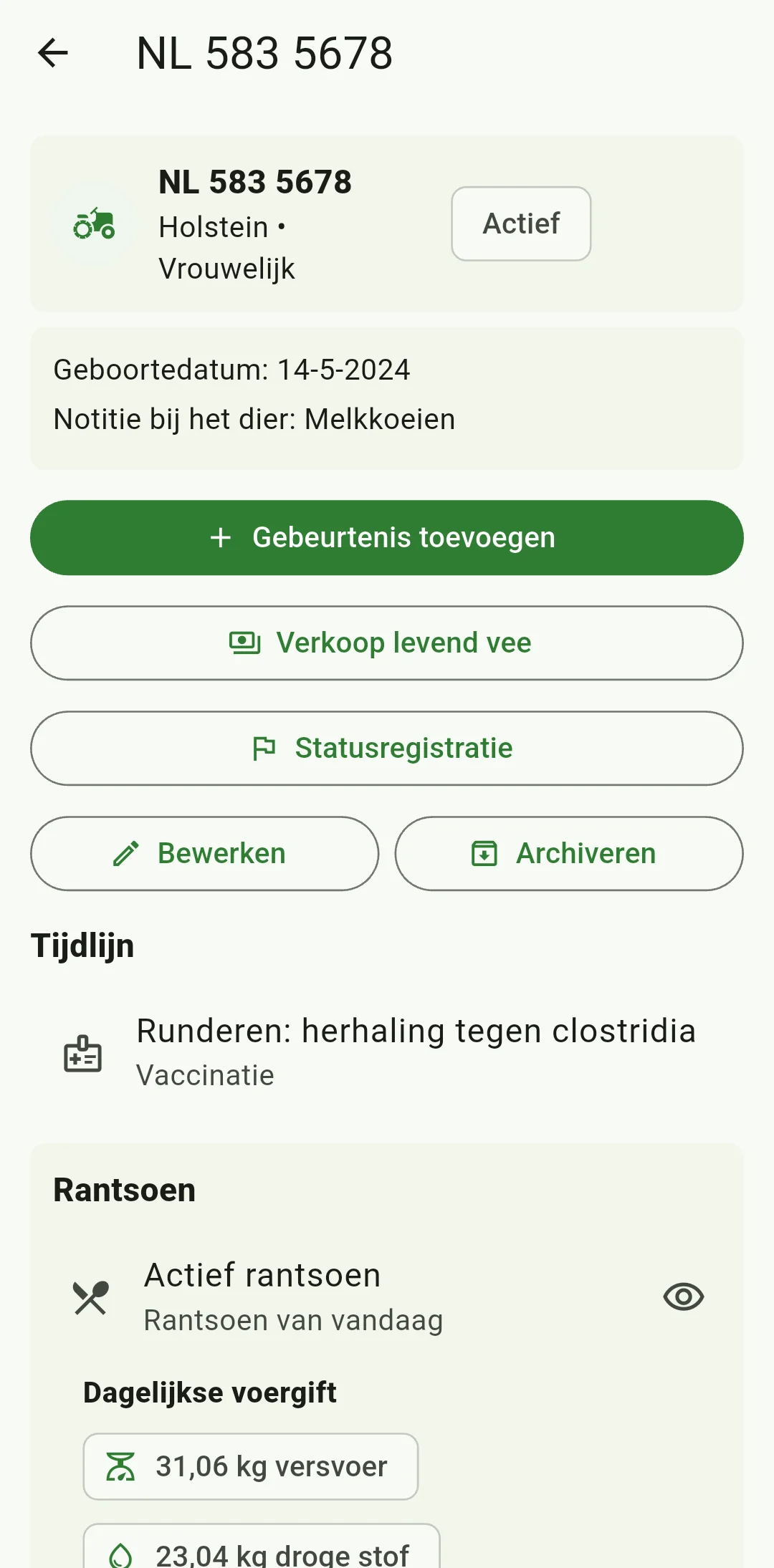
Open het dier dat je hebt verkocht
Zoek het verkochte dier op via het oormerk en controleer het bedrijf. Open bij het actieve, niet-gearchiveerde dier «Verkoop levend vee». Vul «Verkoopdatum (dd-mm-jjjj)» in als jjjj-mm-dd, bijvoorbeeld 2026-10-29. Laat je de datum leeg, dan gebruikt de app het moment waarop je de verkoop vastlegt. De verkoopdatum mag niet later zijn dan vandaag. Is de geboorte- of aankoopdatum ingevuld, dan mag de verkoopdatum daar niet vóór liggen. Krijg je een melding over de wachttijd voor vlees? Bekijk dan de behandelingen van dit dier en controleer de bijbehorende wachttijd.
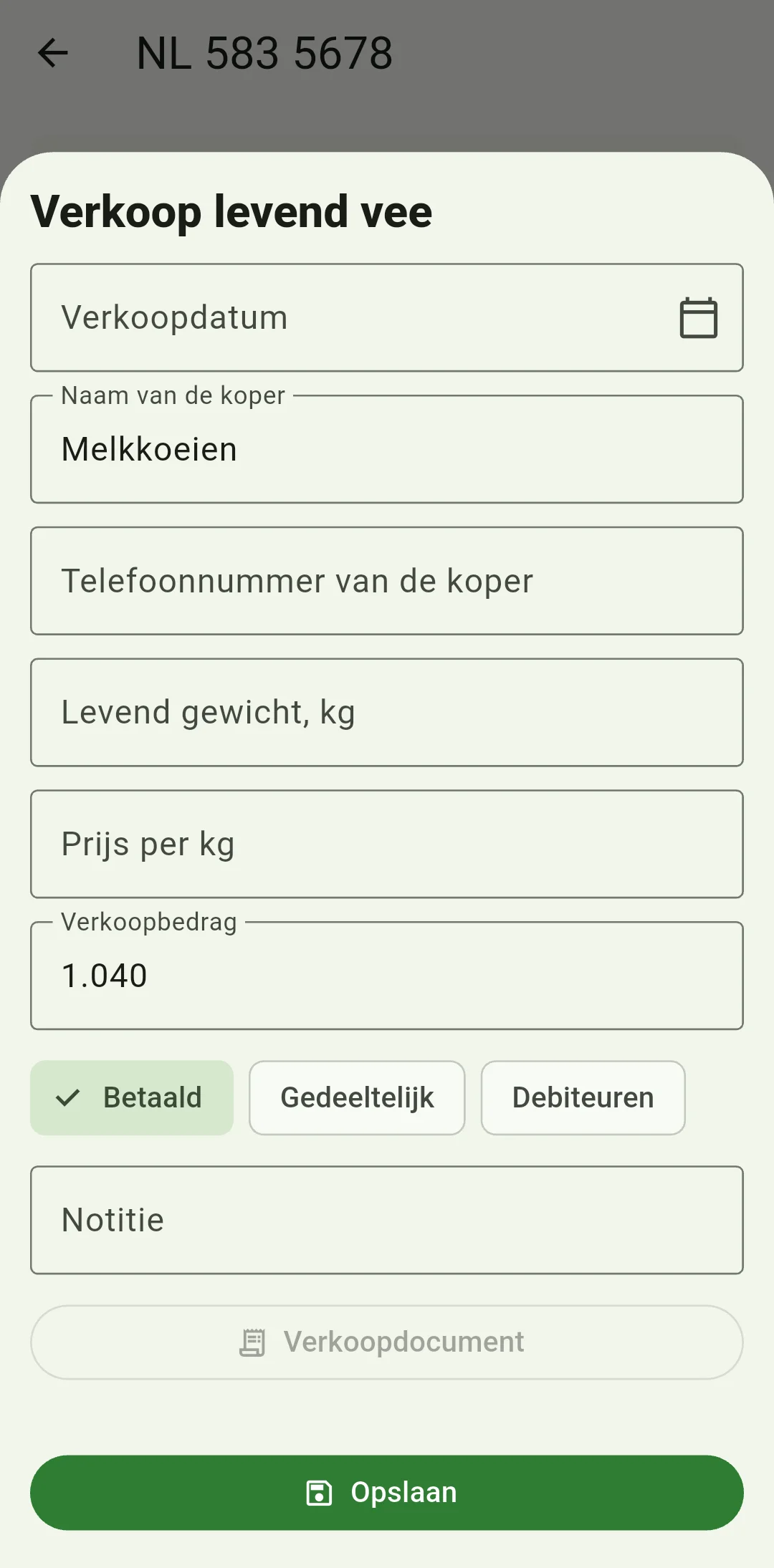
Vul de afgesproken totaalprijs in
Vul naar wens «Naam van de koper» en «Telefoonnummer van de koper» in. Je mag «Levend gewicht, kg» en «Prijs per kg» invullen voor je eigen overzicht. Zet het afgesproken totaal altijd zelf bij «Verkoopbedrag», ook als je gewicht en kiloprijs al hebt ingevuld. HerdMobile gebruikt de valuta van het bedrijf waar het dier bij hoort. Gebruik het decimaalteken dat past bij de taal waarin je de app gebruikt.
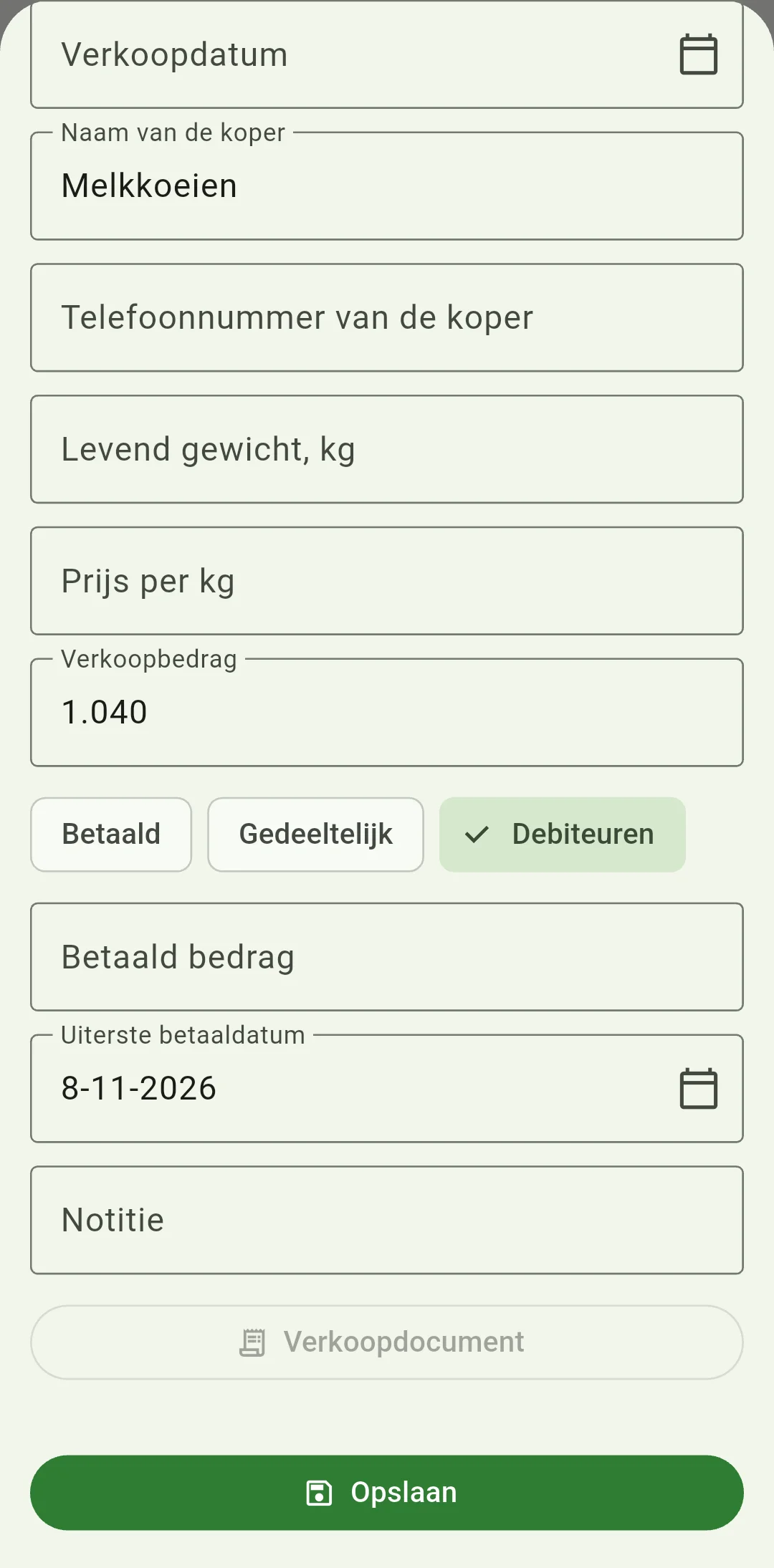
Geef aan hoeveel je al hebt ontvangen
Kies «Betaald» als je het hele verkoopbedrag hebt ontvangen. Heb je een deel ontvangen, kies dan «Gedeeltelijk» en vul bij «Betaald bedrag» alleen dat ontvangen bedrag in: meer dan nul en minder dan het totaal. Moet de koper alles nog betalen? Kies «Debiteuren» en laat «Betaald bedrag» leeg of op nul staan. Voor een openstaand bedrag kun je bij «Betaaltermijn» een datum invullen als jjjj-mm-dd. Heb je zelf een verkoopdatum ingevuld, dan moet «Betaaltermijn» op die datum of later vallen.
Voeg eventueel een bijlage toe en sla de verkoop op
Voeg met «Verkoopdocument» een foto uit je galerij toe, bijvoorbeeld van de afrekening, als die knop beschikbaar is. Wacht tot de foto klaarstaat en voeg zo nodig een notitie toe. Controleer de datum, totaalprijs en het ontvangen bedrag. Tik één keer op «Opslaan» en wacht tot het formulier sluit. Vraagt de app bevestiging bij een ongebruikelijk getal? Kijk dan de eenheid en het decimaalteken na. Daarna staat het dier op «Verkocht» en vind je de verkoop in de diergeschiedenis. Bij Financiën zie je de inkomsten en het bedrag dat eventueel nog openstaat.
Boek latere betalingen bij dezelfde verkoop
HerdMobile telt het ontvangen geld mee bij je inkomsten. Staat er nog een bedrag open en heb je een betaaltermijn ingevuld, dan krijg je een betalingsherinnering. Controleer of meldingen op je telefoon aanstaan en of je stille uren goed zijn ingesteld. Ontvang je later nog een betaling? Open de openstaande verkoop bij Financiën, tik op «Betaald bedrag» en vul alleen het nieuw ontvangen bedrag in: meer dan nul en maximaal het openstaande bedrag. Je inkomsten en het restbedrag worden samen bijgewerkt. Zodra alles is betaald, rondt de app ook een eventuele bijbehorende betalingsherinnering af.
Werk je veestapel en rantsoenen bij
Na de verkoop vervallen de openstaande herinneringen voor het dier, behalve de betalingsherinneringen. Die blijven gelden zolang de bijbehorende betalingen openstaan. Ook eindigen alle rantsoentoewijzingen voor het dier, inclusief toekomstige toewijzingen. Daarnaast vervalt het standaardrantsoen dat op dat moment aan je veestapel is toegewezen. Controleer de overgebleven dieren en wijs opnieuw een passend rantsoen toe aan je veestapel. Bekijk eerst de dierstatus en de diergeschiedenis voordat je een verkoop invoert, zodat je dezelfde verkoop niet dubbel vastlegt. De status «Verkocht» kun je in de app niet zelf terugdraaien. Staat er een fout in een opgeslagen verkoop, neem dan contact op met support om die te laten corrigeren. Voeg het dier of de verkoop daarvoor niet opnieuw toe. Maak een ZIP-back-up en bewaar die ook buiten je telefoon. Houd eerdere back-ups apart: bij het terugzetten worden alle lokale gegevens vervangen.