Vaccinaties bijhouden: van dierkaart tot herhaalprik
Leg een vaccinatie meteen vast bij het juiste dier. Met HerdMobile vind je tijdens de stalronde snel de prikdatum, het gebruikte middel en een eventuele vervolgdatum terug. Zo zie je wat er al is gedaan en wat nog moet gebeuren. Houd de productgegevens bij de hand en controleer eerst het oornummer.

Bewerkt door Ender Soyuince · Zo maken we de HerdMobile-artikelen
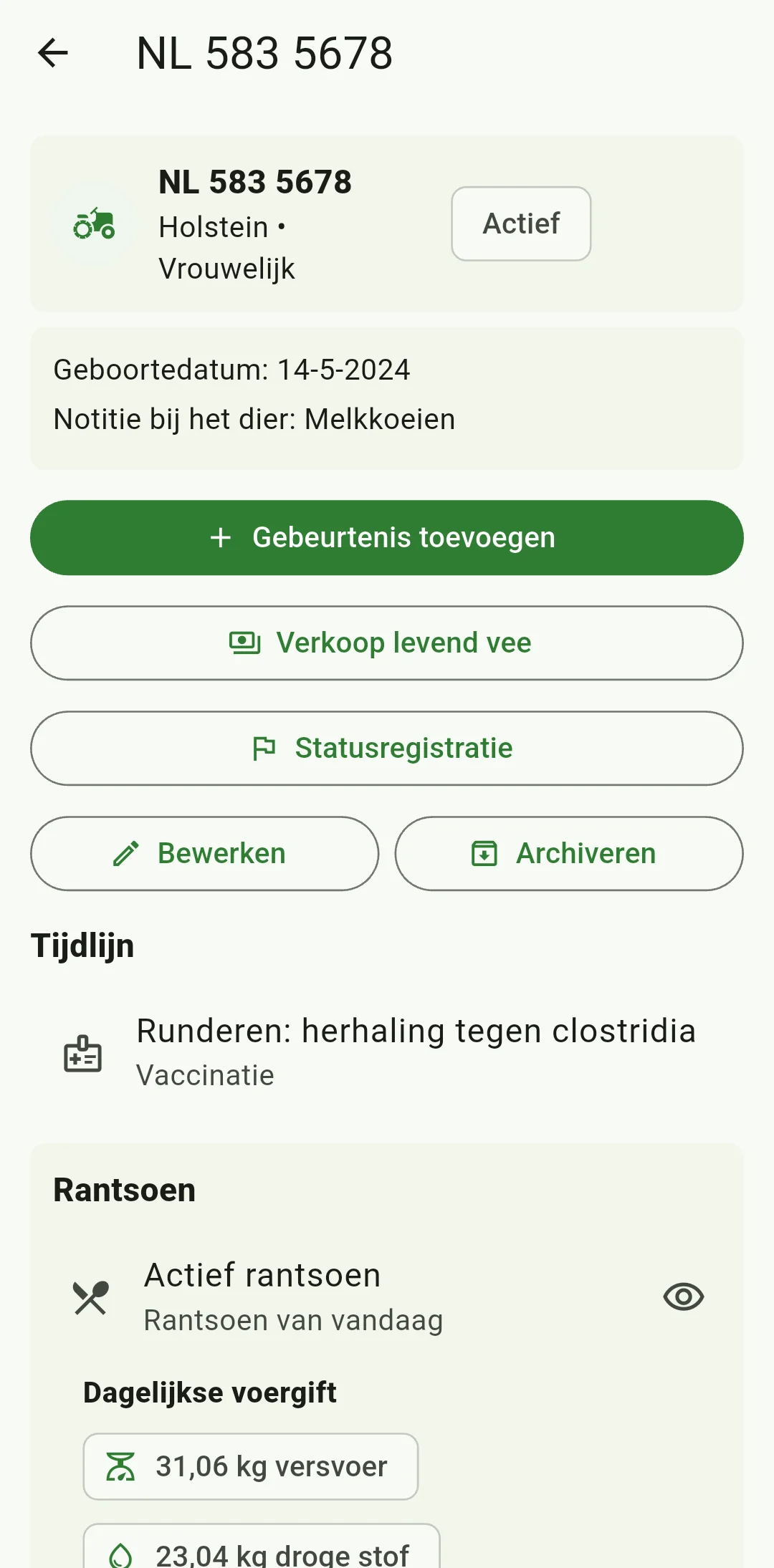
Open de kaart van het juiste dier
Open de kaart van een actief, niet-gearchiveerd dier. Vergelijk het oornummer met het dier voor je of met je werklijst. Tik op "Gebeurtenis toevoegen" en controleer of "Vaccinatie" is geselecteerd. Geef bij "Titel" een herkenbare naam op; dit is verplicht. Via "Vaccinatieschema" kun je een beschikbare optie kiezen voor de diersoort en het land van je bedrijf. Vergelijk de voorgestelde titel en het eventuele herhaalinterval met je eigen vaccinatieplan. Bij "Notitie" kun je aanvullende informatie invullen.
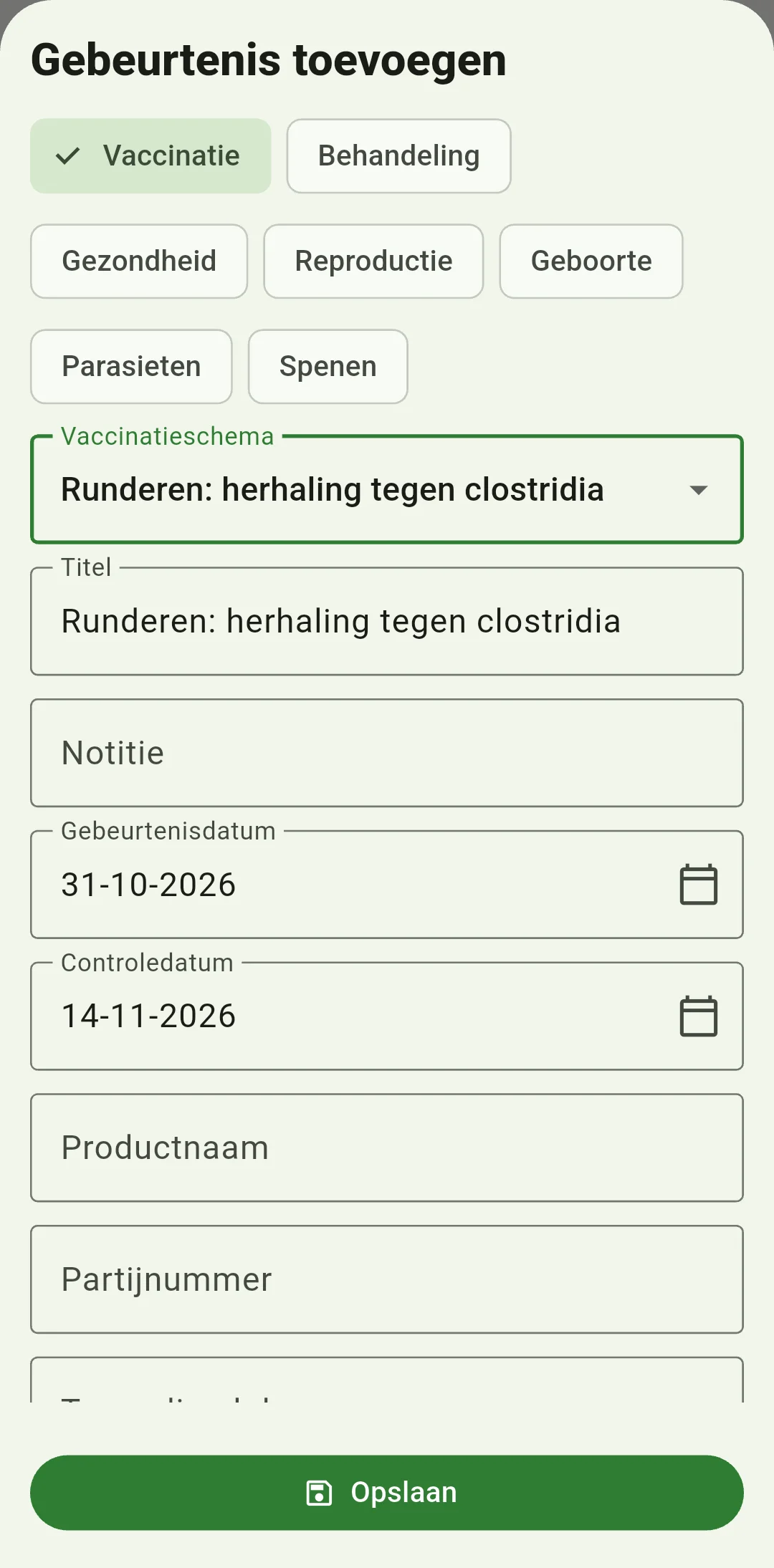
Vul de prikdatum en eventuele vervolgdatum in
Bij "Gebeurtenisdatum" staat de datum van vandaag al ingevuld. Heb je eerder gevaccineerd, kies dan de werkelijke prikdatum in de kalender of typ deze als DD/MM/JJJJ. Je kunt vandaag of een eerdere dag kiezen; een toekomstige datum wordt geweigerd. De kalender houdt rekening met de geboortedatum als die bekend is. Typ je de datum zelf, controleer dan ook of deze na de geboorte ligt. "Controledatum" is optioneel en moet na de gebeurtenisdatum liggen. Vul bij "Herhaalinterval – dagen op etiket" hele dagen in (minimaal 1), zoals vermeld op het etiket of in de bijsluiter. Controleer de berekende datum. Pas je de controledatum zelf aan, dan geldt die datum in plaats van het interval.
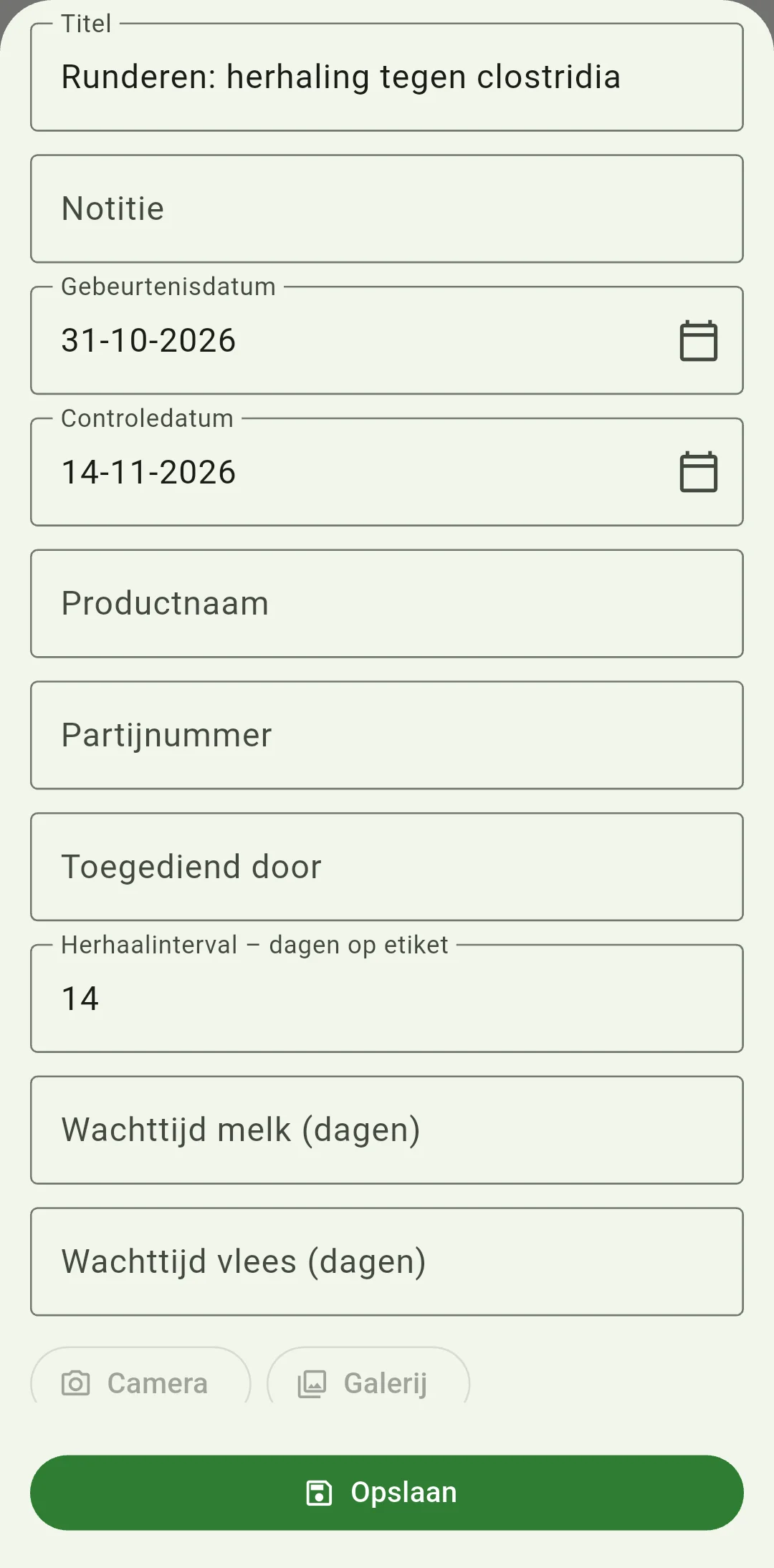
Neem product, partij en wachttijden over
Vul bij "Productnaam", "Partijnummer" en "Toegediend door" de gegevens in die je van de vaccinatie hebt; deze informatie is optioneel. Neem bij "Wachttijd melk (dagen)" en "Wachttijd vlees (dagen)" de wachttijden van het etiket of de bijsluiter over, in hele dagen vanaf 0. Controleer beide wachttijden apart voordat je opslaat. Vul alleen 0 in als het etiket of de bijsluiter echt 0 dagen vermeldt.
Sla op en controleer de vaccinatie
Tik eenmaal op "Opslaan". Bekijk daarna in de geschiedenis van het dier of datum, titel en productgegevens kloppen. Heb je een "Controledatum" ingevuld, controleer dan ook de herinnering. Kijk op je telefoon of HerdMobile meldingen mag sturen en controleer de stille uren. Weet je niet zeker of het opslaan is gelukt? Zoek de vaccinatie eerst op in de geschiedenis voordat je opnieuw opslaat. Zo voorkom je dubbele vermeldingen en houd je de dierkaart overzichtelijk.
Wat heb je nodig bij de volgende stalronde?
In de geschiedenis van het dier vind je de uitgevoerde vaccinatie terug. De herinnering helpt je aan de volgende prik te denken. Vergelijk de datums met het vaccinatieplan van je bedrijf en bewaar de productgegevens bij je administratie. Met de productnaam en het partijnummer zie je later precies wat het dier heeft gekregen.
Hoe neem je alles mee naar een andere telefoon?
Maak een ZIP-back-up zodra je alles hebt gecontroleerd en bewaar die ook buiten je telefoon. Stap je over op een ander toestel, zet het bestand dan over en herstel de back-up. Met HerdMobile heb je je administratie op je telefoon bij de hand, ook tijdens het werk zonder internet.