Как начать вести учёт стада в HerdMobile
Начните учёт стада в HerdMobile с установки приложения, профиля владельца и добавления хозяйства. Затем внесите первое животное по ушной бирке, проверьте его карточку и сохраните ZIP-копию. Этот порядок поможет с самого начала относить покупки кормов, надои и события к нужному стаду и спокойно продолжать работу на ферме.

Редактор: Ender Soyuince · О наших материалах — HerdMobile
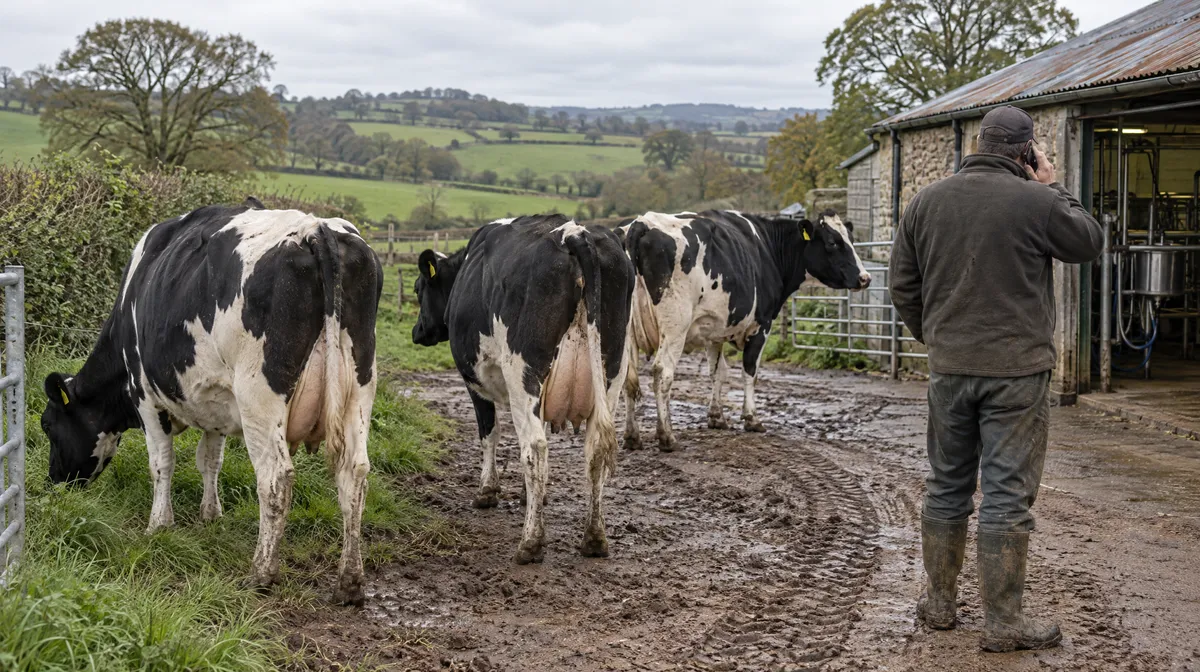
Установите приложение и подготовьте записи
Откройте официальную страницу HerdMobile в Google Play и установите приложение на Android-телефон, которым пользуетесь на ферме. После установки учёт животных можно вести без интернета. Подготовьте название хозяйства, список стад и номера бирок. Если меняете телефон, сохраните старый аппарат и его данные до окончания переноса и проверки резервной копии. Новых животных добавляйте после этой проверки.
Создайте профиль владельца фермы
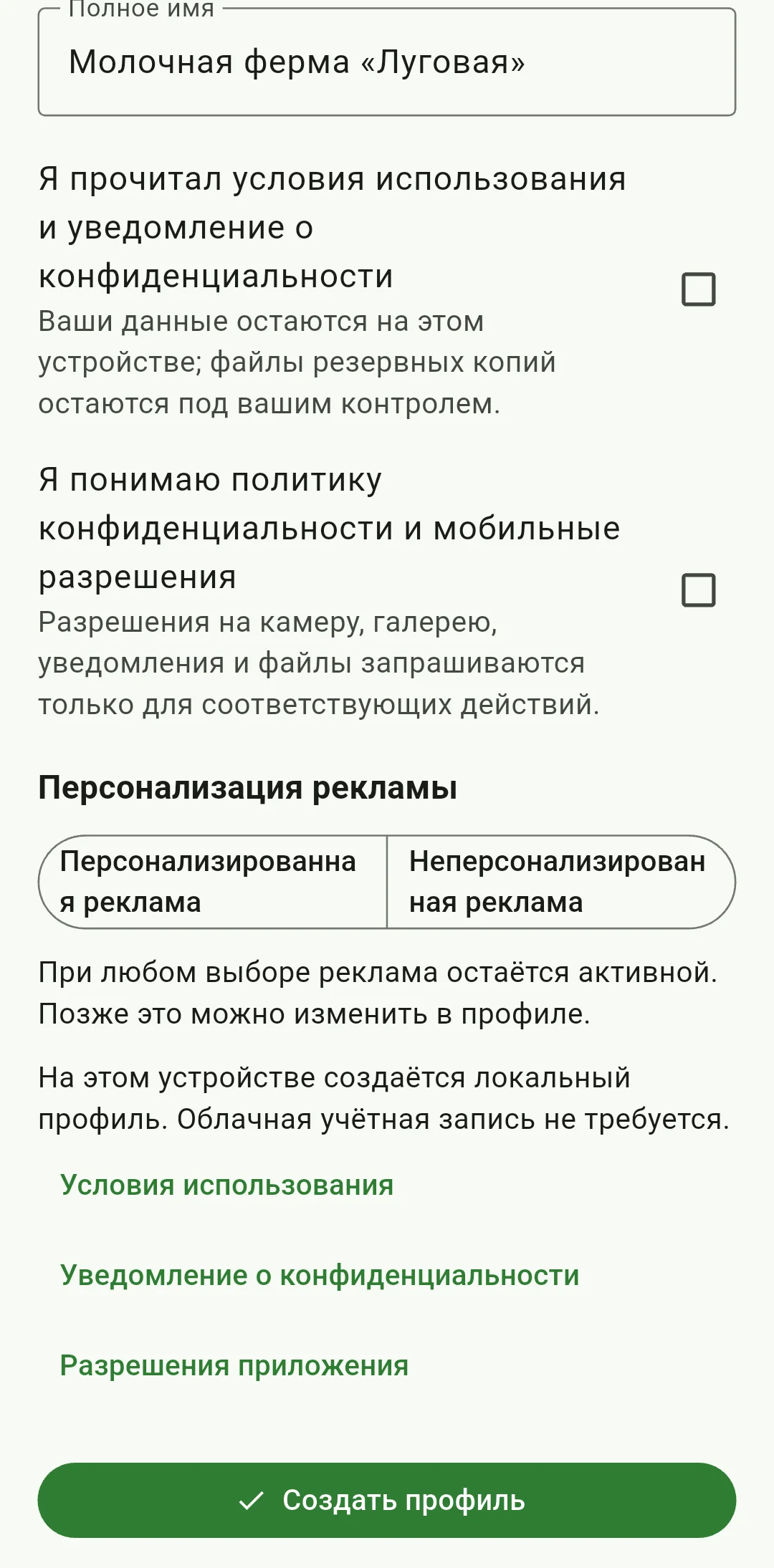
При первом запуске выберите удобный язык и «Настройка владельца». Введите своё имя, прочитайте условия использования и сведения о конфиденциальности, затем выберите предложенные настройки рекламы. Проверьте введённое и нажмите «Создать профиль». Профиль и сведения о животных останутся на этом телефоне. Позже вы сможете включить PIN-защиту и настроить напоминания об уходе за животными.
Добавьте хозяйство, стадо и первое животное
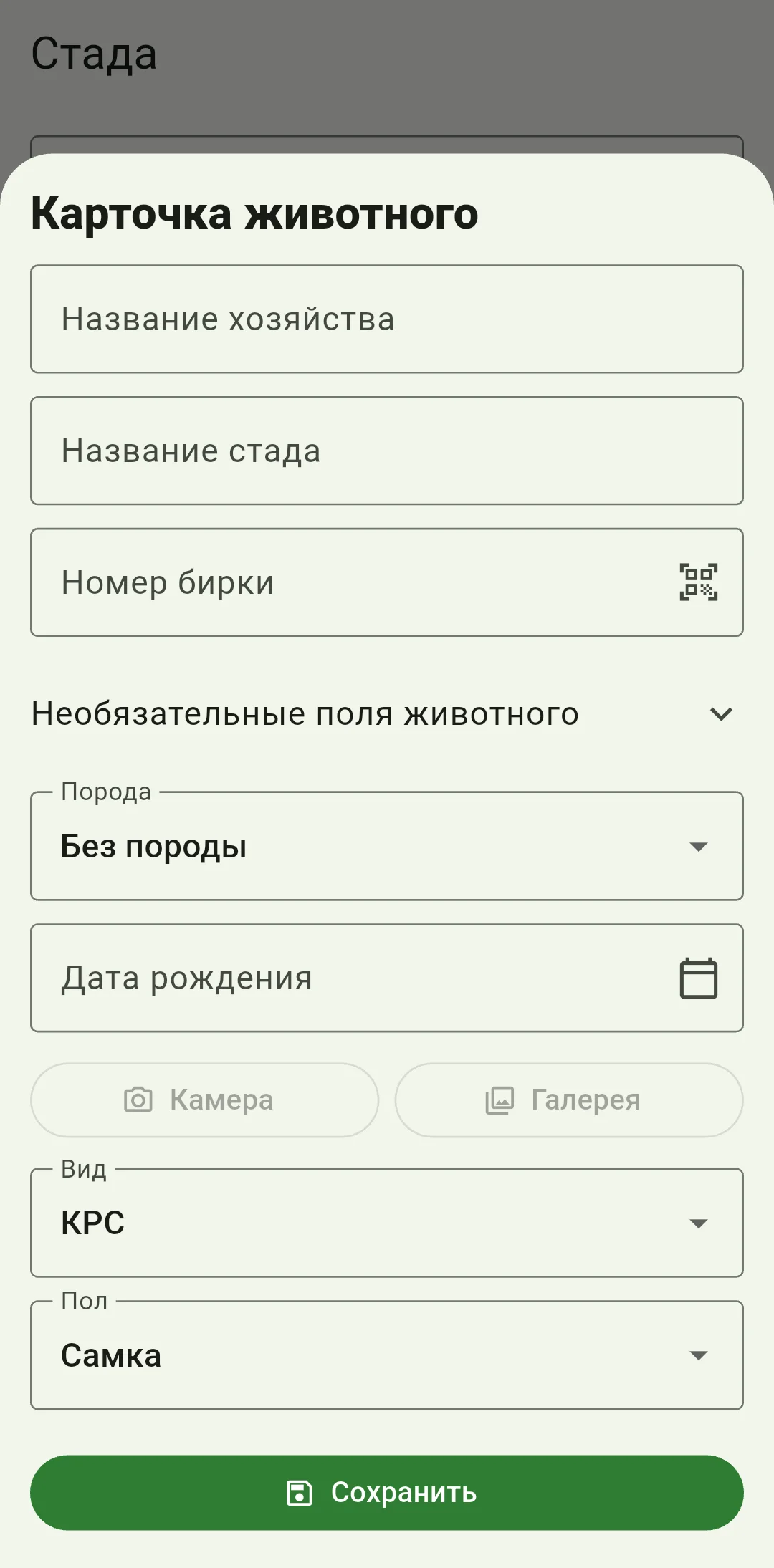
В пустом списке животных нажмите «Добавить хозяйство». Введите «Название хозяйства» и «Название стада», используя привычные вам названия. Нажмите «Добавить животное», укажите настоящий «Номер бирки», вид и пол. Проверьте сведения и нажмите «Сохранить». Следующее животное добавляйте в уже созданное стадо. Каждый раз сверяйте номер с биркой, чтобы у одного животного случайно не оказалось двух карточек.
Проверьте карточку во время обхода
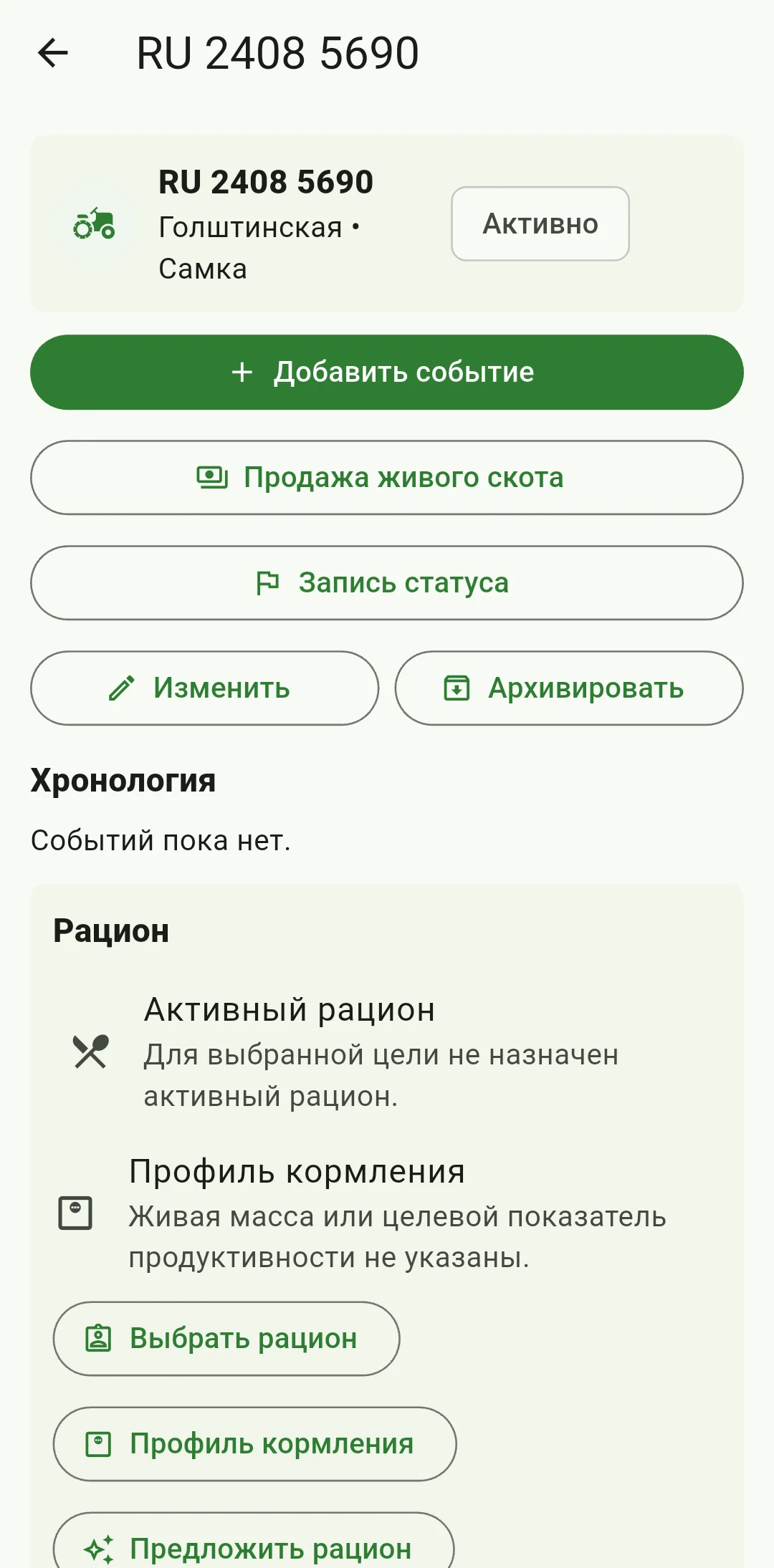
Откройте добавленное животное и сверьте «Номер бирки» с номером на ухе. Проверьте, правильно ли выбрано стадо, укажите известную дату рождения и при желании добавьте фото. Если ошиблись в сведениях или выборе стада, исправьте эту карточку до переноса остального поголовья. Тогда наблюдения, события и расходы с самого начала будут относиться к нужному животному.
Создайте и проверьте первую резервную копию
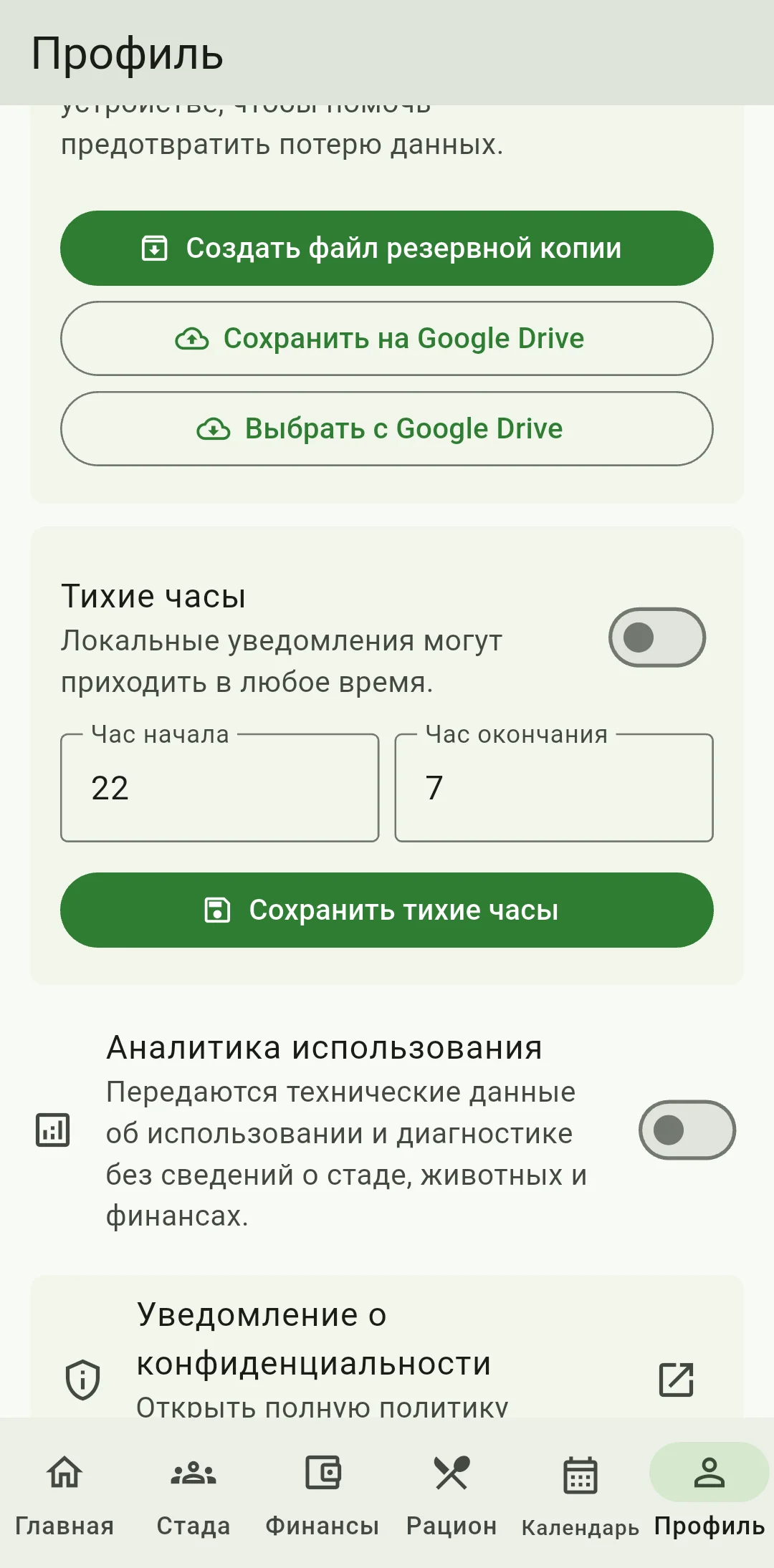
Откройте «Профиль», перейдите к резервным копиям и нажмите «Создать файл резервной копии». Сохраните файл через системное окно Android, проверьте его имя и наличие ZIP-файла в выбранной папке. Ещё один экземпляр держите вне телефона. Если включена PIN-защита, храните сведения о коде архива отдельно. После заметных изменений поголовья создавайте свежую копию.
Что подготовить перед добавлением животных?
Для начала нужны номер ушной бирки, привычные названия хозяйства и стада, вид и пол животного. Дату рождения, цену покупки, фото и сведения о здоровье добавляйте по мере появления подтверждающих документов. Начните с одного хорошо знакомого животного, проверьте его карточку в списке и затем переходите к остальному поголовью.
Первый день: три простые проверки
После настройки проверьте три вещи: первая карточка открывается по нужной бирке, события добавляются к нужному животному, а ZIP-копия лежит в доступной папке. При необходимости создайте в календаре напоминание о проверке запасов корма. Чтобы продолжить учёт в HerdMobile на другом телефоне, восстановите ZIP-копию: повторно вносить всех животных вручную не потребуется.