Inizia a gestire la mandria con HerdMobile
Per iniziare con HerdMobile, crea il tuo profilo, l'azienda e una mandria. Aggiungi il primo animale con la sua marca auricolare, consulta lo storico degli eventi e salva un backup ZIP. Bastano questi passaggi per cominciare a tenere in ordine sul telefono le informazioni dell'allevamento.

A cura di Ender Soyuince · Chi scrive i contenuti di HerdMobile
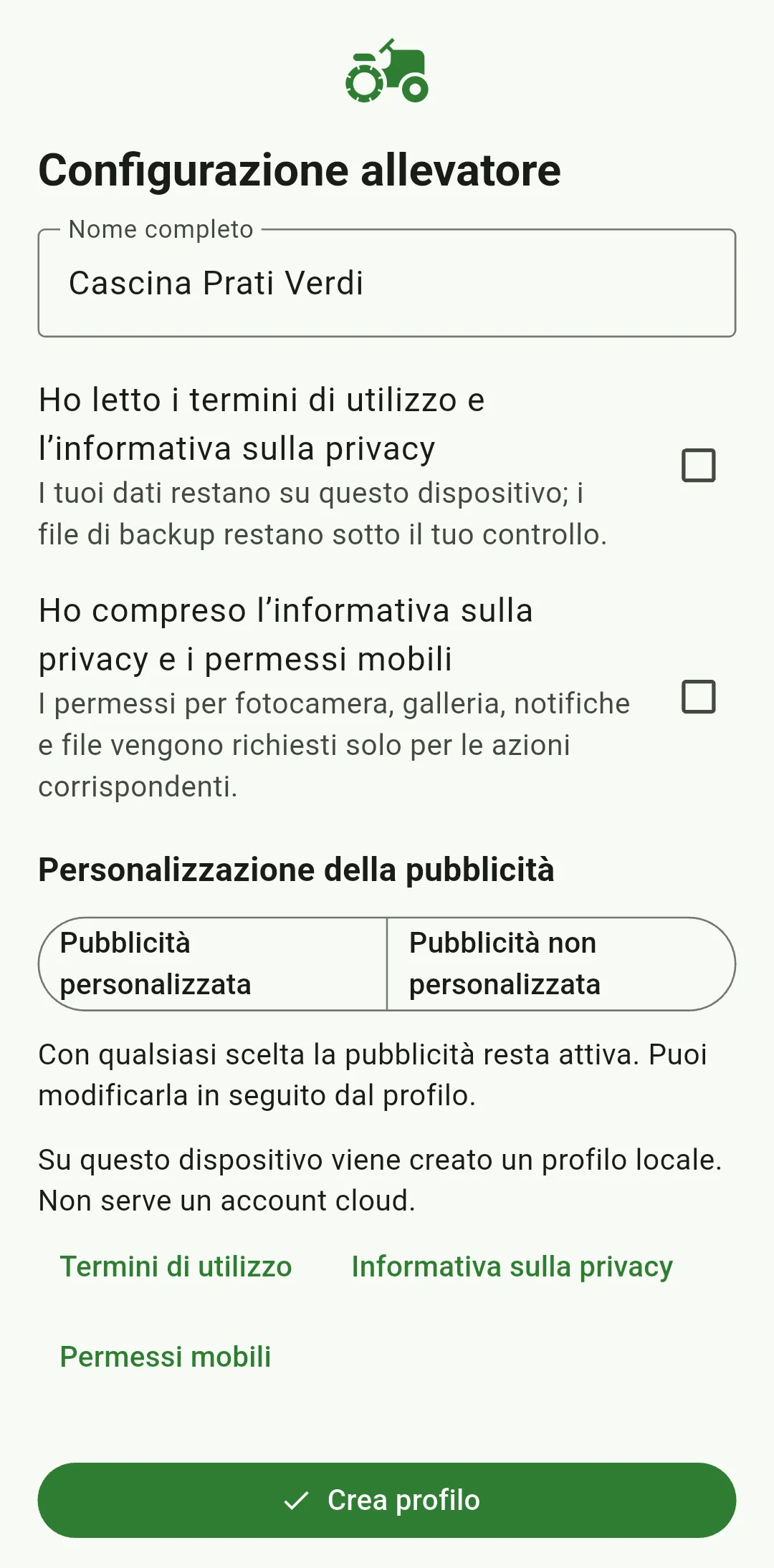
Scegli il profilo adatto al tuo lavoro in azienda
Apri HerdMobile sul telefono Android e segui le indicazioni iniziali. Leggi le opzioni di «Personalizzazione della pubblicità» e scegli le tue preferenze per gli annunci. Se usi l'app come allevatore, seleziona il profilo corrispondente e tocca «Crea profilo». Controlla il nome del responsabile prima di continuare. Puoi aggiungere le altre informazioni aziendali in seguito: comincia dalle essenziali e verifica che siano corrette. Tieni a portata di mano l'elenco delle marche auricolari per controllare le prime schede che creerai.
Aggiungi azienda e gruppi con nomi riconoscibili
Tocca «Aggiungi azienda» e inserisci un nome chiaro in «Nome azienda». Dopo la conferma, tocca «Aggiungi mandria» e compila «Nome della mandria» per distinguere i gruppi di animali. Scegli nomi legati alla stalla, al pascolo o alla fase di allevamento. Prima di continuare, controlla di aver scelto il gruppo in cui vuoi inserire il primo capo. Ritroverai azienda e mandria nelle ricerche, nelle razioni e nei movimenti finanziari: nomi coerenti aiutano tutti gli addetti a scegliere gli animali giusti.
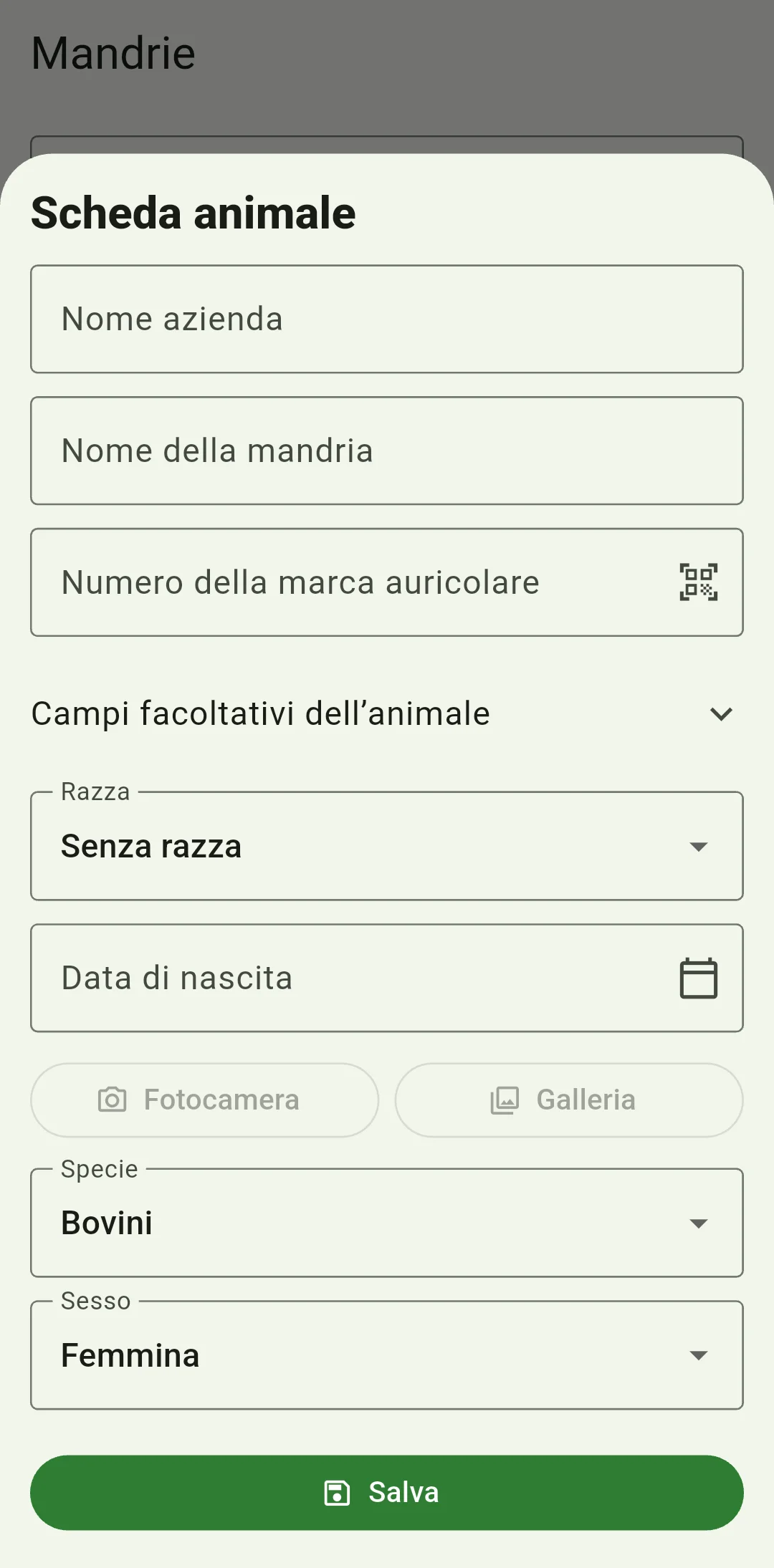
Inserisci il primo capo e verifica la sua scheda
Nella mandria scelta, tocca «Aggiungi animale» e copia «Numero della marca auricolare» esattamente come lo leggi sulla marca. Seleziona specie e sesso e inserisci solo le date che conosci con certezza. Tocca «Salva» una volta, poi cerca il capo nell'elenco e apri la sua scheda. Controlla la marca, il gruppo e l'eventuale foto. Comincia con pochi animali e verifica tutto prima di aggiungere gli altri: userai queste schede per seguirne gli eventi e l'alimentazione.
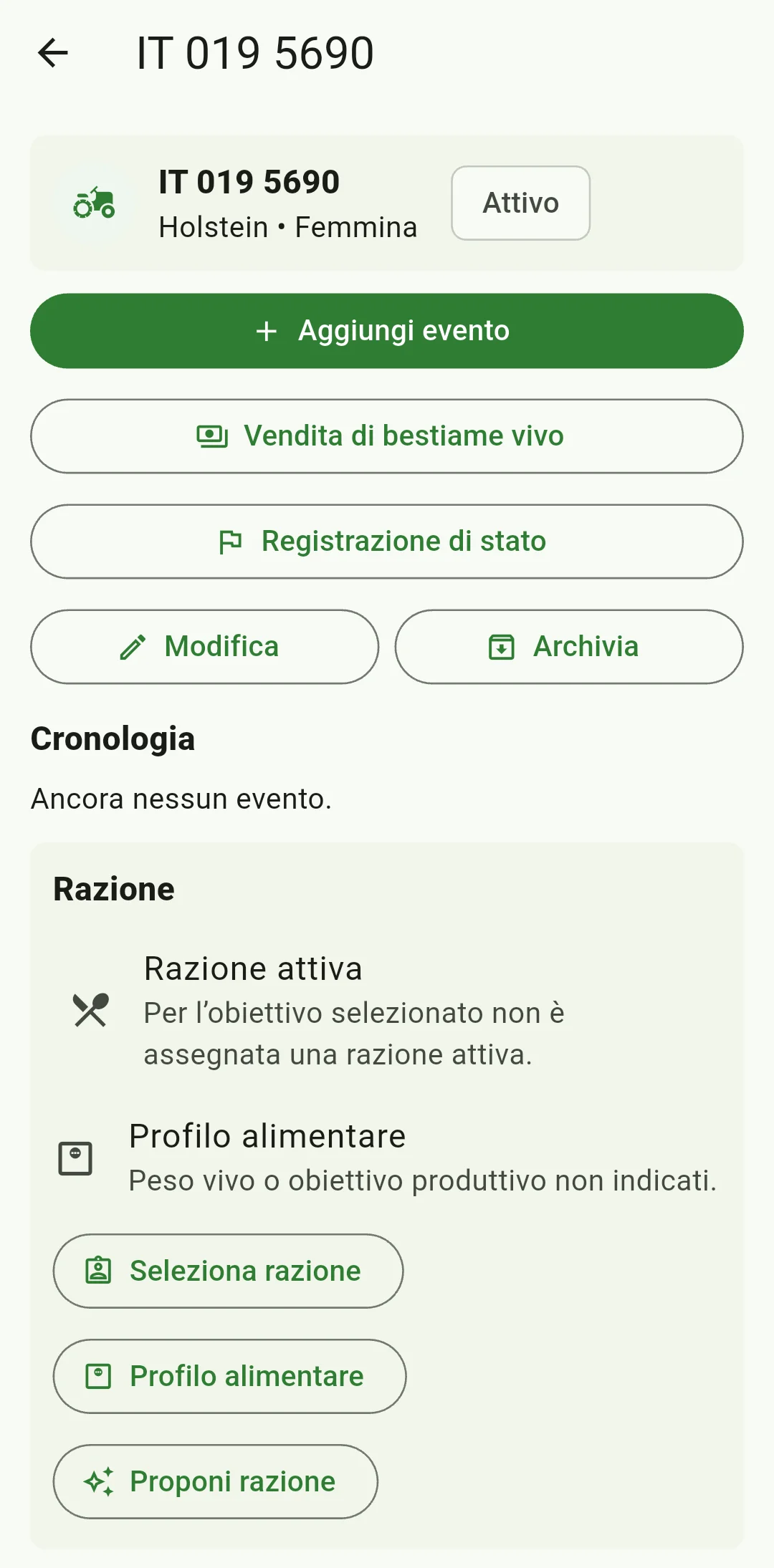
Scopri dove annotare le attività di ogni giorno
Apri la scheda appena creata e guarda dove puoi consultare gli eventi dell'animale. Esplora anche le razioni e l'area finanziaria; prima di usare un piano alimentare, controlla le misure necessarie al calcolo. Quando annoti un trattamento o una pesata, verifica sempre che la scheda appartenga al capo interessato. Concorda con gli altri addetti come segnare le attività, così eviterete di inserire due volte lo stesso evento. Con informazioni complete e controllate, sarà più facile seguire nel tempo ciascun animale.
Conserva una copia dei primi registri
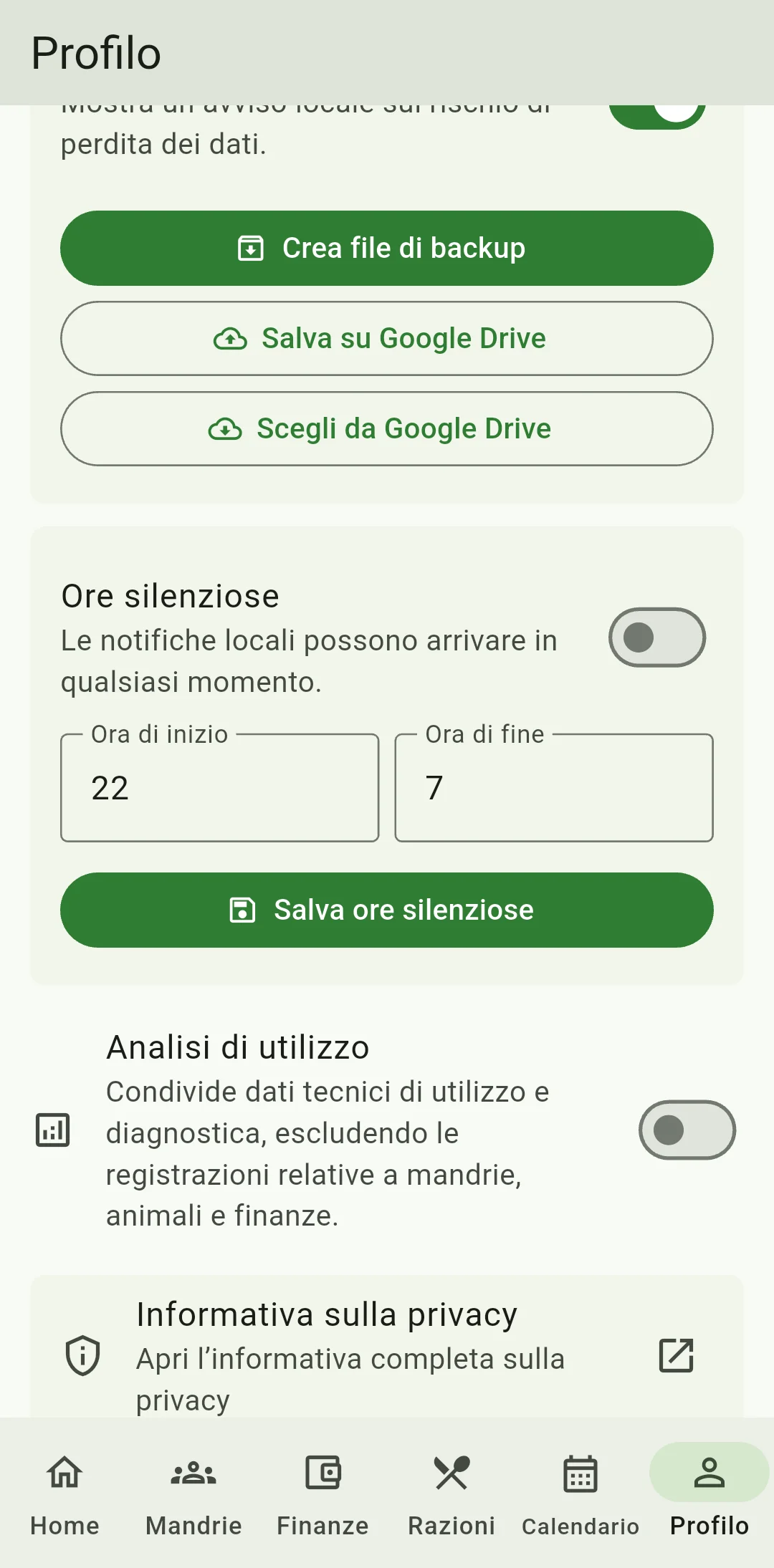
Controlla azienda, mandria e animale, poi apri «Backup» e tocca «Crea file di backup». Nella finestra di Android, scegli dove salvare lo ZIP fuori dall'app e verifica di ritrovarlo nella cartella indicata. Quando crei una nuova copia dopo molti aggiornamenti, conserva almeno quella precedente. Il backup manuale ti permette di recuperare i dati se sostituisci il telefono. Dopo il salvataggio, torna alla mandria e cerca le schede appena aggiunte, per assicurarti di ritrovarle facilmente anche durante il lavoro.
Parti da pochi animali e verifica ogni passaggio
Nomi chiari e marche auricolari corrette ti aiutano a ritrovare subito gli animali. Prima di aggiungere tutti i capi, cerca il primo inserito, apri la sua scheda e consulta lo storico. Aggiungi pesate e fotografie quando hai a disposizione informazioni affidabili, senza riempire le schede con dati incerti.
Quando creare una nuova copia di backup?
Crea un nuovo ZIP dopo aver aggiunto molti animali o movimenti importanti e verifica che sia stato salvato. Il report CSV non sostituisce il backup completo dell'app. Conserva una copia del file in un luogo diverso da quello in cui tieni abitualmente il telefono.