Mit HerdMobile die ersten Tiere erfassen
Starten Sie mit Ihrem Profil, Ihrem Betrieb, Ihrer Herde und dem ersten Tier. Mit HerdMobile haben Sie Ihre Aufzeichnungen auch ohne Internet auf dem Android-Handy griffbereit. Prüfen Sie die Angaben zum ersten Tier und bewahren Sie eine ZIP-Sicherung außerhalb des Handys auf, bevor Sie den ganzen Bestand erfassen.

Redaktion: Ender Soyuince · Über unsere Artikel – HerdMobile

Die App über Google Play installieren
Öffnen Sie den unten verlinkten Google-Play-Eintrag von HerdMobile mit der Paketkennung com.surucep.mobile. Installieren oder aktualisieren Sie die App über Google Play. Für den Download brauchen Sie Internet; Ihre täglichen Tieraufzeichnungen können Sie anschließend auch offline führen. Behalten Sie bei einem Handywechsel das bisherige Gerät, bis Sie Ihre Daten auf dem neuen Handy übernommen und geprüft haben.
Das eigene Profil einrichten
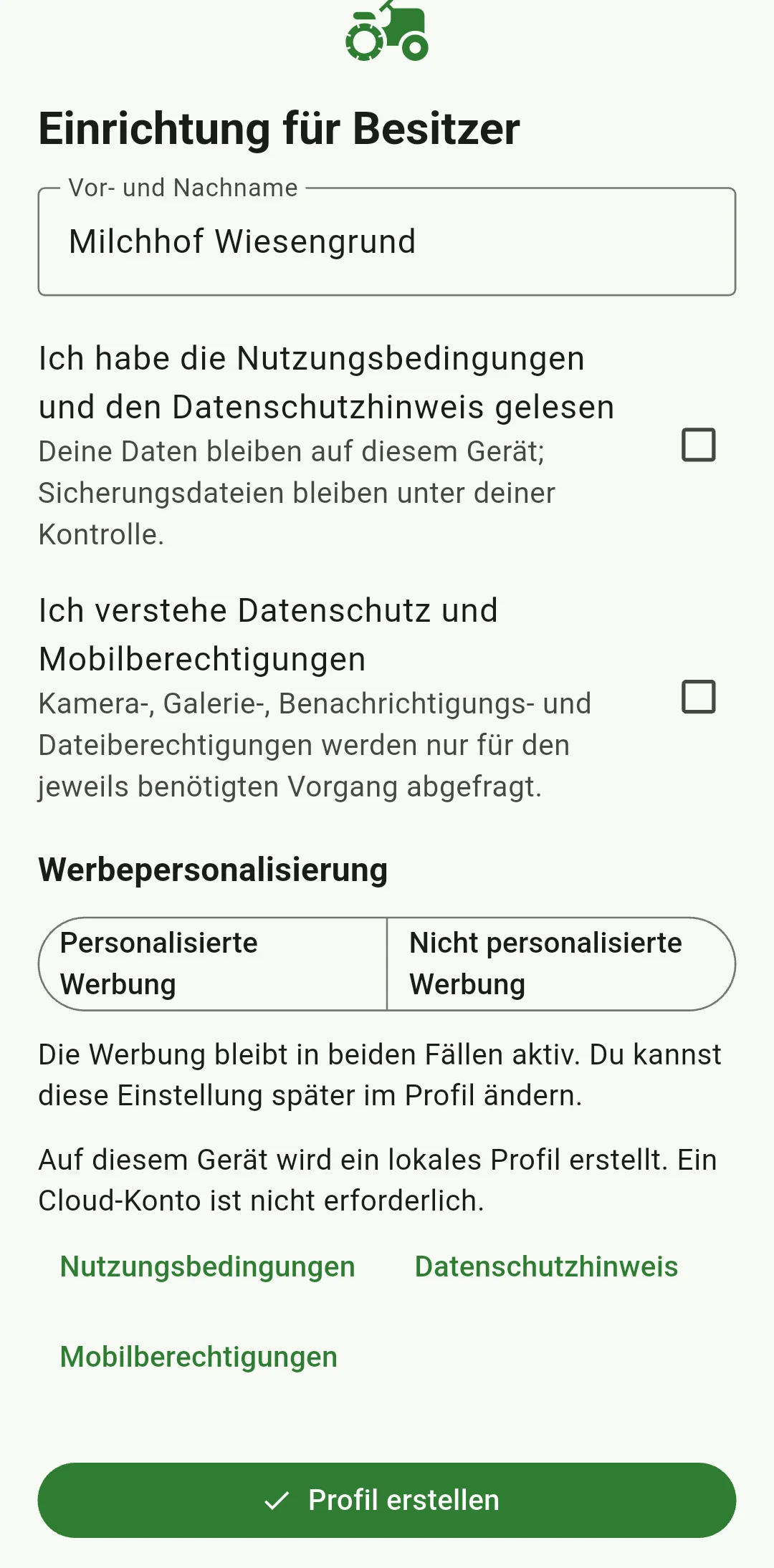
Wählen Sie Ihre Sprache und tragen Sie unter Einrichtung für Besitzer Ihren Namen ein. Lesen und bestätigen Sie die Nutzungsbedingungen und Datenschutzhinweise. Lesen Sie anschließend die Erklärung zur personalisierten Werbung und treffen Sie Ihre Auswahl. Tippen Sie auf Profil erstellen. Ihr Profil und Ihre Tieraufzeichnungen bleiben auf diesem Handy.
Betrieb, Herde und erstes Tier anlegen
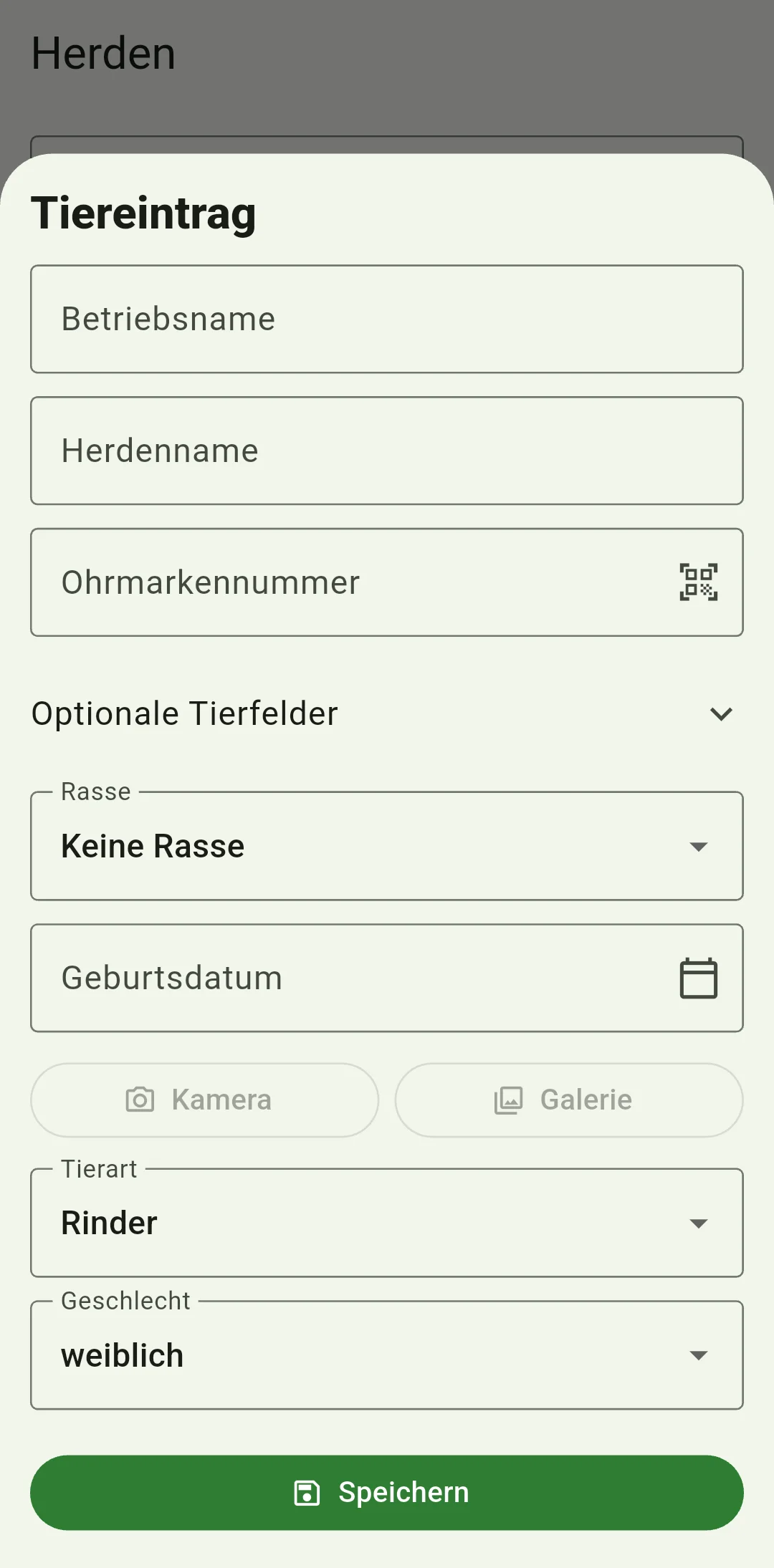
Tippen Sie bei leerer Tierliste auf Betrieb hinzufügen. Tragen Sie unter Betriebsname und Bestandsname die Namen ein, die Sie im Alltag für Ihren Betrieb und Ihre Tiergruppe verwenden. Geben Sie unter Ohrmarkennummer die tatsächliche Kennzeichnung des Tiers an. Prüfen Sie Tierart und Geschlecht und tippen Sie auf Speichern. Erfassen Sie weitere Tiere über Tier hinzufügen und prüfen Sie jeweils den bereits eingetragenen Betrieb und Bestand.
Die Tierkarte mit dem Tier abgleichen
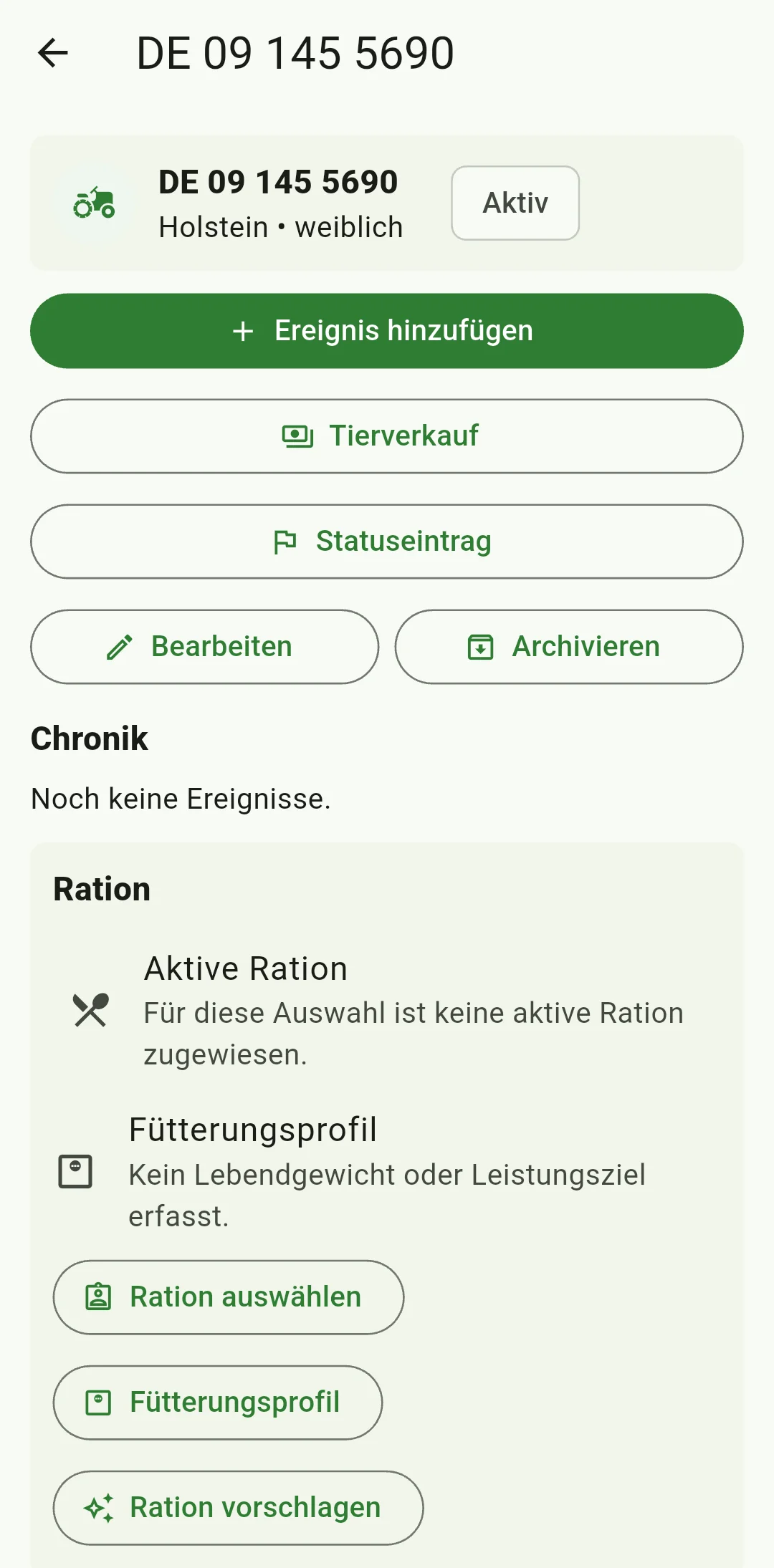
Öffnen Sie das gespeicherte Tier in der Liste. Vergleichen Sie die Ohrmarkennummer mit der Ohrmarke und die Zuordnung mit Ihren Bestandsunterlagen. Korrigieren Sie Fehler, bevor Sie weitere Tiere erfassen. Ein Foto erleichtert das Wiedererkennen; eindeutig gekennzeichnet bleibt das Tier durch seine Ohrmarke. Tragen Sie bekannte Geburtsdaten ein und lassen Sie unbekannte freiwillige Angaben frei.
Die erste ZIP-Sicherung aufbewahren
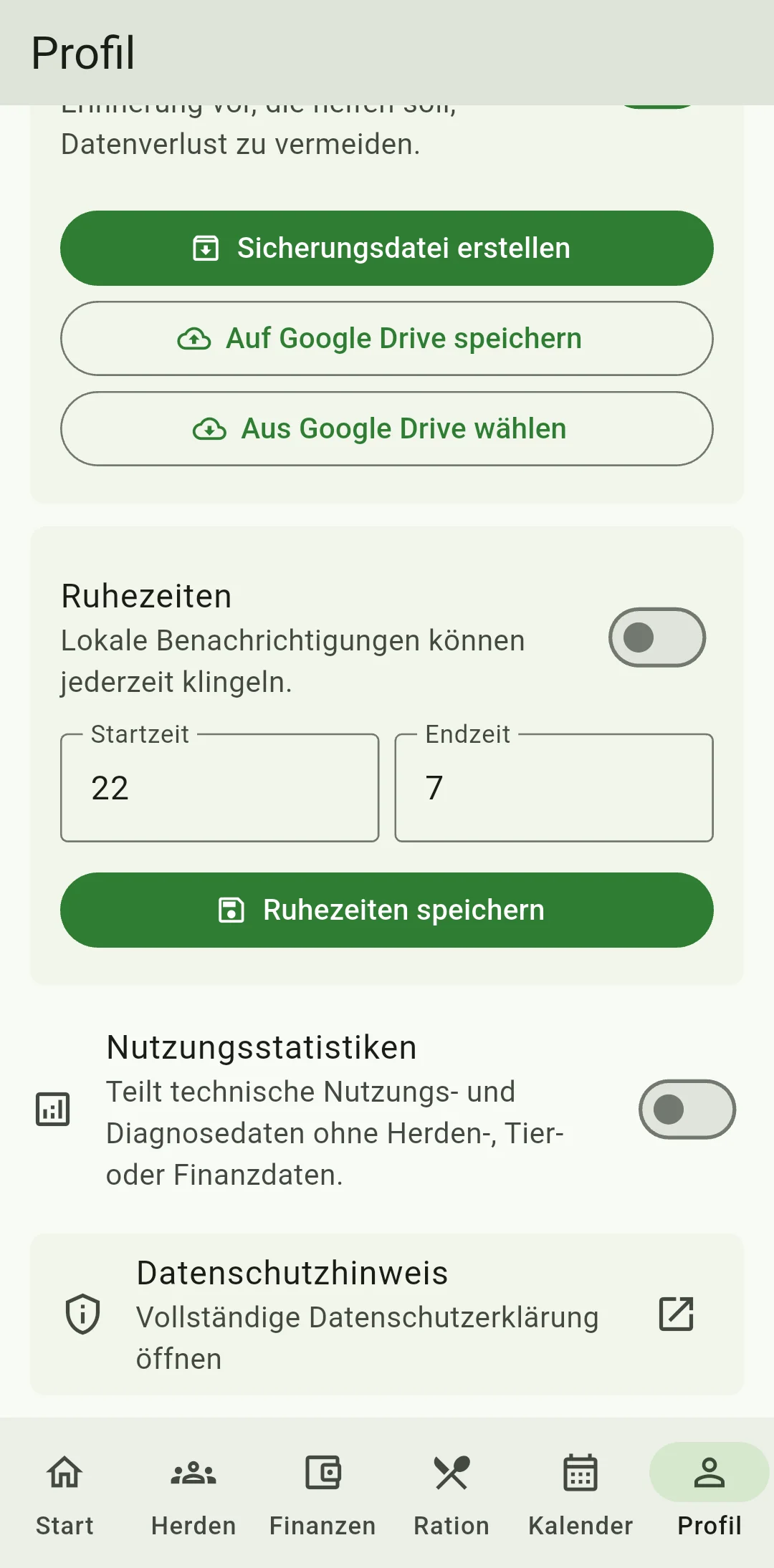
Öffnen Sie den Sicherungsbereich im Profil und wählen Sie Sicherungsdatei erstellen. Schließen Sie das Speichern oder Teilen im Android-Dialog ab. Prüfen Sie anschließend, ob Sie die ZIP-Datei am gewählten Ort wiederfinden, und bewahren Sie eine weitere Kopie außerhalb dieses Handys auf. Erstellen Sie nach wichtigen Einträgen sowie vor einem Gerätewechsel oder einer Wiederherstellung eine neue Sicherung.
Was brauche ich für den Anfang?
Legen Sie Ohrmarkennummern, Betriebsnamen und Ihre übliche Gruppeneinteilung bereit. Beginnen Sie mit einem Tier, das Sie sicher zuordnen können. Haben Sie bereits eine Sicherung, folgen Sie der Anleitung zur Wiederherstellung. Dabei ersetzen die Daten aus der gewählten Sicherung die vorhandenen Aufzeichnungen auf dem Zielhandy. Sichern Sie deshalb zuerst die dort vorhandenen Daten in einer eigenen Datei.
Was prüfe ich am ersten Tag?
Schließen Sie die Tierkarte und öffnen Sie sie erneut. Prüfen Sie die Kennzeichnung und ob Sie Ihre ZIP-Sicherung wiederfinden. Erstellen Sie bei einer Sicherungserinnerung selbst eine neue Datei und bewahren Sie eine Kopie außerhalb des Handys auf. Gehört zu Ihrer Sicherung eine PIN, verwahren Sie diese sicher und getrennt von der Datei. Halten Sie Gesundheitsbeobachtungen mit Datum und die Anweisungen Ihres Tierarztes in der Tierhistorie fest.