Cadastre seu primeiro rebanho no HerdMobile
Para começar no HerdMobile, escolha o perfil, cadastre a fazenda, organize os rebanhos e adicione o primeiro animal pelo brinco. Depois, conheça as áreas de alimentação e de registros e faça um backup ZIP. Você começa com informações que refletem a fazenda e pode seguir o trabalho no celular mesmo sem sinal.

Editado por Ender Soyuince · Como são feitos os textos do HerdMobile
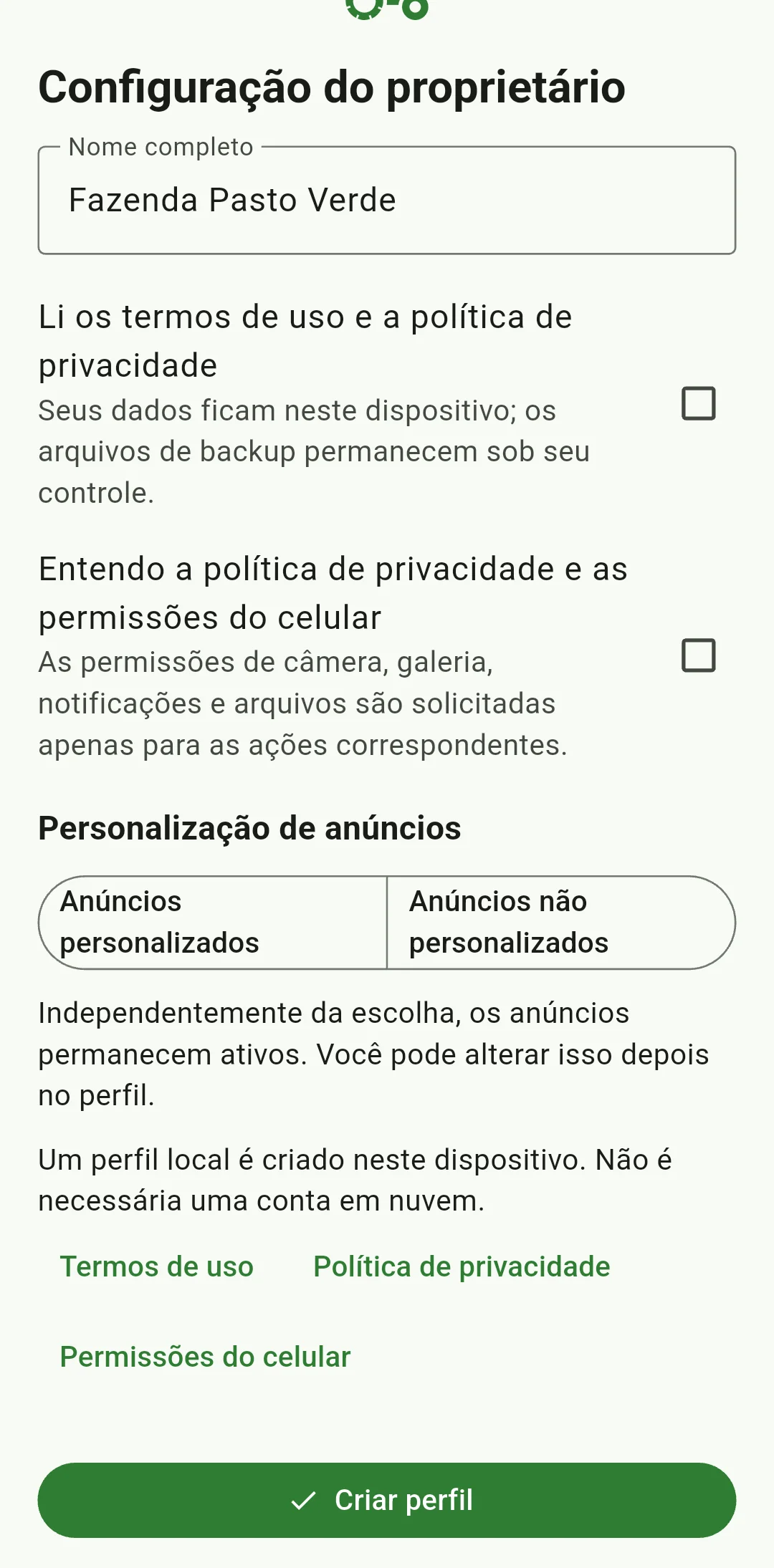
Instale o aplicativo e escolha seu perfil de uso
Abra o HerdMobile no Android e siga as telas iniciais de configuração. Leia os termos e confira as opções de «Personalização de anúncios» para escolher sua preferência. Toque em «Criar perfil» para começar com suas informações de proprietário da fazenda. Se você também atua como veterinário, confira qual tipo de perfil corresponde ao trabalho que pretende anotar no aplicativo. Escolher o perfil adequado facilita o acesso às funções de animais, rações e finanças e ajuda a organizar cada atividade no seu contexto de trabalho.
Cadastre a fazenda e organize os rebanhos
Toque em «Adicionar fazenda», preencha «Nome da fazenda» e salve. Em seguida, use «Adicionar rebanho» e preencha «Nome do rebanho» com um nome que a equipe reconheça, como aquele já usado para o lote. A fazenda pode ter vários rebanhos com finalidades diferentes; escolha nomes que ajudem a localizar cada animal. Confira o grupo selecionado antes de começar os cadastros. Essa organização facilita consultar os animais, planejar a alimentação e encontrar a ficha certa durante o trabalho no curral.
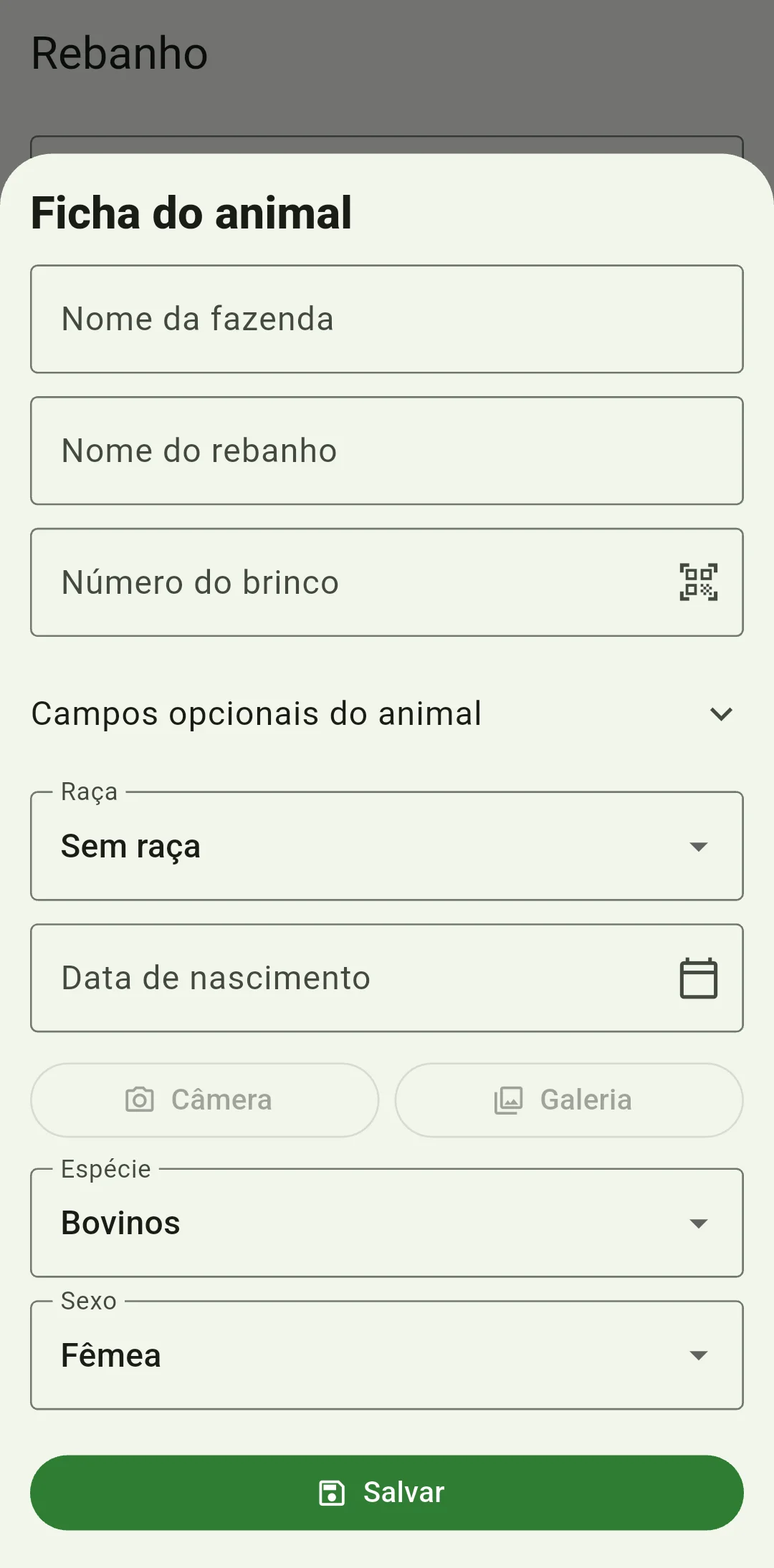
Cadastre o primeiro animal pelo brinco
Abra o rebanho correto e toque em «Adicionar animal». Em «Número do brinco», digite a identificação exatamente como aparece no animal. Preencha espécie, sexo e as informações que você já conhece; complete depois o que ainda precisa confirmar. Toque em «Salvar» uma única vez e confira se o animal apareceu na lista certa. Para cadastrar vários animais, siga suas anotações de campo e confira cada brinco. Na ficha de cada animal, você poderá acompanhar eventos, pesagens e outras anotações do manejo.
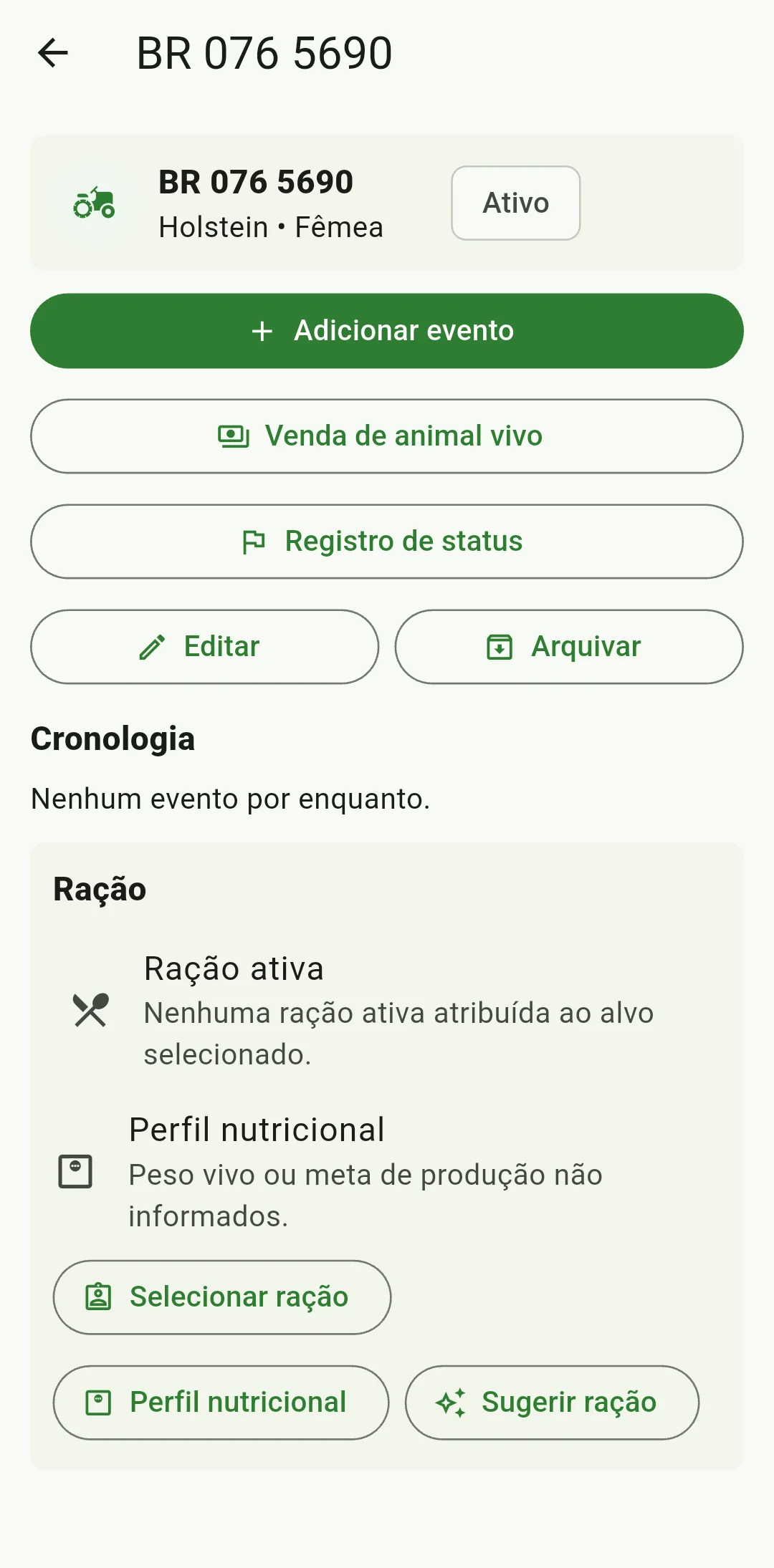
Explore a ficha e os recursos para o manejo
Abra a ficha que você acabou de criar e conheça o histórico daquele animal. Depois, consulte a área de rações e os controles de alimentação. Antes de planejar o trato, confira os pesos e as fases produtivas informadas. Combine com a equipe quem vai anotar os eventos e como será feita a conferência dos brincos. Ao terminar, volte à lista do rebanho e compare o total exibido com a quantidade de animais que você realmente cadastrou no aplicativo.
Faça a primeira cópia de segurança da fazenda
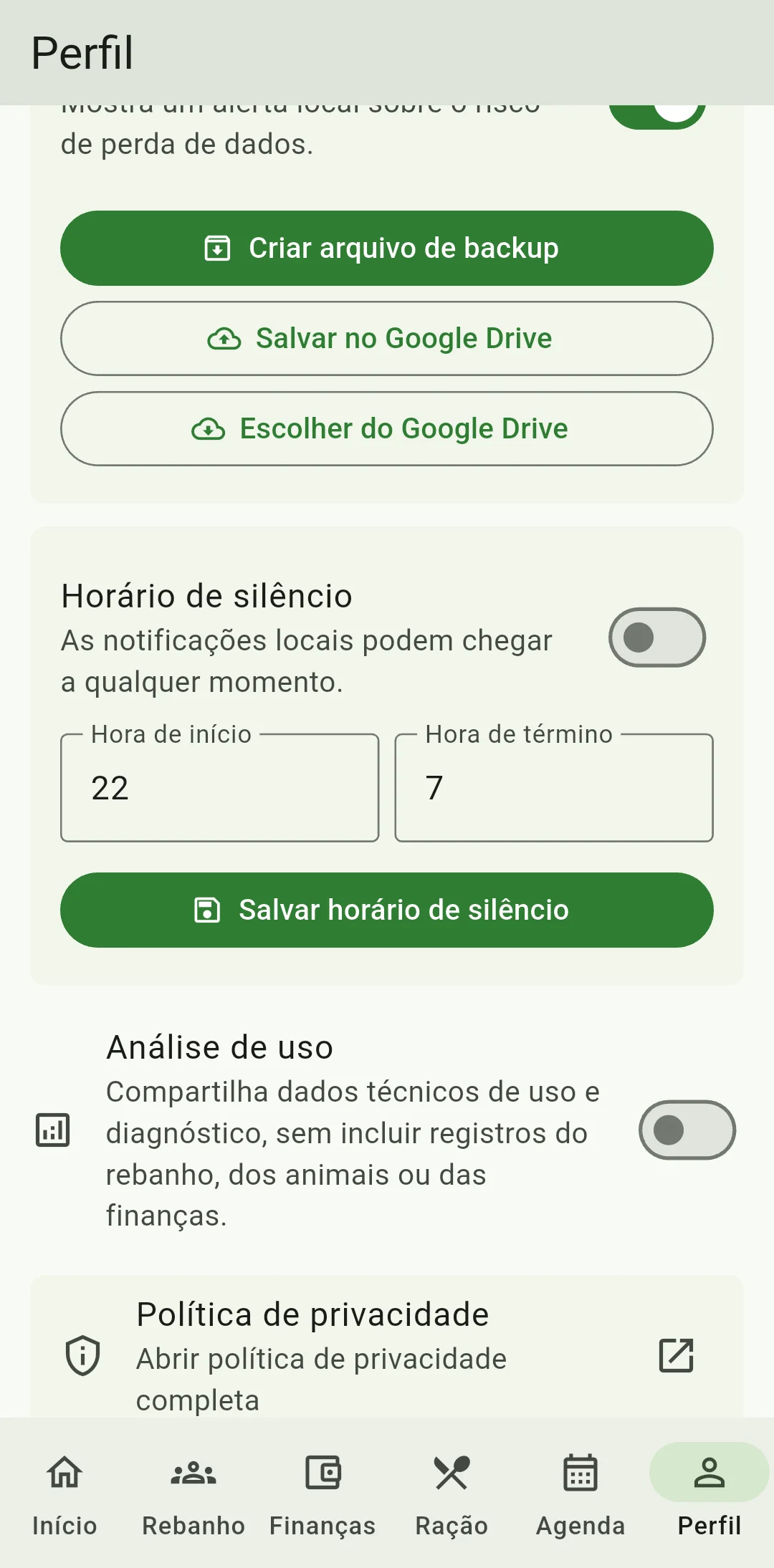
Entre em «Backup» e escolha «Criar arquivo de backup» depois de conferir os animais, a fazenda e os rebanhos. Conclua a gravação ou o compartilhamento do ZIP no Android e guarde uma cópia fora do aplicativo. Confira se você consegue acessar o arquivo no local escolhido. Repita a cópia sempre que terminar um conjunto importante de anotações e mantenha também a versão anterior. Assim você preserva o histórico da fazenda e pode levá-lo para outro celular quando precisar, restaurando o backup.
Como organizar a fazenda desde o primeiro cadastro?
Fazenda, rebanho e brinco ajudam você a manter cada anotação no lugar certo. Antes de começar, separe a relação de identificações, confira a espécie de cada animal e escolha nomes que a equipe já conhece. Depois do cadastro, compare a quantidade de animais em cada rebanho e complete as informações opcionais com as medidas que você coletou no campo.
Como aproveitar o aplicativo na rotina da fazenda?
Comece anotando o que aconteceu com poucos animais e confira como os eventos aparecem no histórico. Depois, estenda o uso ao restante da fazenda. Atualize as informações de alimentação quando tiver novas pesagens e medições de leite. Confira os lembretes e faça backups manuais após conjuntos importantes de anotações. Essa rotina ajuda a equipe a consultar o mesmo histórico e facilita a transferência para outro aparelho.