Как записать закупку корма и проверить запас
Закупка корма в HerdMobile позволяет учесть и расходы, и вес полученного сена, зерна или комбикорма. Укажите килограммы, тонны или мешки, запишите стоимость, сохраните фото накладной и проверьте запас. Разберём, как правильно указать вес упаковки и учесть каждую поставку только один раз.

Редактор: Ender Soyuince · О наших материалах — HerdMobile
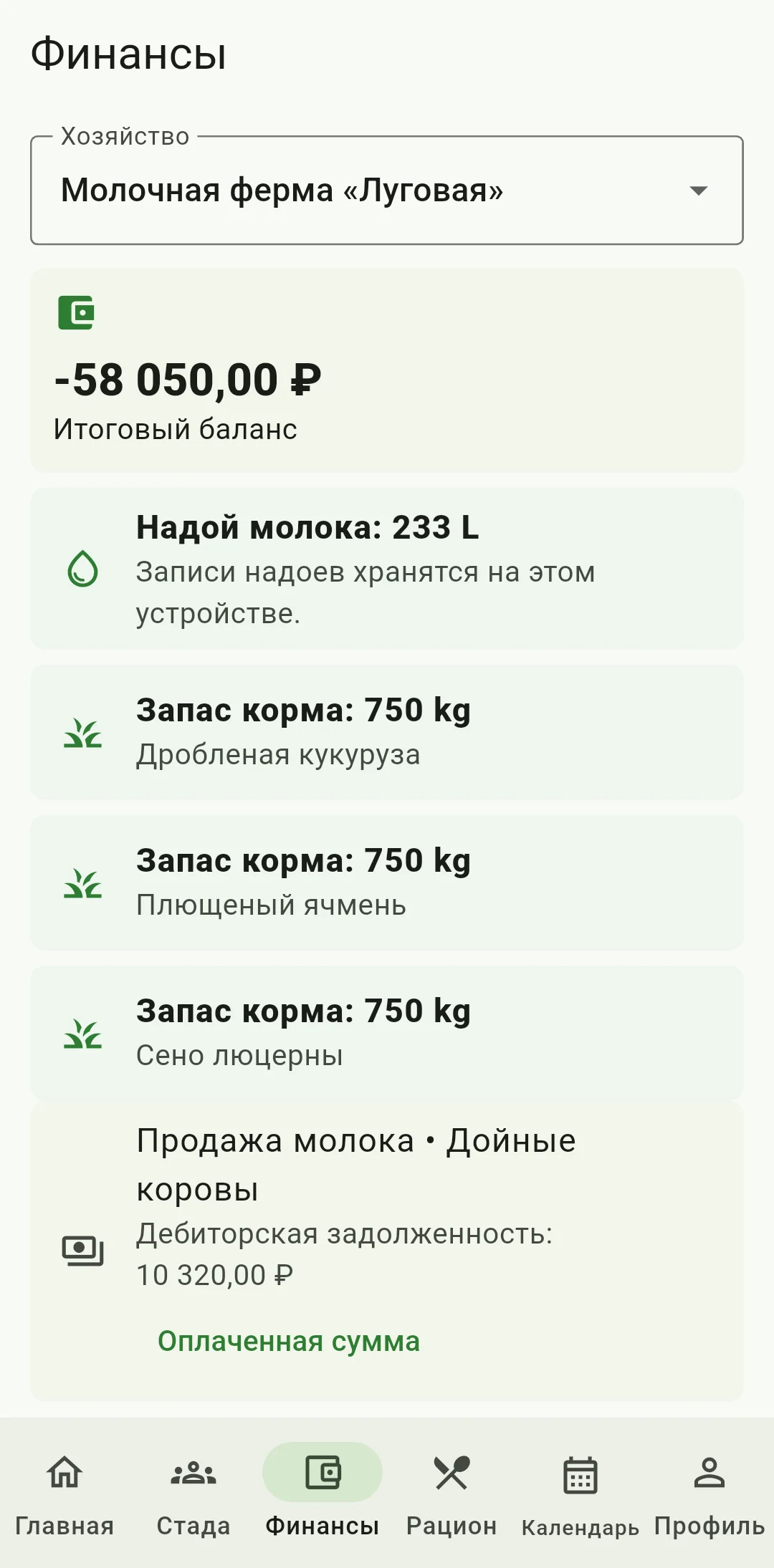
Откройте закупку для нужного хозяйства
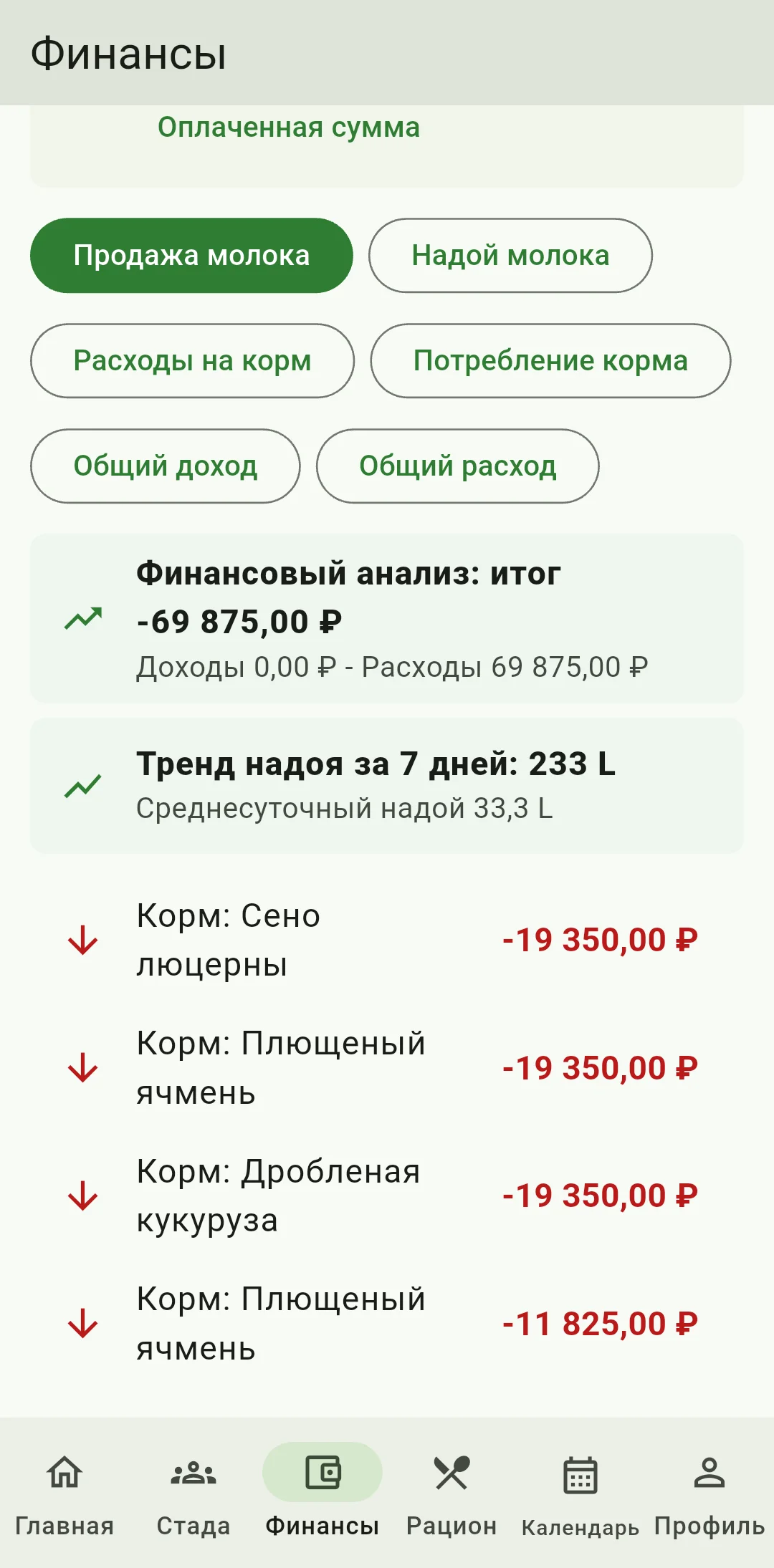
Откройте «Финансы», проверьте выбранное хозяйство и нажмите «Расходы на корм». Подготовьте накладную или счёт на уже полученную партию. Перемещение между складами и выдача животным не являются покупкой: учитывайте их отдельно как фактическое движение корма. Перед вводом посмотрите недавние поступления, чтобы случайно не записать одну машину с кормом дважды.
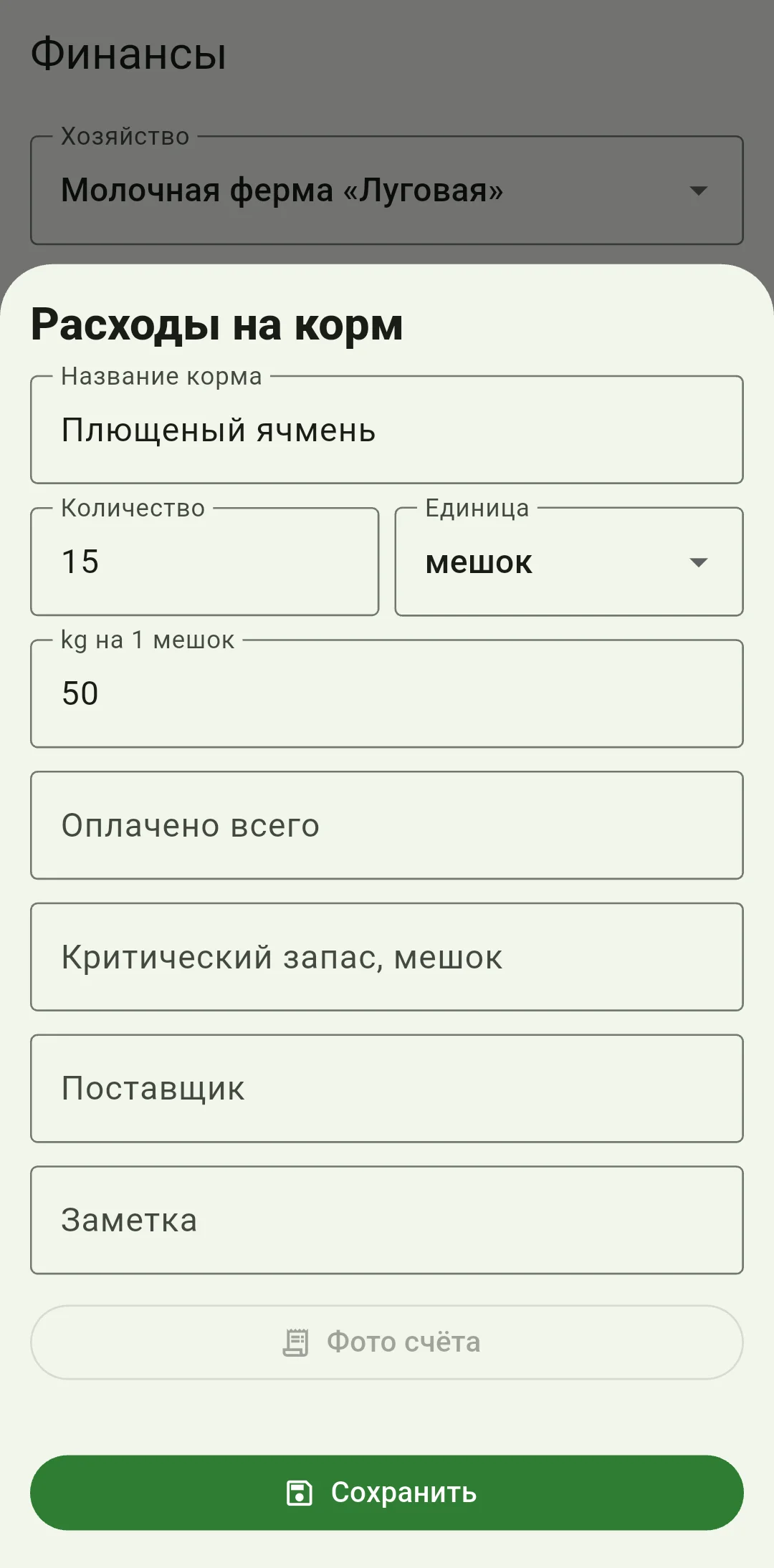
Укажите корм, количество и вес
В поле «Название корма» используйте то же название, что и при прежних закупках этого корма. В «Количество» укажите, сколько получили, а в «Единица» выберите килограммы, тонны, мешки, тюки или штуки. Для мешков, тюков и штук дополнительно внесите проверенный вес одной единицы в килограммах. Возьмите его из документов поставщика или взвесьте сами. Это особенно важно, когда партии сена различаются по весу.
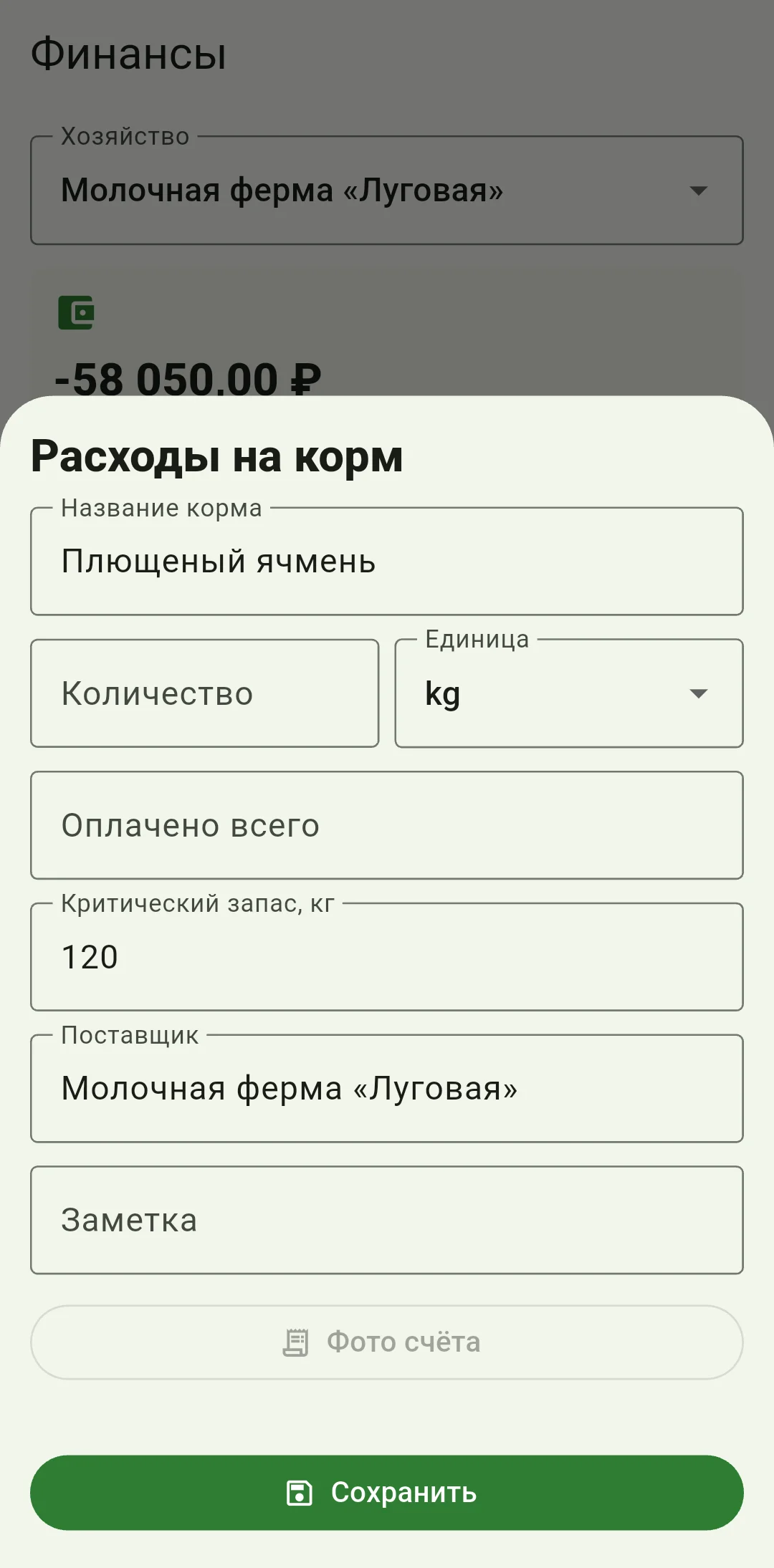
Проверьте сумму и документ поставщика
Укажите сумму в «Оплачено всего» и сверьте её с платёжным документом. При необходимости заполните «Поставщик», добавьте заметку и задайте минимальный остаток корма для предупреждения. Нажмите «Фото счёта», чтобы прикрепить фотографию документа с телефона. Количество и цену нужно ввести вручную: фотография их не заполняет. Перед сохранением ещё раз проверьте внесённые сведения.
Сохраните закупку и проверьте остаток
Проверьте закупку и нажмите «Сохранить» один раз. Откройте запасы корма и сравните прибавку с весом полученной партии. Если в прежней закупке мешков или тюков не указан вес одной единицы, нажмите «Ввести kg» и внесите подтверждённый вес. Затем снова откройте остаток и проверьте его. Каждая поставка должна быть учтена один раз. После проверки сделайте свежую ZIP-копию.
Почему запас указан в килограммах, даже для мешков?
Запас корма в HerdMobile показан по его фактической массе вместе с влагой. Для мешков и тюков количество умножается на вес одной единицы, а тонна равна тысяче килограммов. Для оценки рациона отдельно учитывайте сухое вещество — часть корма без воды. Складской вес сверяйте с накладной и кормом, который действительно хранится в хозяйстве.
Как подготовить учёт к следующей поставке?
Называйте один и тот же корм одинаково, сохраняйте документы поставщика и сверяйте остатки после каждого крупного завоза. При расхождении сначала проверьте фактический вес, единицу измерения, прежние поступления и выдачу корма. Затем исправляйте найденную ошибку. Для полного восстановления запасов и финансов сохраняйте актуальную ZIP-копию: одного CSV-отчёта для этого недостаточно.