HerdMobileの始め方:まずは1頭から記録
HerdMobileは、プロフィール、牧場と群れ、最初の1頭を登録すれば使い始められます。日々の記録はスマートフォンで見返せるので、毎日の飼養管理に便利です。電波の届きにくい牛舎や放牧地でも、オフラインで入力できます。最初の登録内容を確認してバックアップを取り、ほかの個体も順に追加していきましょう。

執筆・編集 Ender Soyuince · HerdMobileの記事:執筆者と編集方針
Google PlayからHerdMobileを入れる
Google Playを開き、HerdMobileをインストールします。アプリの更新もGoogle Playから行えます。ダウンロードにはインターネット接続が必要ですが、日々の個体記録はオフラインでも使えます。機種変更で記録を引き継ぐ場合は、新しいスマートフォンで記録を確認し終えるまで、これまで使っていた端末を手元に残しておきましょう。
プロフィールを作って準備する
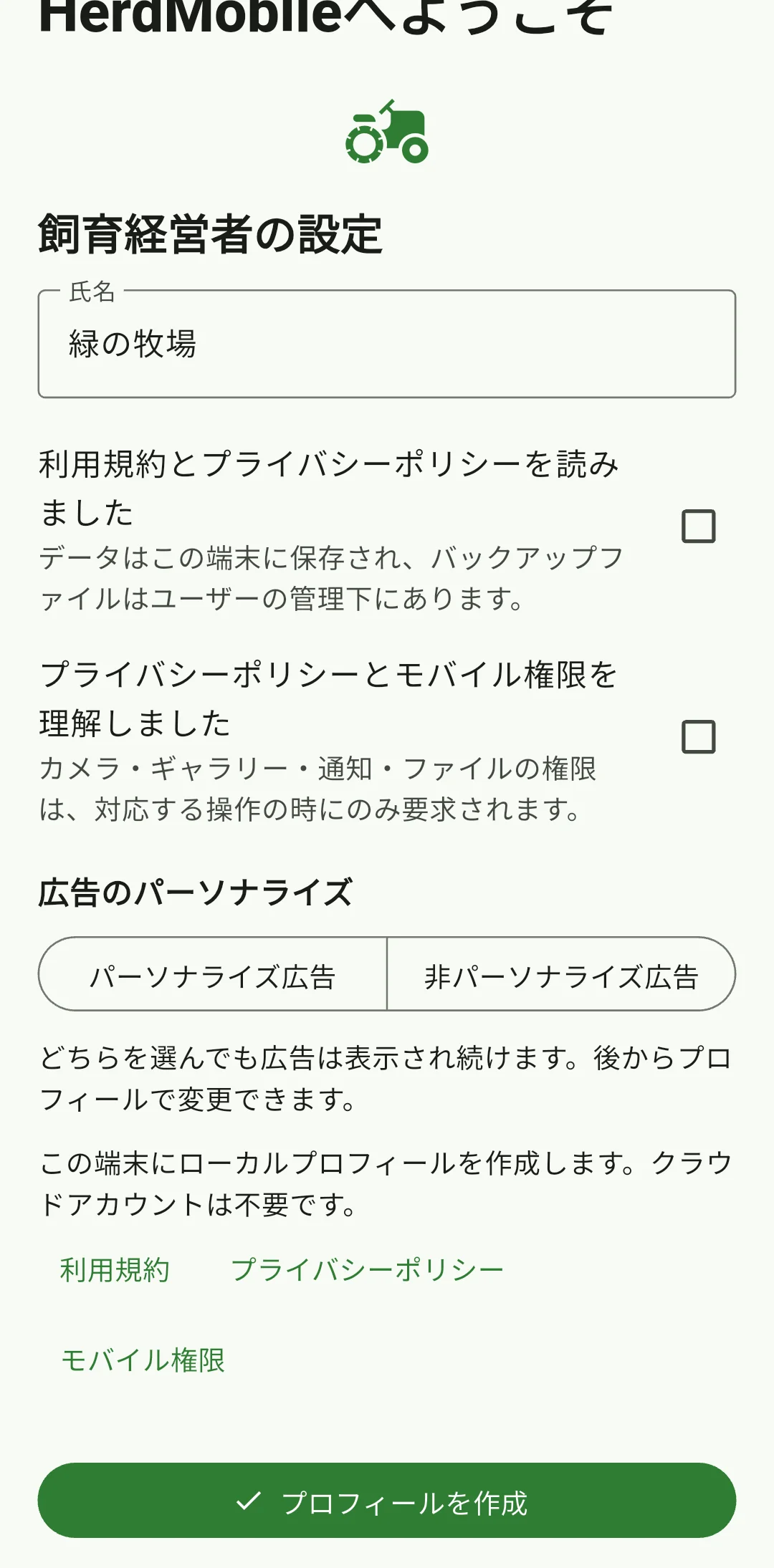
使いたい言語を選び、「飼育経営者の設定」で名前を入力します。利用規約とプライバシーの説明を読み、それぞれの同意欄にチェックを入れましょう。広告のパーソナライズの選択肢が出たら、説明を読んで希望する設定を選びます。「プロフィールを作成」をタップすれば準備完了です。プロフィールも個体の記録も、お使いのスマートフォンに保存されます。
牧場と群れを作り、最初の1頭を登録する
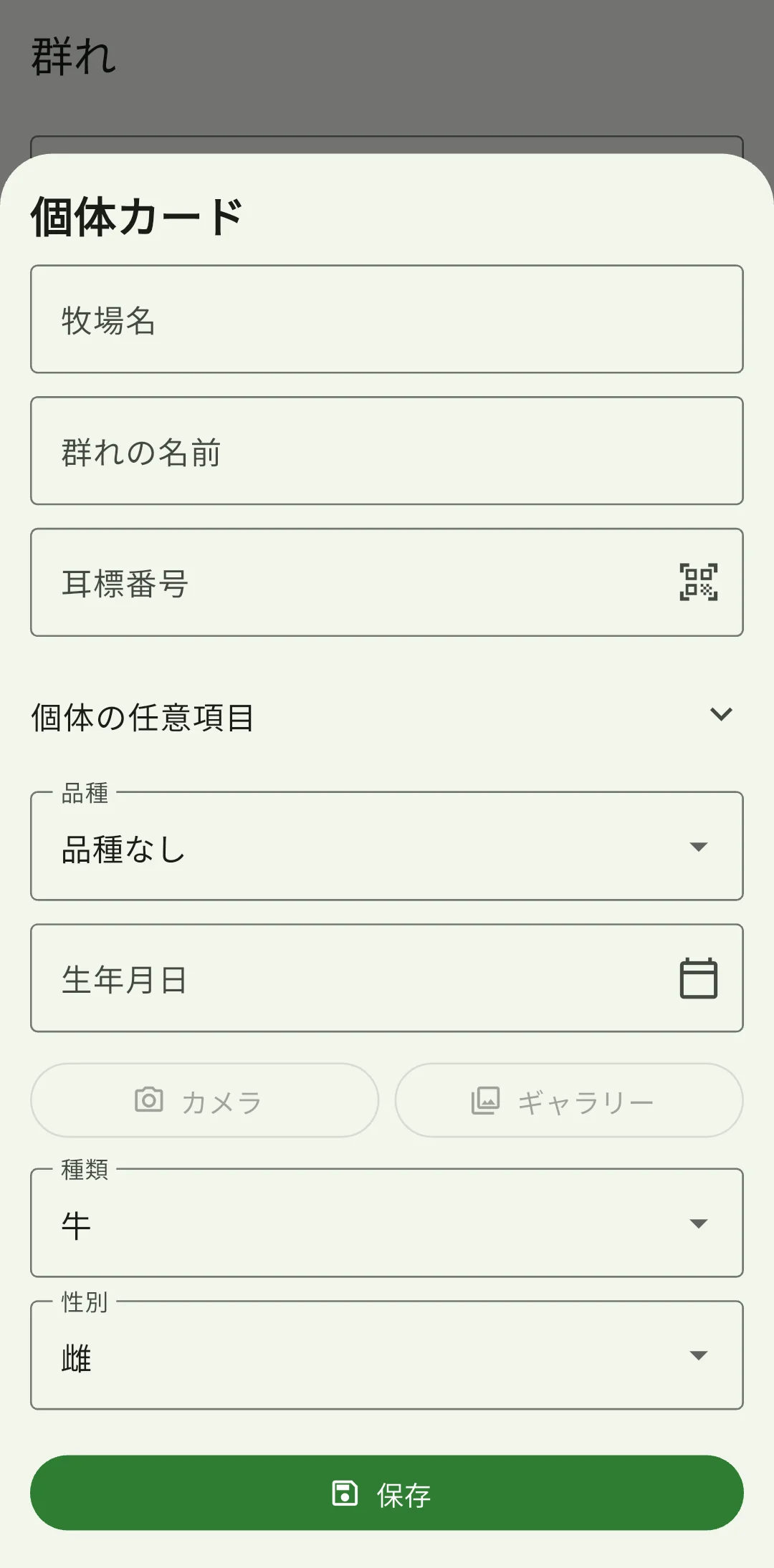
まだ個体がいない一覧で「牧場を追加」をタップします。「牧場名」に牧場の名前を、「群れの名前」に普段使っている牛群や羊群などの呼び名を入力しましょう。「耳標番号」は、個体についた耳標を見ながら正確に入力します。畜種と性別を確認して「保存」をタップ。続けて登録する場合は「個体を追加」を選び、登録先の牧場と群れを確かめてから入力します。
耳標と台帳を見ながら、登録内容を確認する
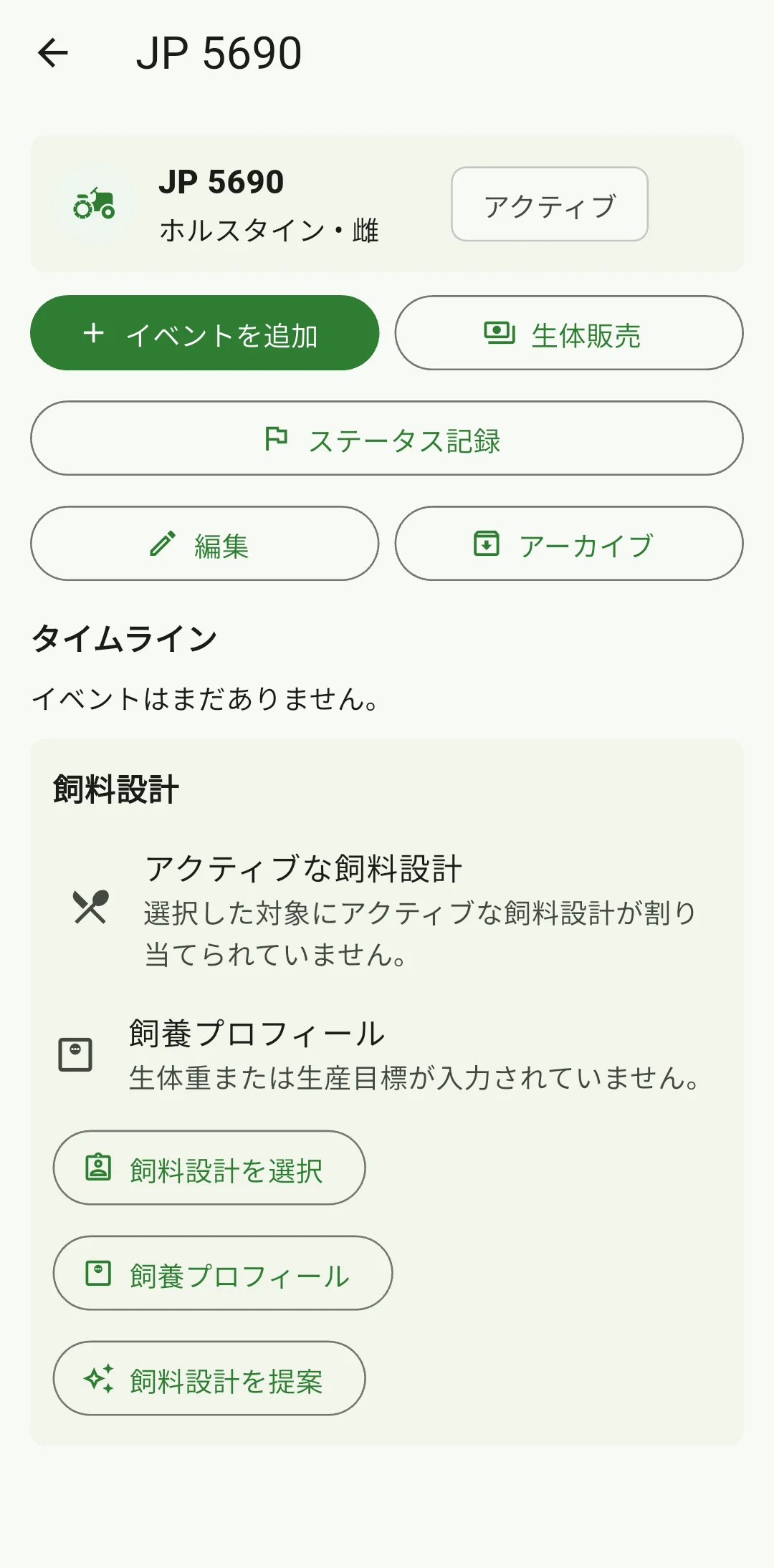
一覧から登録した個体を開き、耳標番号が実際の耳標と合っているか確かめます。牧場と群れも、手元の飼養台帳と照らし合わせましょう。入力間違いはここで直しておくと、その後の作業が進めやすくなります。写真を添えれば、一覧でも個体を見つけやすくなります。個体の識別には耳標番号を使い、生年月日など、わかる情報も加えましょう。不明な任意項目は空欄で進められます。
最初のバックアップを作る
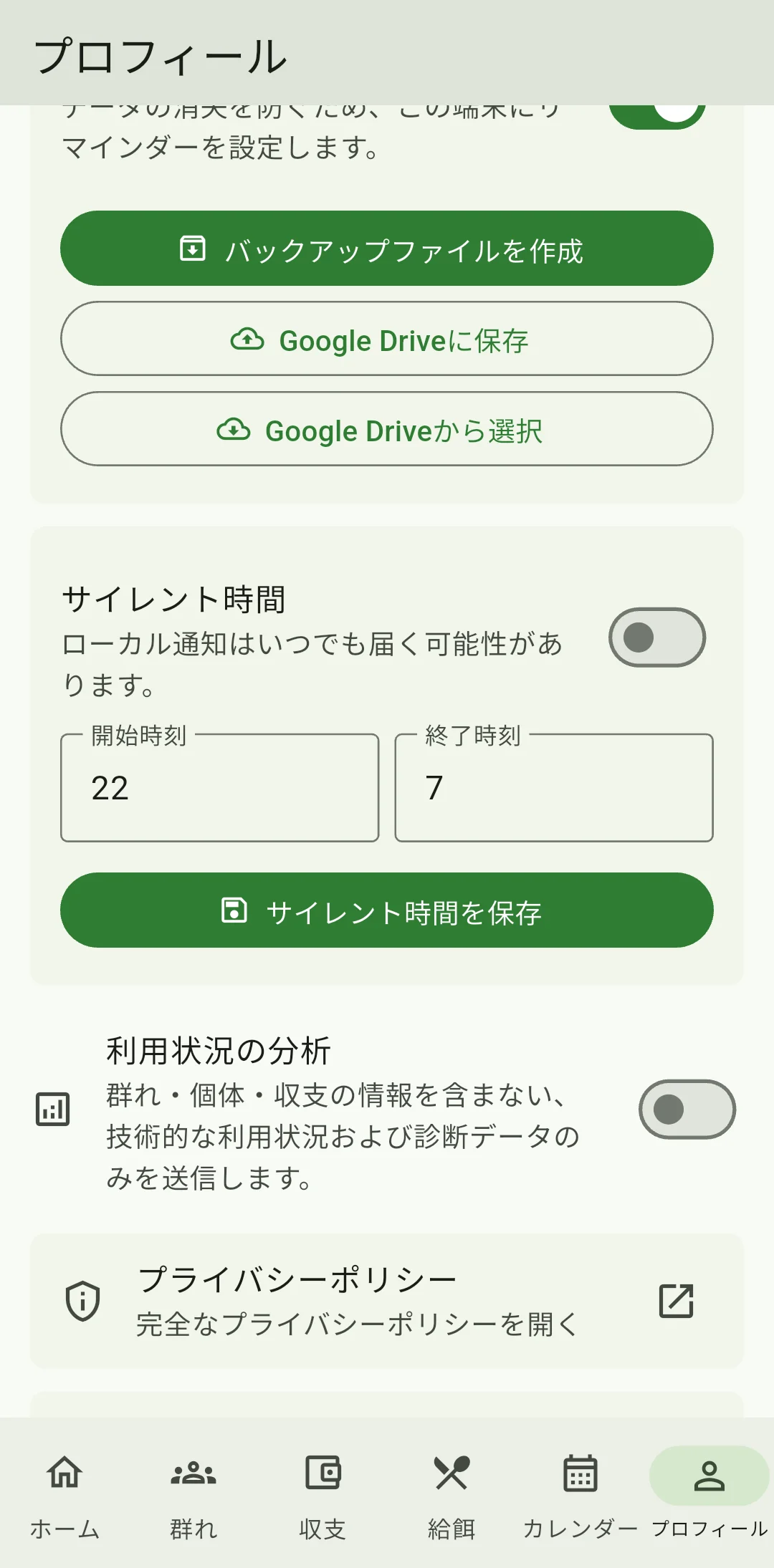
プロフィール画面のバックアップ欄で「バックアップファイルを作成」をタップします。Androidの保存・共有画面で操作を終えたら、選んだ保存先にZIPファイルがあるか確認しましょう。パソコンやクラウドにもコピーを置けば、機種変更のときに取り出しやすくなります。まとまった記録を入力した後や、端末の買い替え・データの復元前にも、最新のバックアップを作っておきましょう。
登録前に、耳標と台帳で何を確かめる?
耳標番号、牧場名、群れの分け方を手元で確認できるようにしておくと、登録がはかどります。まずは耳標と飼養状況がわかる1頭から始めましょう。HerdMobileのバックアップをお持ちなら、復元の手順に沿って記録を引き継げます。復元すると、移行先の端末にある記録は選んだバックアップの内容に置き換わります。移行先の記録も、先に別のバックアップとして保存しておきましょう。
初日の準備が済んだら、何を続ければよい?
最初の個体を登録したら、詳細画面を閉じて開き直し、耳標番号と所属する群れを確認します。バックアップを保存先から取り出せることも確かめれば、初日の準備は完了です。その後はバックアップのお知らせを目安に新しいZIPファイルを作り、端末の外にもコピーを保管しましょう。PINで保護したファイルは、作成時のPINをファイルとは別の安全な場所に控えます。健康観察や獣医師の指示も、日付とともに個体の履歴に残しましょう。日々の気づきが、次の世話に役立ちます。