Registra la perdita, la morte o la macellazione
Per registrare la perdita, la morte o la macellazione di un capo in HerdMobile, aggiorna lo stato dalla sua scheda. Conservi così la storia dell’animale e puoi confrontare il numero dei capi ancora attivi con quelli effettivamente presenti nel tuo allevamento.

A cura di Ender Soyuince · Chi scrive i contenuti di HerdMobile
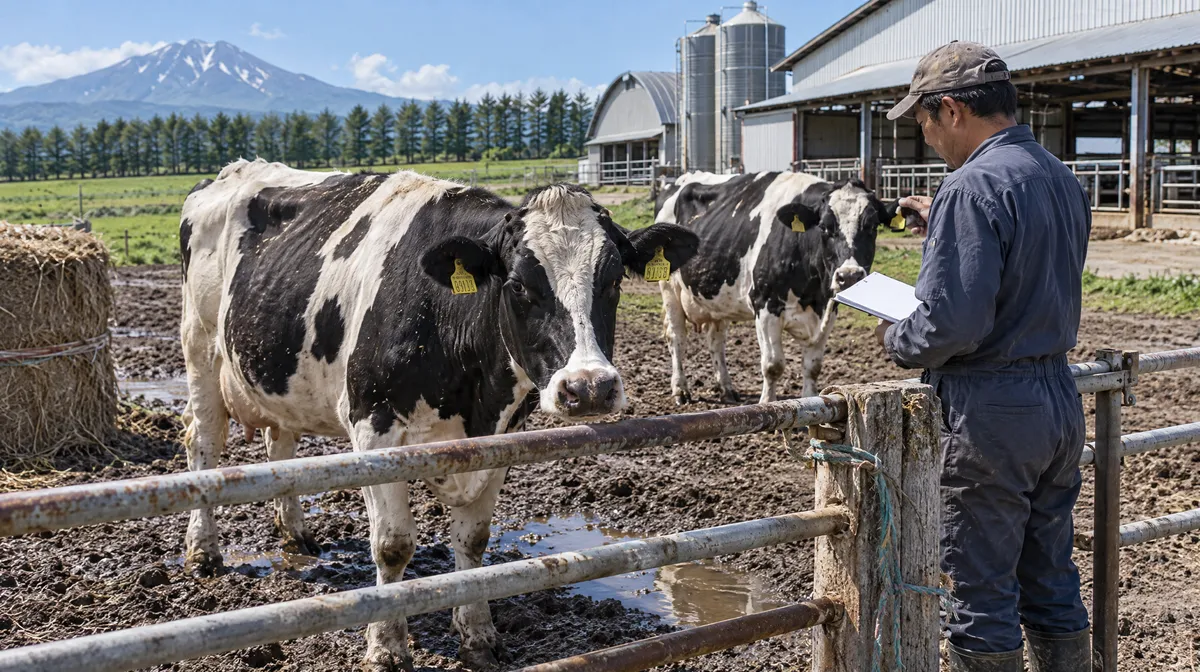
Controlla il capo prima di cambiarne lo stato
Apri la scheda del capo e confronta la marca auricolare con i registri aziendali. Controlla specie, mandria e ultimi eventi. Per una vendita usa il modulo dedicato; «Registrazione di stato» serve invece per annotare perdita, morte o macellazione. Se devi soltanto spostare il capo in un altro gruppo, usa la funzione prevista per il trasferimento. Scegliere il motivo corretto ti aiuta a capire quanti animali sono ancora attivi e a ritrovare una storia chiara di quelli usciti dall’allevamento.
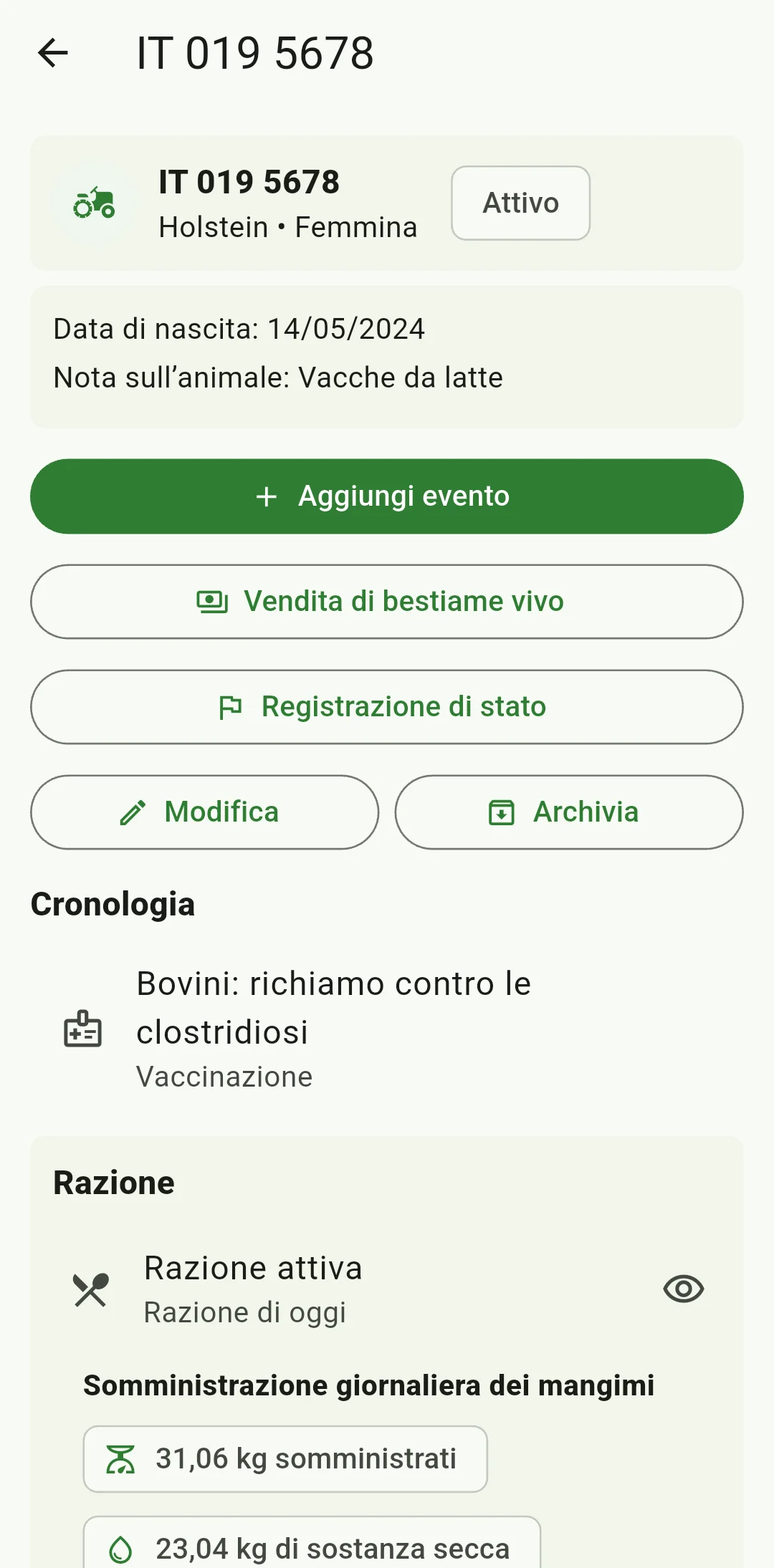
Scegli il motivo effettivo dell’uscita dal gruppo
Apri «Registrazione di stato» e scegli «Perso» se il capo non è stato ritrovato, «Morte» se è deceduto oppure «Macellazione» se è stato macellato. Prima di continuare, verifica quanto è successo in allevamento. La scelta può cambiare la presenza dell’animale negli elenchi: se semplicemente non riesci a trovarlo nell’app, controlla prima la ricerca. Se non sei sicuro dell’identità, torna alla scheda e confronta il numero della marca auricolare con l’elenco aziendale.
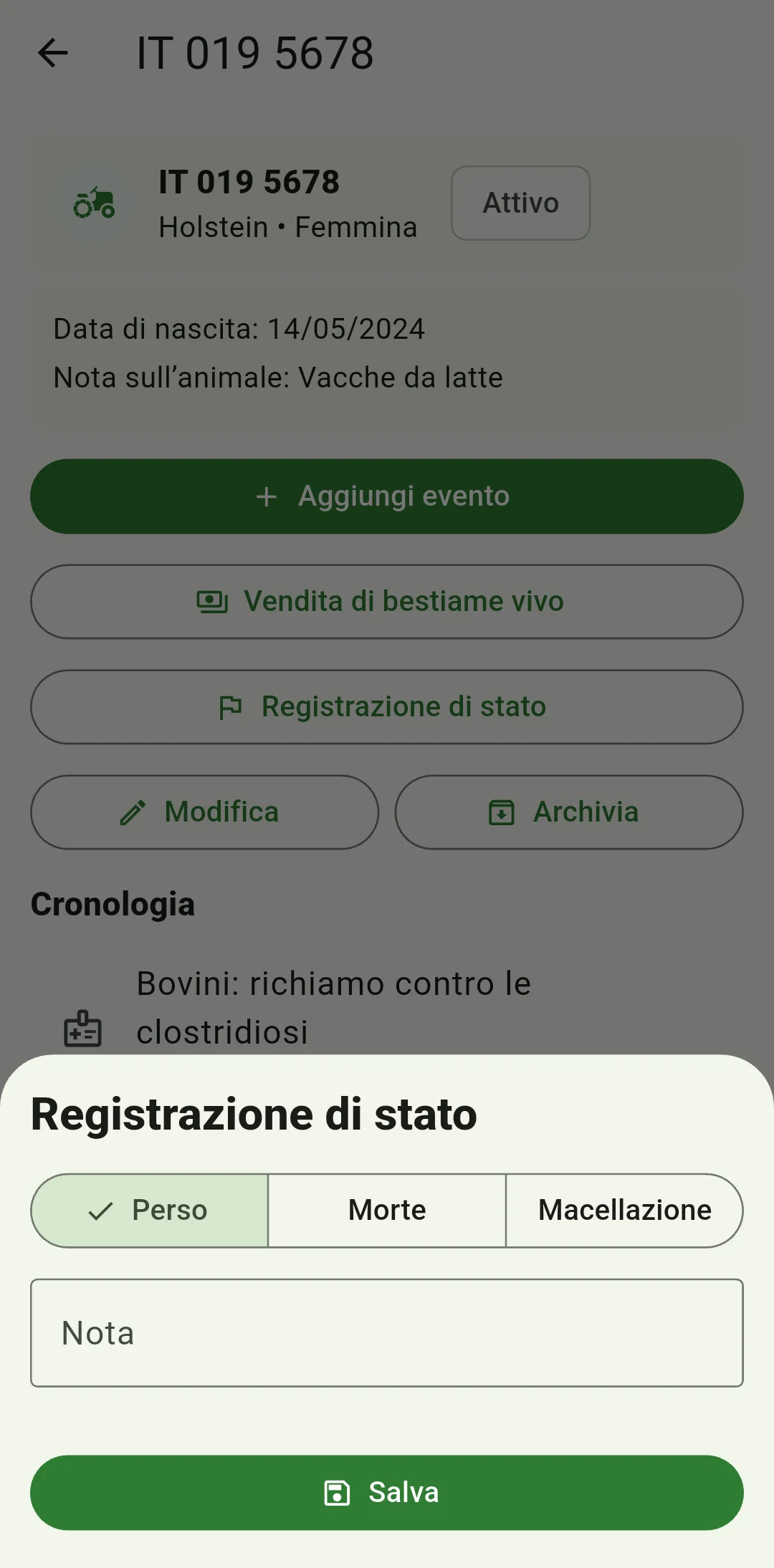
Aggiungi una nota per spiegare l’accaduto
Scrivi in «Nota» le informazioni utili a ricostruire l’evento: luogo, data, eventuale documento e nome di chi ti ha avvisato. Se l’informazione arriva da un’altra persona, indica chiaramente chi l’ha riferita. Scegli dettagli concreti, che ti aiutino a capire l’accaduto anche a distanza di tempo. Rileggi il motivo selezionato e tocca «Salva» una sola volta. Se il telefono impiega qualche secondo, controlla la scheda prima di riprovare, così eviti di registrare lo stesso evento più volte.
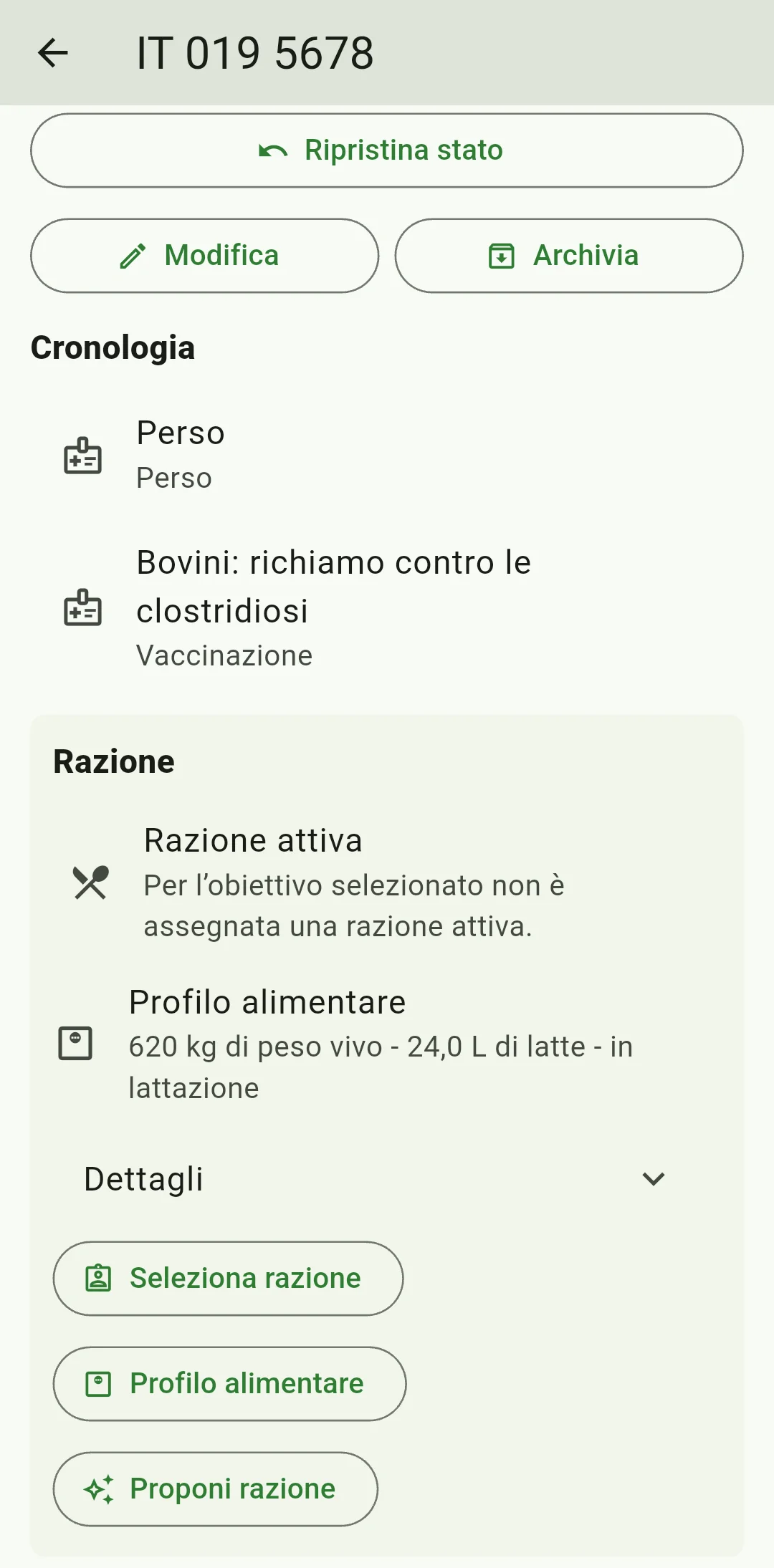
Verifica il risultato nell’elenco della mandria
Dopo aver salvato, riapri la scheda e controlla lo stato. Confronta il numero degli animali attivi con i capi presenti e valuta se aggiornare le razioni assegnate. Se hai cambiato lo stato per errore e l’opzione è disponibile, ricontrolla la marca auricolare e usa «Ripristina stato». Conserva la scheda esistente invece di eliminarla e crearne un’altra: la storia degli eventi ti aiuterà a capire cosa è successo e quando, anche se tornerai a consultarla molto tempo dopo.
Perché distinguere i diversi motivi di uscita?
Per una vendita annoti acquirente, prezzo e pagamento; per una perdita o una morte documenti il motivo dell’uscita. Registrare ogni evento nel modo corretto evita di far risultare entrate mai ricevute. Sarà anche più facile confrontare i registri con gli animali effettivamente presenti in allevamento.
Cosa rivedere dopo l’uscita di un animale?
Quando un capo esce dal gruppo attivo, controlla le razioni degli animali rimasti e i promemoria che lo riguardavano. Conserva i documenti dell’evento insieme alle note aziendali. Dopo una serie di aggiornamenti, crea un backup ZIP con HerdMobile per avere una copia dei registri aggiornati.