Registre perda, morte ou abate na ficha do animal
Para registrar perda, morte ou abate no HerdMobile, abra a ficha do animal e informe a ocorrência. Você mantém o histórico pelo número do brinco e pode consultar o motivo e a data do registro. Assim, a lista de animais ativos acompanha a situação da fazenda, sem perder as informações sobre o que aconteceu.

Editado por Ender Soyuince · Como são feitos os textos do HerdMobile
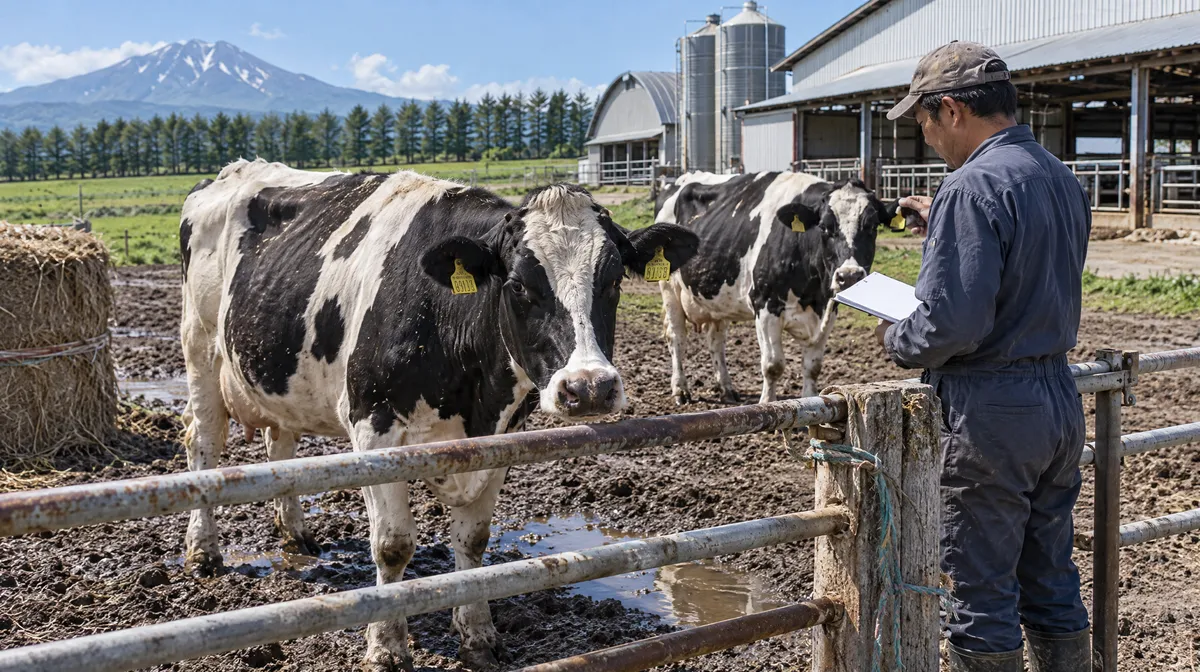
Encontre a ficha e revise o histórico
Abra a lista de animais da fazenda correta e localize o número do brinco antes de alterar o status. Confira a espécie, o rebanho e as últimas anotações para evitar confundir animais com brincos parecidos. Se houve venda, use a opção de venda, que permite informar comprador e pagamento. Use «Registro de status» para perda, morte ou abate. Dessa forma, você informa o motivo correto da saída e mantém as contas coerentes, sem lançar uma venda que não aconteceu.
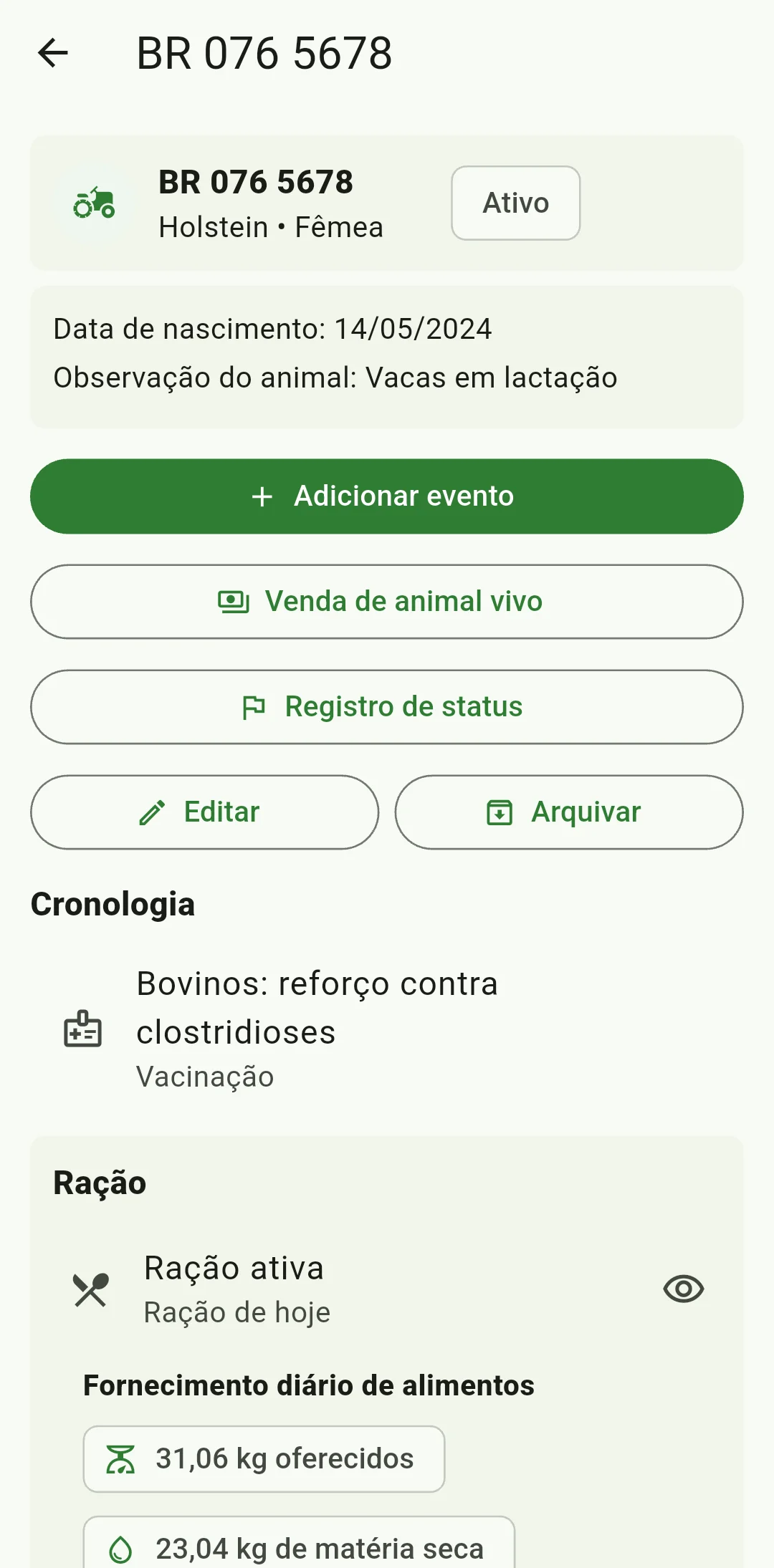
Selecione o que aconteceu com o animal
Em «Registro de status», escolha «Perdido» se o animal não foi localizado, «Morte» se ele morreu ou «Abate» se houve abate. Confira a ocorrência antes de confirmar, pois a escolha altera como o animal aparece na lista de ativos. Reserve a opção de abate para essa ocorrência; uma venda de animal vivo ou mudança de pasto tem outro motivo. Se ainda estiver apurando o que aconteceu, reúna primeiro as informações disponíveis, a data do fato e a identificação do animal.
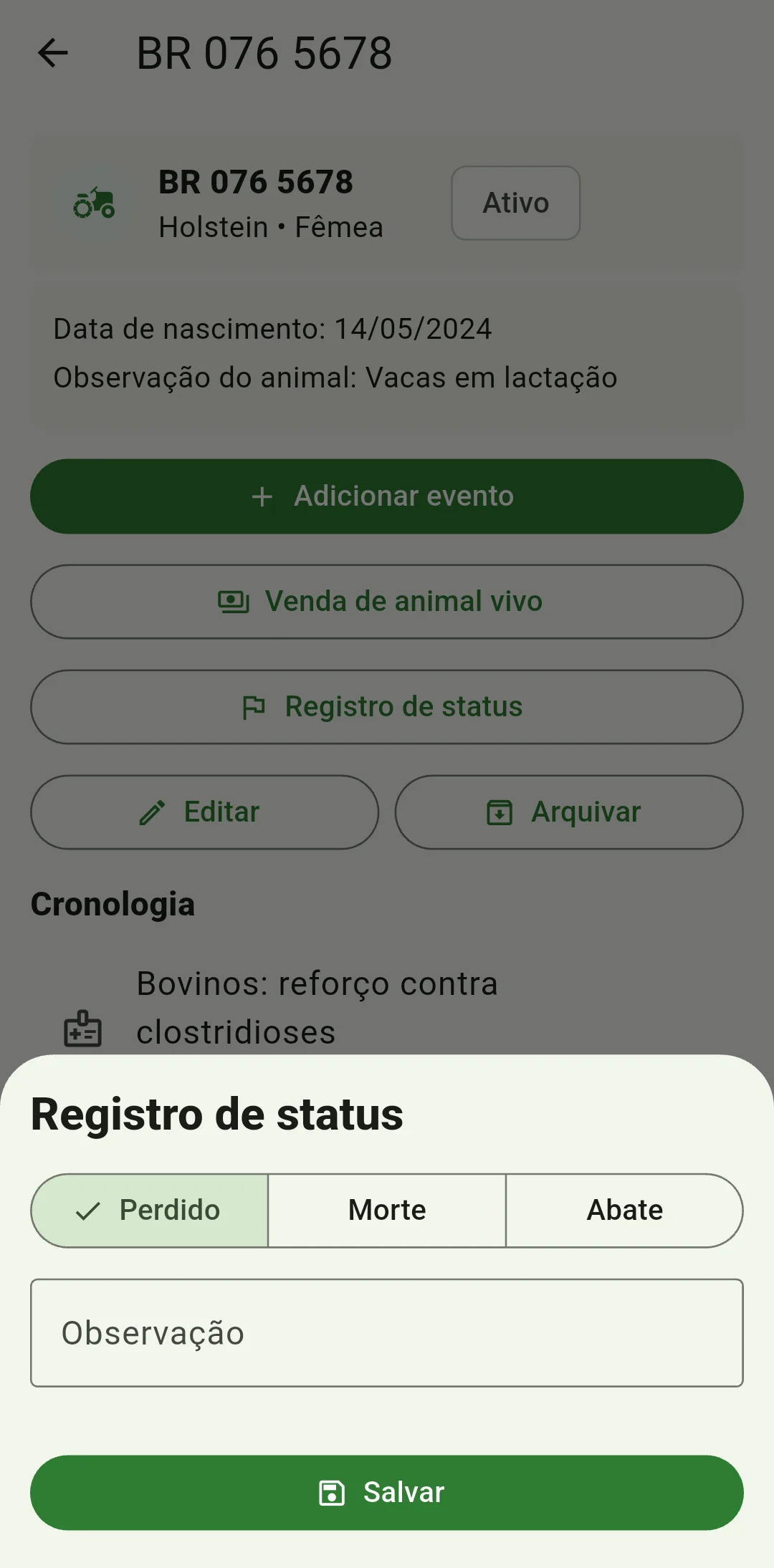
Escreva uma observação clara antes de salvar
Preencha «Observação» com o que ajuda a entender a ocorrência: local, data conhecida, nome de quem fez a anotação ou referência a um documento guardado. Deixe claro o que você observou e o que foi informado por outras pessoas. Confira a identificação e o status escolhido, depois toque em «Salvar» uma única vez. Se demorar, consulte o histórico para saber se a alteração já foi salva. Uma anotação clara facilita conferir a quantidade de animais depois da visita ao curral.
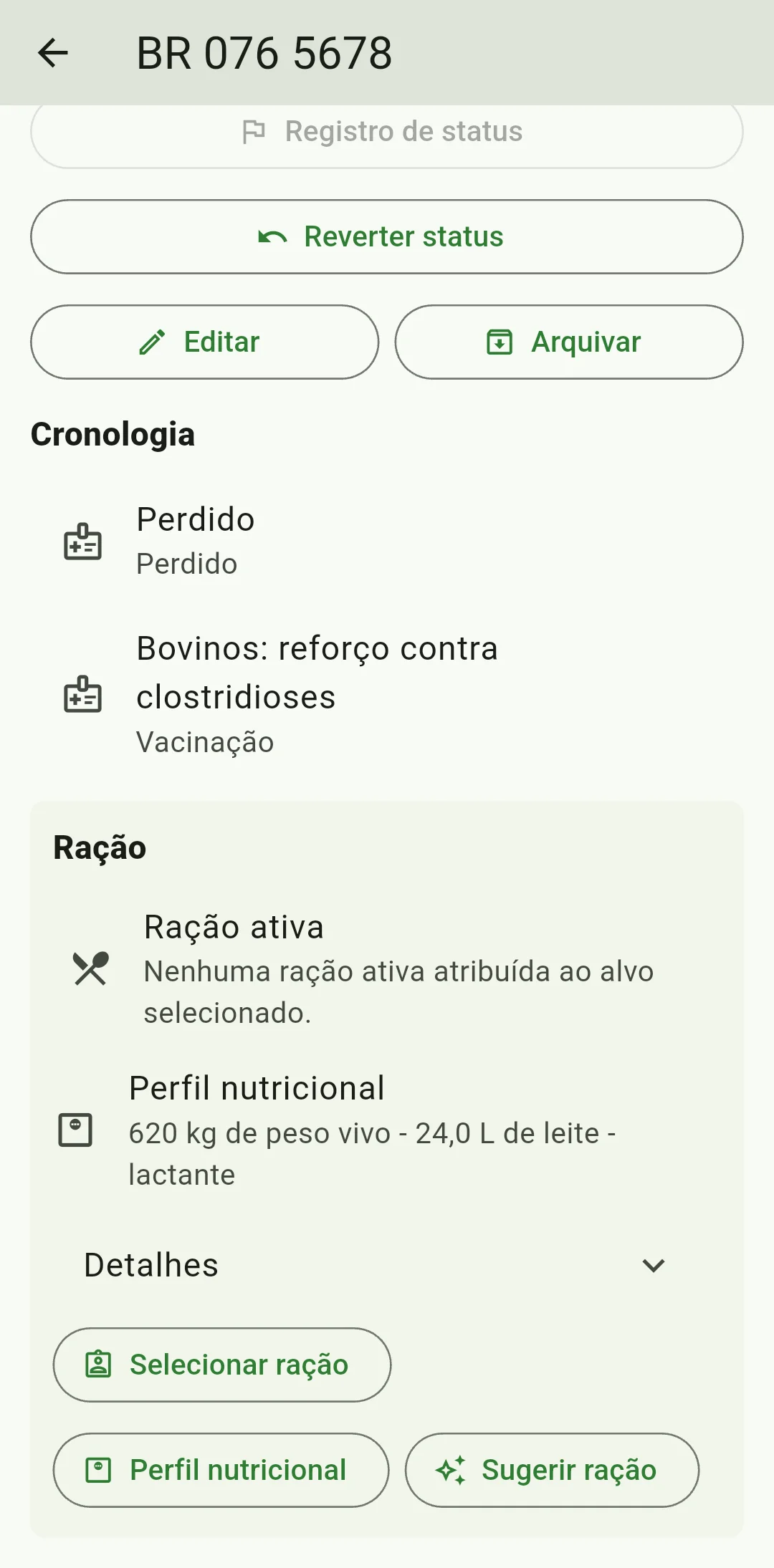
Confirme a mudança na lista de animais
Depois de salvar, confira o novo status na ficha e veja se o animal deixou de aparecer entre os ativos, como esperado. Revise as tarefas, a alimentação e as movimentações do rebanho para planejar o manejo dos animais que continuam na fazenda. Se a alteração foi feita por engano e a opção estiver disponível, confira a identificação e o histórico antes de usar «Reverter status». Preserve a ficha correta em vez de apagá-la e começar outra. Assim, você mantém todo o histórico do mesmo animal.
Por que informar o motivo da saída do rebanho?
O motivo da saída ajuda a conferir tanto o rebanho quanto as contas. Na venda, você informa comprador e valor; para perda, morte ou abate, escolhe o status correspondente. Com o motivo anotado no animal certo, a equipe confere a contagem sem depender de papéis espalhados. O histórico também permite verificar brincos, mudanças de lote e acontecimentos anteriores à saída do animal.
O que conferir depois de cada ocorrência?
No fim do dia, compare a quantidade de animais ativos no HerdMobile com a contagem feita na fazenda. Confira também as rações atribuídas e os lembretes dos animais que saíram do grupo ativo. Guarde os documentos e as observações importantes com as demais anotações da propriedade. Depois de conferir as mudanças, crie um backup ZIP e guarde a cópia em outro local.