Vaccinazioni in allevamento: registra ogni richiamo
Registra la vaccinazione del capo per ritrovare insieme data, prodotto e prossimo richiamo. HerdMobile ti aiuta a ricordare quanto è stato fatto in stalla e a organizzare le scadenze successive. Prima di iniziare, prepara la documentazione del vaccino e controlla la marca auricolare.

A cura di Ender Soyuince · Chi scrive i contenuti di HerdMobile
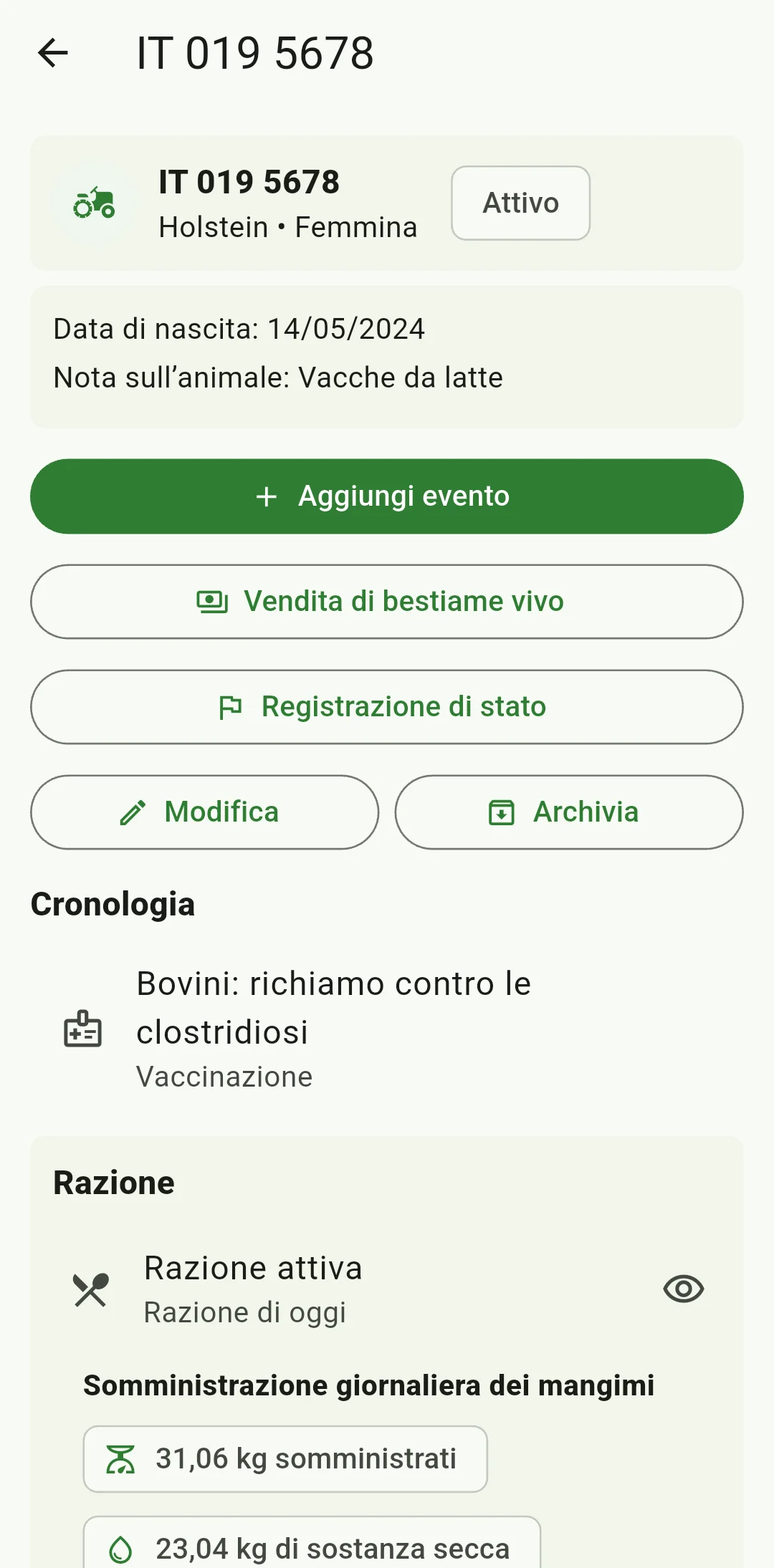
Apri la scheda del capo giusto
Apri la scheda di un capo attivo, non archiviato, e confronta la marca auricolare con la documentazione del vaccino. Tocca «Aggiungi evento» e controlla che sia selezionata «Vaccinazione». In «Titolo», obbligatorio, scrivi un nome che riconoscerai anche tra qualche mese. Puoi scegliere una delle voci del «Calendario vaccinale» disponibili per la specie e il Paese dell’allevamento. Confronta il titolo e l’eventuale intervallo di richiamo proposti con il piano sanitario seguito in azienda. In «Nota» aggiungi i riferimenti che ti saranno utili.
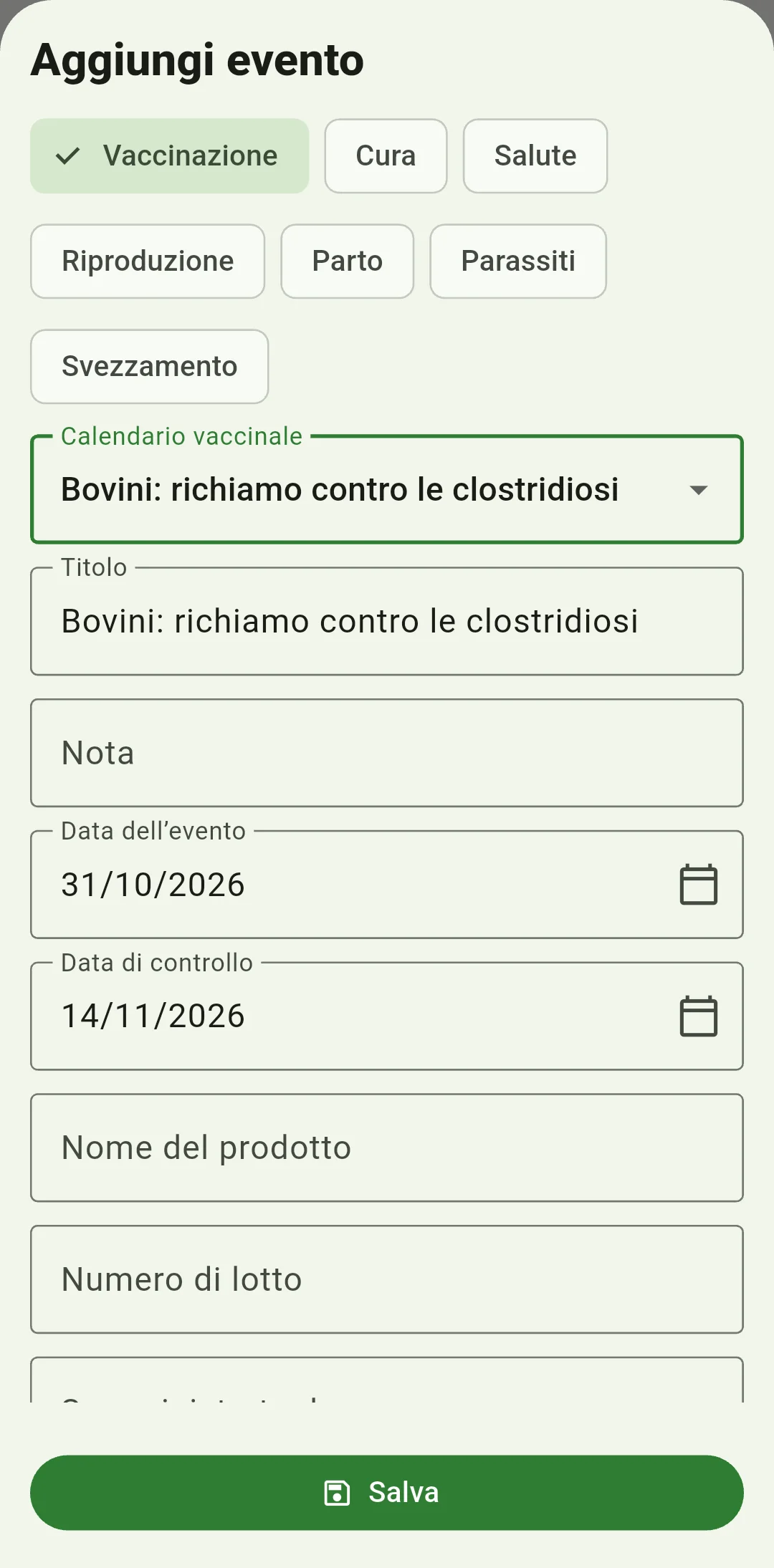
Distingui la data della vaccinazione dal richiamo
In «Data dell’evento» compare inizialmente oggi. Per una vaccinazione già eseguita, scegli il giorno effettivo dal calendario oppure scrivilo, per esempio nel formato GG/MM/AAAA. Indica oggi o una data precedente. Il calendario considera la nascita del capo; verifica che anche le date inserite a mano la rispettino. «Data di controllo» è facoltativa: se è previsto un richiamo, scegli un giorno successivo alla vaccinazione. In «Intervallo di richiamo – giorni in etichetta» riporta un numero intero positivo di giorni secondo le indicazioni del prodotto e controlla la data calcolata. Se modifichi a mano la data di controllo, viene usata quella al posto dell’intervallo.
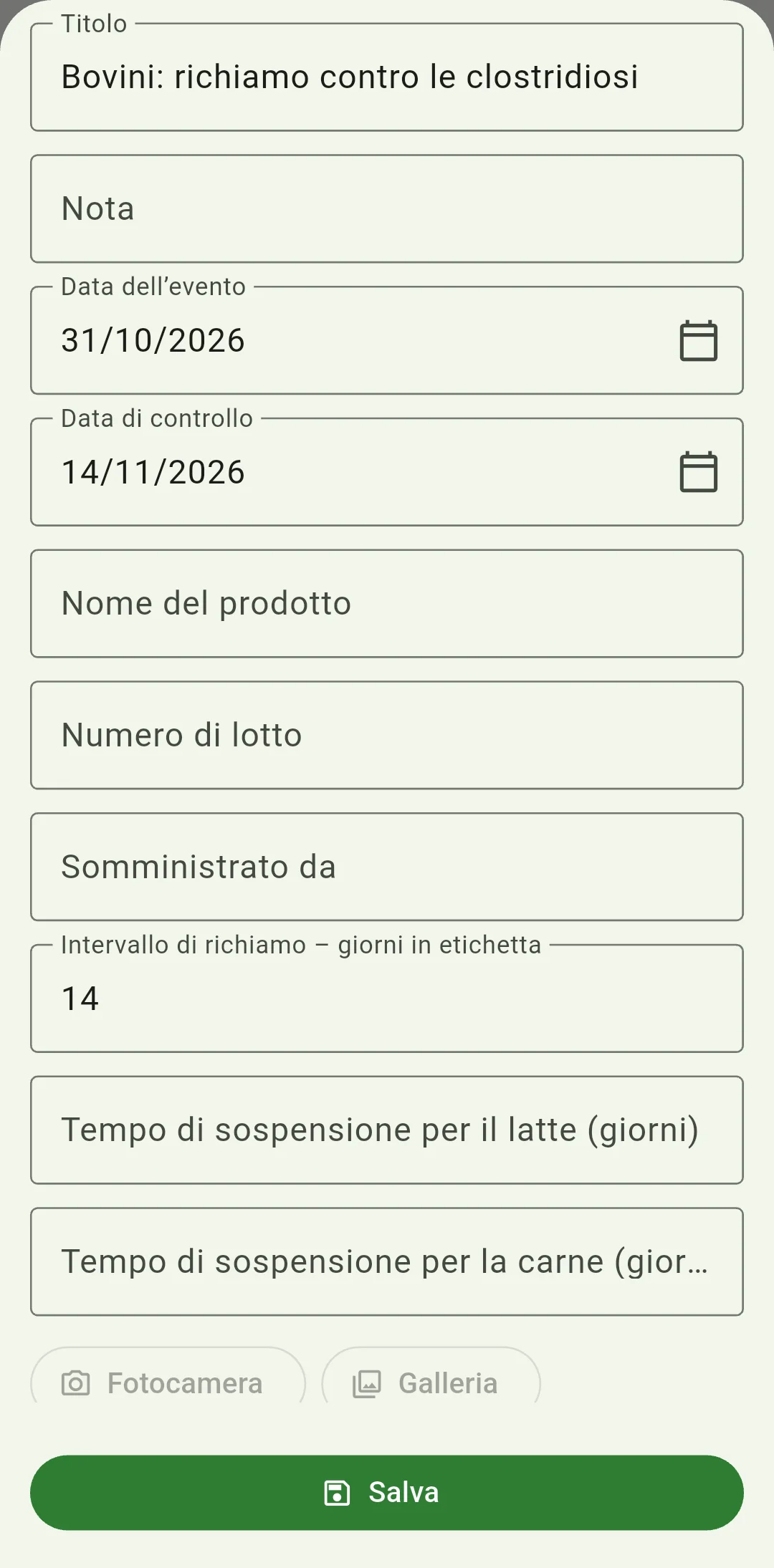
Riporta prodotto, lotto e tempi di sospensione
Se li hai a disposizione, copia dalla documentazione del vaccino i dati per «Nome del prodotto», «Numero di lotto» e «Somministrato da», tutti facoltativi. In «Sospensione latte (giorni)» e «Sospensione carne (giorni)» indica i tempi confermati dalle istruzioni del prodotto, in giorni interi da zero in su. Controlla ciascun valore prima di salvare. Per verificarlo, consulta l’etichetta o il foglietto illustrativo e la documentazione sanitaria. Inserisci zero soltanto quando il tempo di sospensione confermato è davvero zero.
Salva e controlla la cronologia
Tocca «Salva» una volta, poi controlla data, titolo e informazioni sul prodotto nella cronologia del capo. Se hai indicato una «Data di controllo», verifica anche il relativo promemoria. Per ricevere gli avvisi, controlla le autorizzazioni alle notifiche di HerdMobile sul telefono e le ore silenziose impostate. Se hai dubbi sull’esito del salvataggio, cerca prima la vaccinazione nella cronologia. Così eviti di inserirla due volte e ritrovi con chiarezza gli interventi eseguiti.
Cosa ti servirà al prossimo giro in stalla?
Nella cronologia del capo ritrovi la vaccinazione eseguita, mentre il promemoria ti ricorda il prossimo richiamo. Confronta le date con il piano seguito in allevamento e conserva i riferimenti insieme agli altri documenti sanitari. Il nome del prodotto e il lotto ti aiutano a ricostruire cosa è stato somministrato, anche se hai seguito più animali nello stesso giorno.
Conserva una copia dei tuoi registri
Dopo aver verificato le vaccinazioni, esporta una copia di sicurezza ZIP e conservala fuori dal telefono. Se cambi dispositivo, trasferisci il file e ripristinalo sul nuovo. Con HerdMobile puoi consultare i tuoi registri anche mentre lavori in stalla senza connessione.