実施したワクチン接種とフォローアップ日を記録する
実施したワクチン接種は、個体の履歴に残しましょう。HerdMobileで、実際の接種日、製品名、ロット番号、次回予定日をまとめて確認できます。畜舎の見回り中も個体カードを開けば、接種履歴と次の予定がわかります。接種の控えを手元に置いて入力してください。

執筆・編集 Ender Soyuince · HerdMobileの記事:執筆者と編集方針
個体と接種日を確認する
一覧から個体カードを開き、耳標番号を接種の控えと見比べます。アーカイブ済みの個体は、この手順では記録できません。「イベントを追加」をタップし、種類が「ワクチン接種」になっているか確認してください。「イベント日」には今日の日付が入っています。あとから記録する場合は、カレンダーで実際の接種日を選ぶか、YYYY-MM-DDの形式で入力しましょう。今日以前で、その個体の生年月日以降の日付になっているか確かめます。
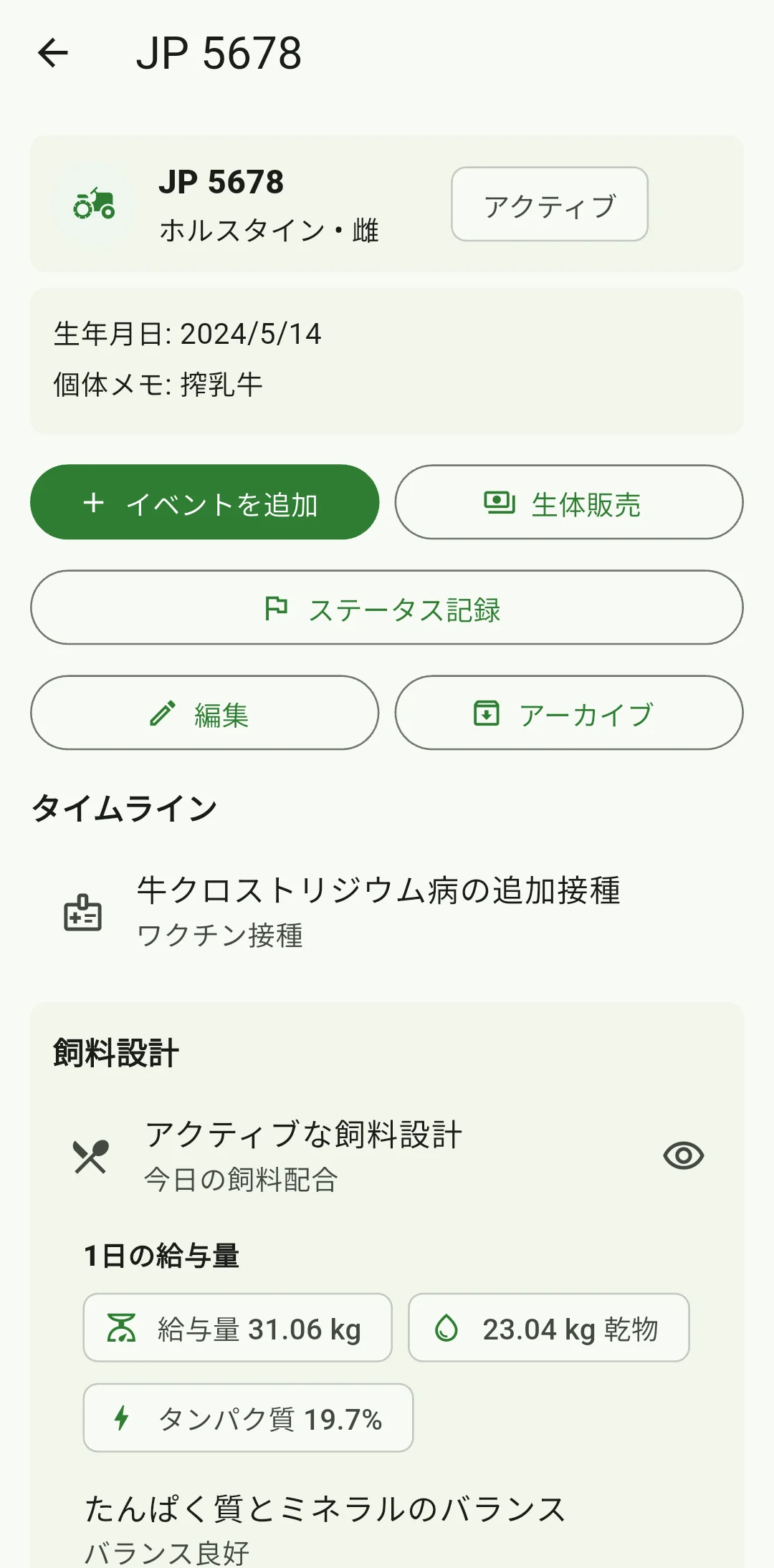
ワクチン情報を控えと照らし合わせて入力する
必須の「タイトル」に、接種したワクチン名をわかりやすく入力します。「メモ」には、接種時に気づいたことや控えの補足を書きましょう。「製品名」「ロット番号」「実施者」も、控えを見ながらそれぞれ入力してください。あとから履歴を開いたときに、どの製品を誰が接種したか、すぐに確認できます。
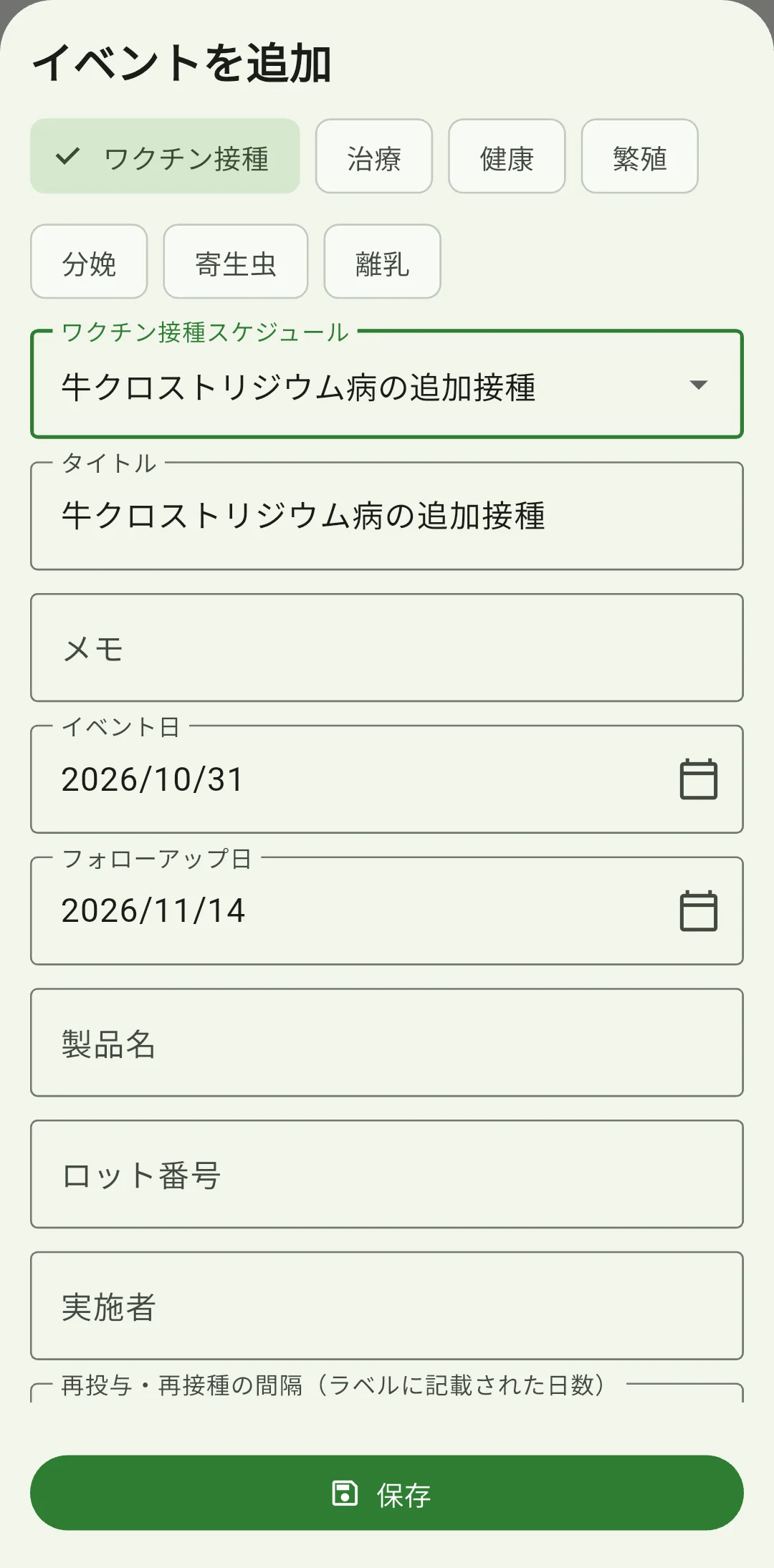
次回の予定日を設定する
「ワクチン接種スケジュール」を開き、個体の畜種と農場の国設定に合う接種スケジュールを選びます。選択すると「タイトル」が置き換わり、推奨間隔も自動入力されます。表示名を変えたい場合は、選択後に「タイトル」を編集してください。「再接種間隔 – ラベルの日数」には、ラベルや添付文書にある再接種までの日数を1以上の整数で入力します。接種日をもとに次回予定日が計算されます。「フォローアップ日」に接種日より後の日付を直接入力することもでき、その場合は直接入力した日付が優先されます。どちらの入力も任意です。
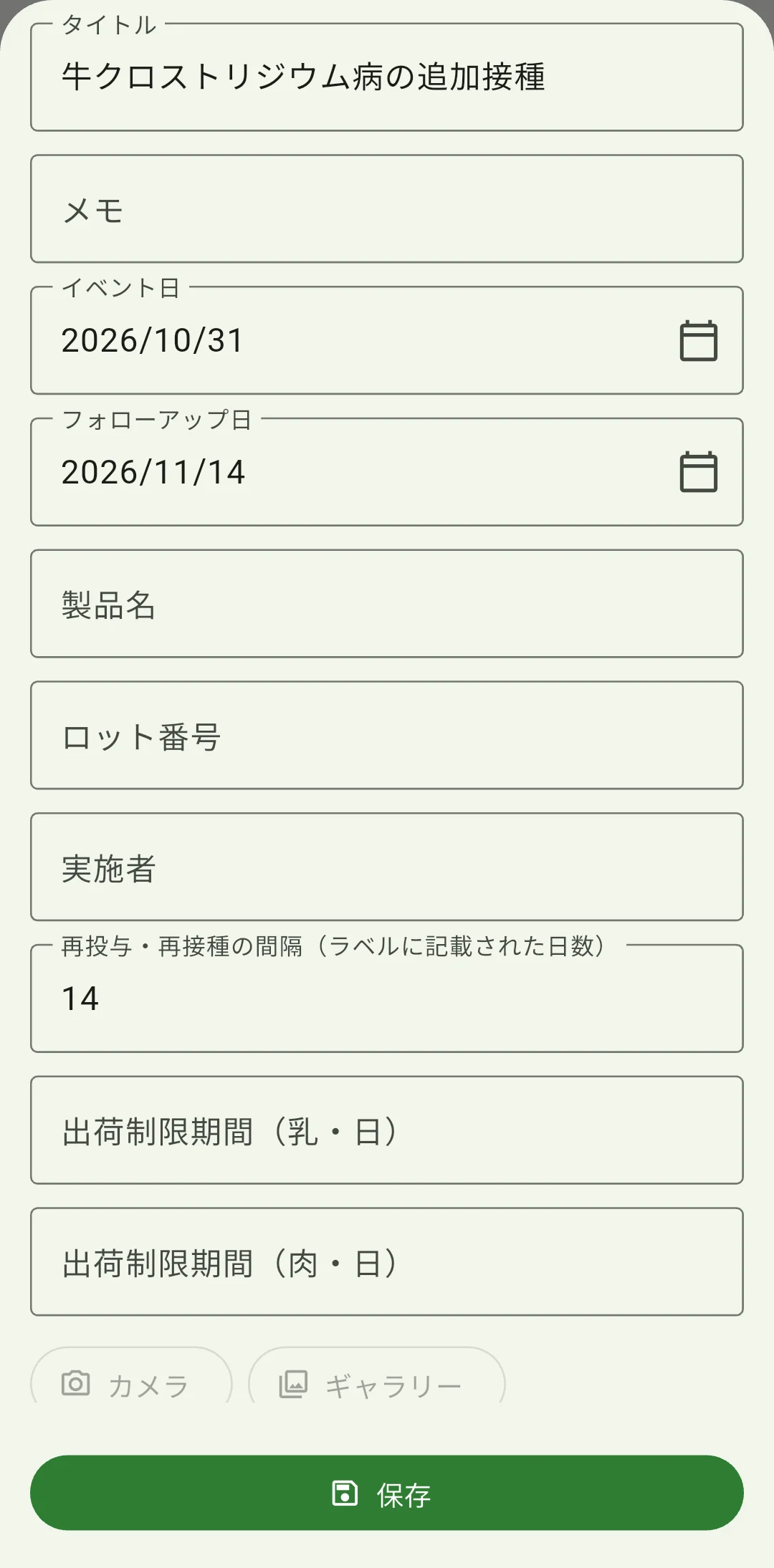
出荷制限期間を入力して保存する
ワクチンの添付文書や獣医師の指示書を確認し、「出荷制限期間(乳・日)」と「出荷制限期間(肉・日)」に日数を0以上の整数で入力します。未確認の日数は0にせず、空欄にしてください。写真を添える場合は画像を選んでから、「保存」を一度タップしましょう。保存後は個体の履歴で日付・タイトル・製品情報を確認し、フォローアップ日を設定した場合はリマインダーも確かめます。
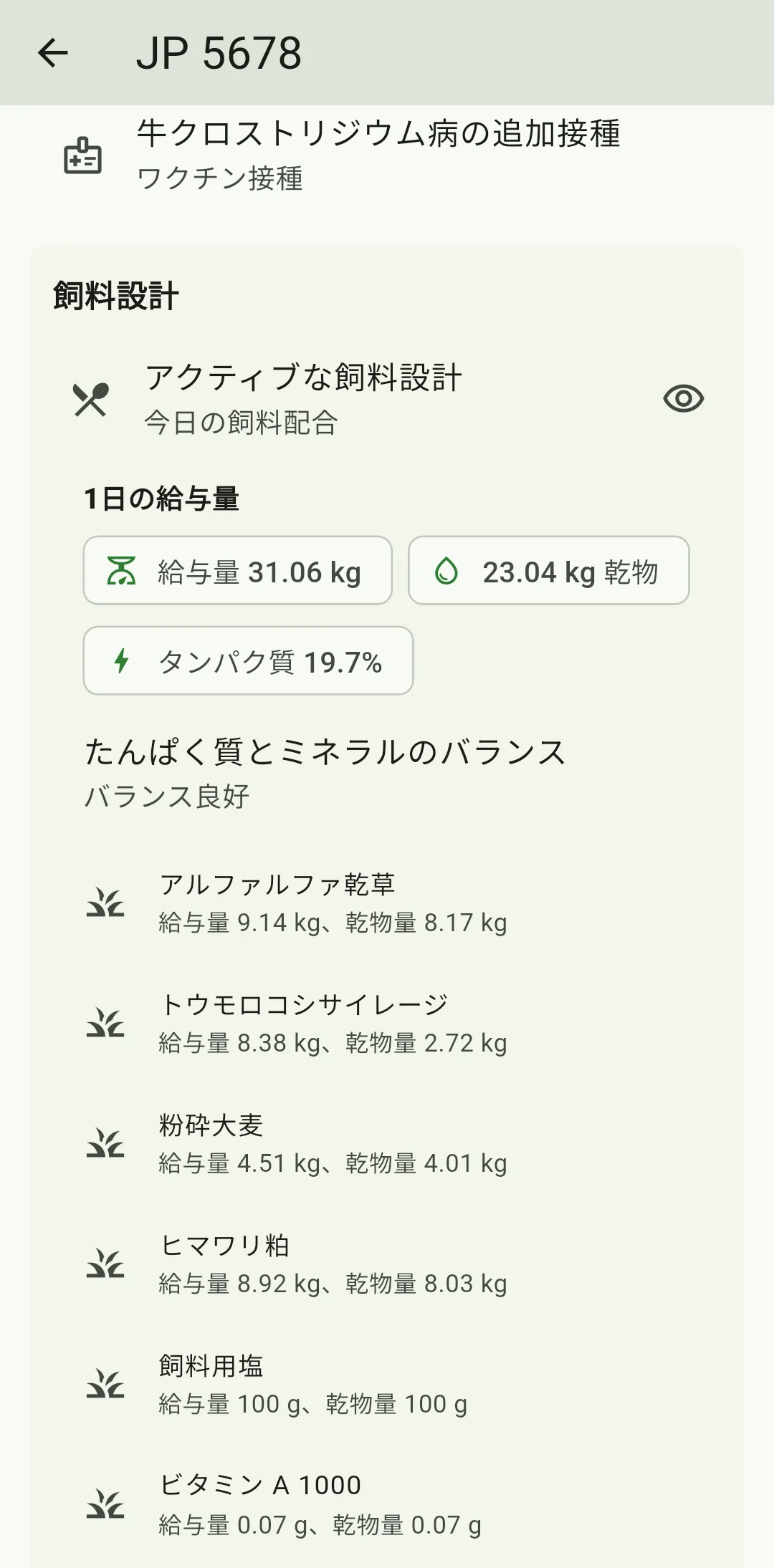
接種履歴と次回の予定をひと目で
実施した接種は個体の履歴で確認でき、次回予定日を登録するとリマインダーが設定されます。接種スケジュールや控えと内容を見比べておきましょう。フォローアップの通知には、サイレント時間の設定も反映されます。予定日に加えて、通知時刻、サイレント時間、Androidの通知権限、HerdMobileのバッテリー制限設定も確認してください。
記録を確かめてバックアップする
個体の履歴を開き、今入力した接種記録が保存されているか確認します。確認後はZIPファイルでバックアップを書き出し、以前のバックアップとは別に保管しましょう。機種変更の際は、そのファイルを新しい端末で復元すると、これまでの個体の履歴を引き継げます。