Registe a vacinação na ficha do animal
Registe cada vacinação no HerdMobile com a data em que foi feita, o produto e o número do lote. Assim, a equipa pode consultar na ficha do animal o que já foi administrado e conferir o histórico antes da próxima intervenção.

Editado por Ender Soyuince · Sobre os conteúdos do HerdMobile
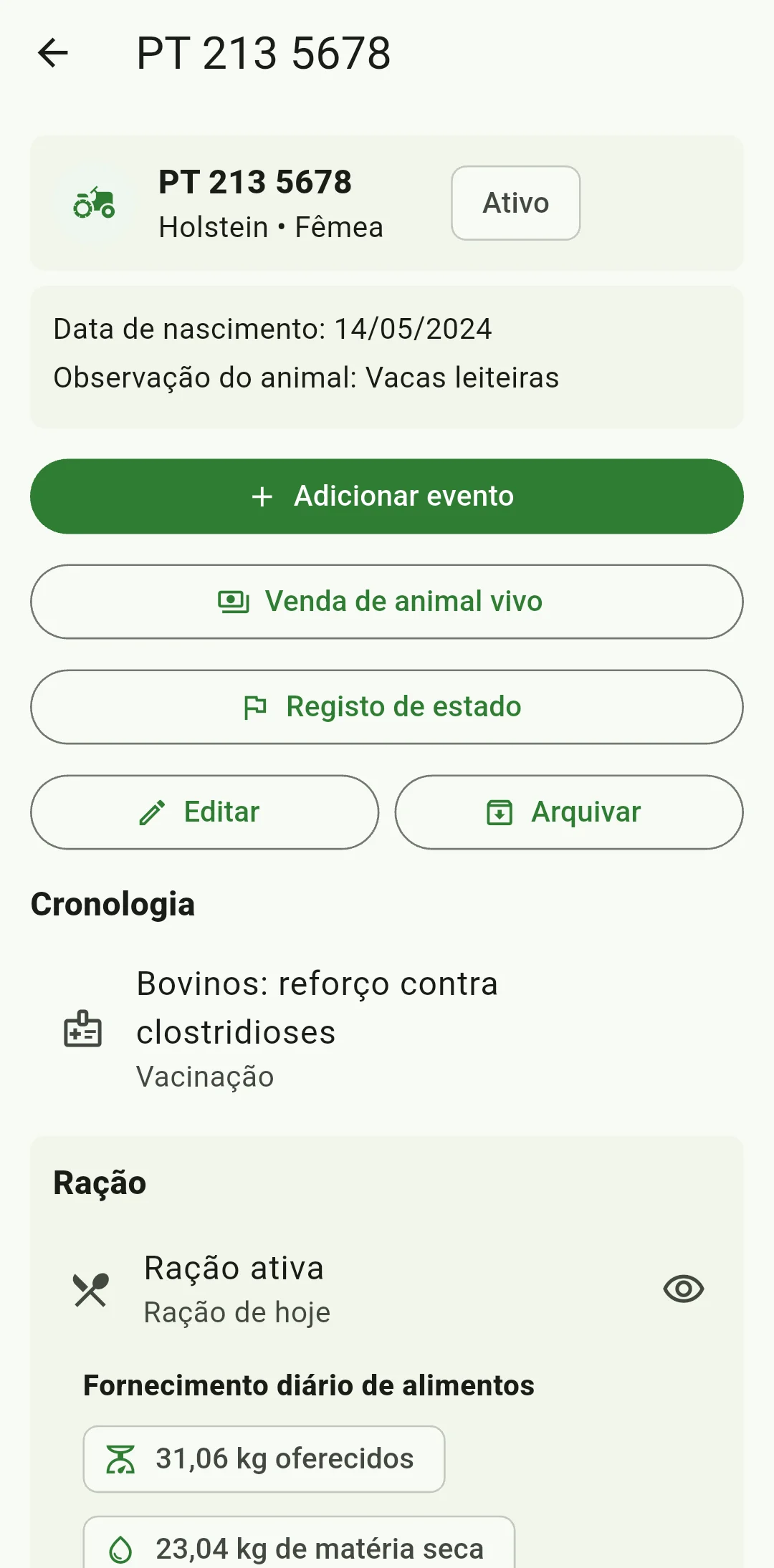
Confira o brinco e as vacinações anteriores
Abra a ficha do animal vacinado e confirme a exploração e o rebanho. Antes de acrescentar a vacinação, consulte o histórico para ver se alguém da equipa já a registou. Uma campanha pode abranger muitos animais, mas em cada ficha deve constar apenas o que esse animal recebeu. Tenha a embalagem e os apontamentos de campo à mão para conferir o produto, o lote e a data. Esta verificação ajuda a distinguir brincos parecidos e evita registar a mesma dose duas vezes.
Descreva a vacinação e identifique o produto
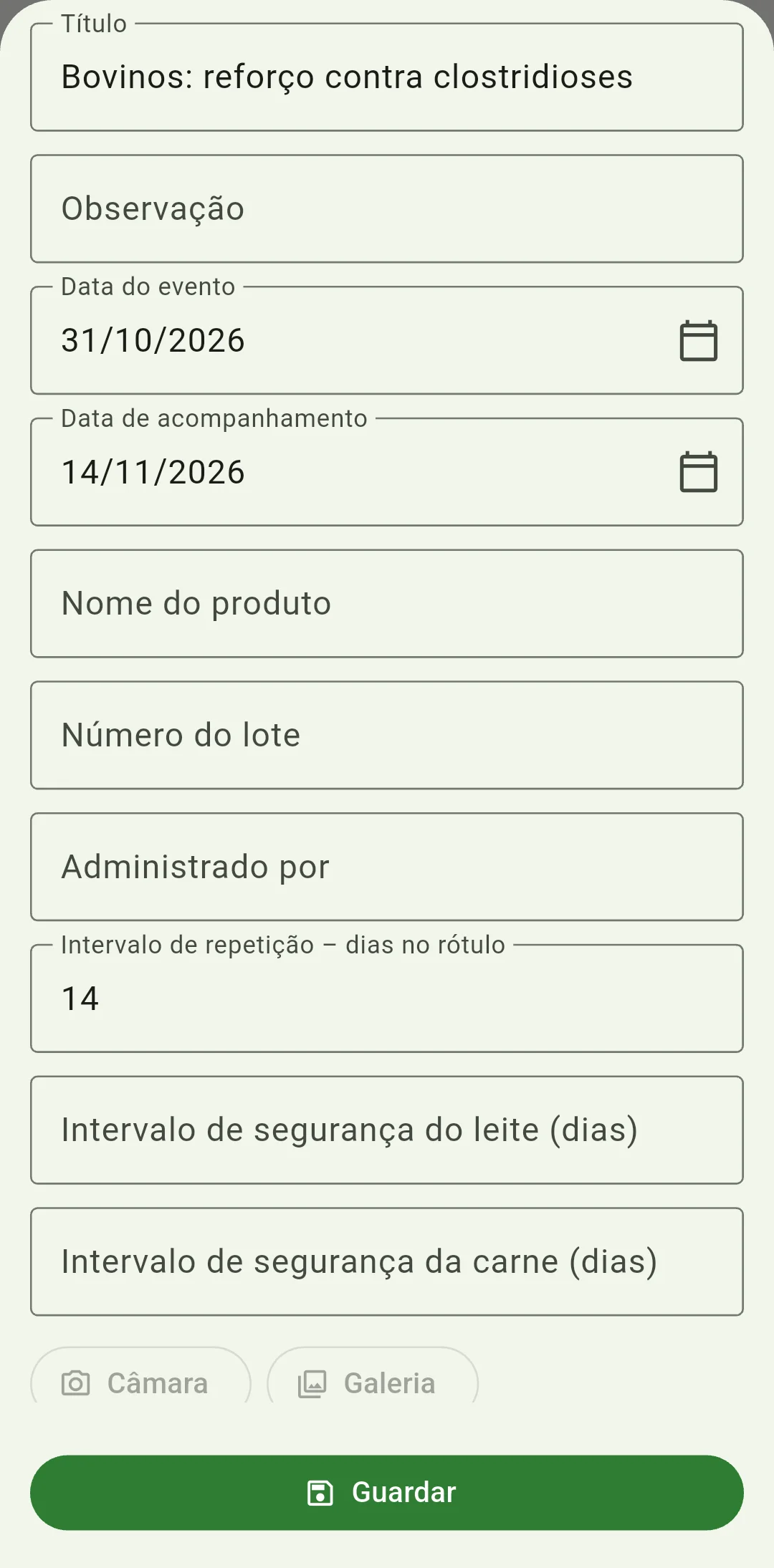
Toque em «Adicionar evento» e escolha «Vacinação». Escreva um «Título» fácil de reconhecer e acrescente em «Observação» os pormenores úteis sobre a vacinação realizada. Preencha «Nome do produto», «Número do lote» e «Administrado por» com base na embalagem e nos apontamentos confirmados por quem fez a vacinação. O lote ajuda a distinguir vacinações com o mesmo produto em datas diferentes. Registe apenas a vacinação já realizada e confira as informações deste animal antes de copiar as de outro.

Registe a data e o próximo acompanhamento
Em «Data do evento», indique o dia em que a dose foi administrada. Se estiver prevista uma nova observação, use «Data de acompanhamento» para a planear. Confira «Intervalo de repetição – dias no rótulo» quando essa indicação constar da embalagem e preencha «Intervalo de segurança do leite (dias)» e «Intervalo de segurança da carne (dias)» com os valores correspondentes. Poderá consultar estas informações mais tarde no histórico do animal. Mantenha sempre distintas a data da vacinação realizada e a data prevista para o próximo trabalho.
Guarde a vacinação e confirme o resultado
Confira o animal, a data, o produto e o lote e toque em «Guardar» apenas uma vez. Volte ao histórico do animal e confirme que aparece «Vacinação». Se o ecrã demorar a responder, procure primeiro a vacinação antes de tentar guardá-la novamente. No fim da ronda, compare alguns números de brinco com os apontamentos de campo e consulte as próximas tarefas no calendário. Depois de conferir tudo, guarde uma cópia de segurança ZIP para poder recuperar os registos noutro dispositivo.
O aviso confirma que a vacinação foi feita?
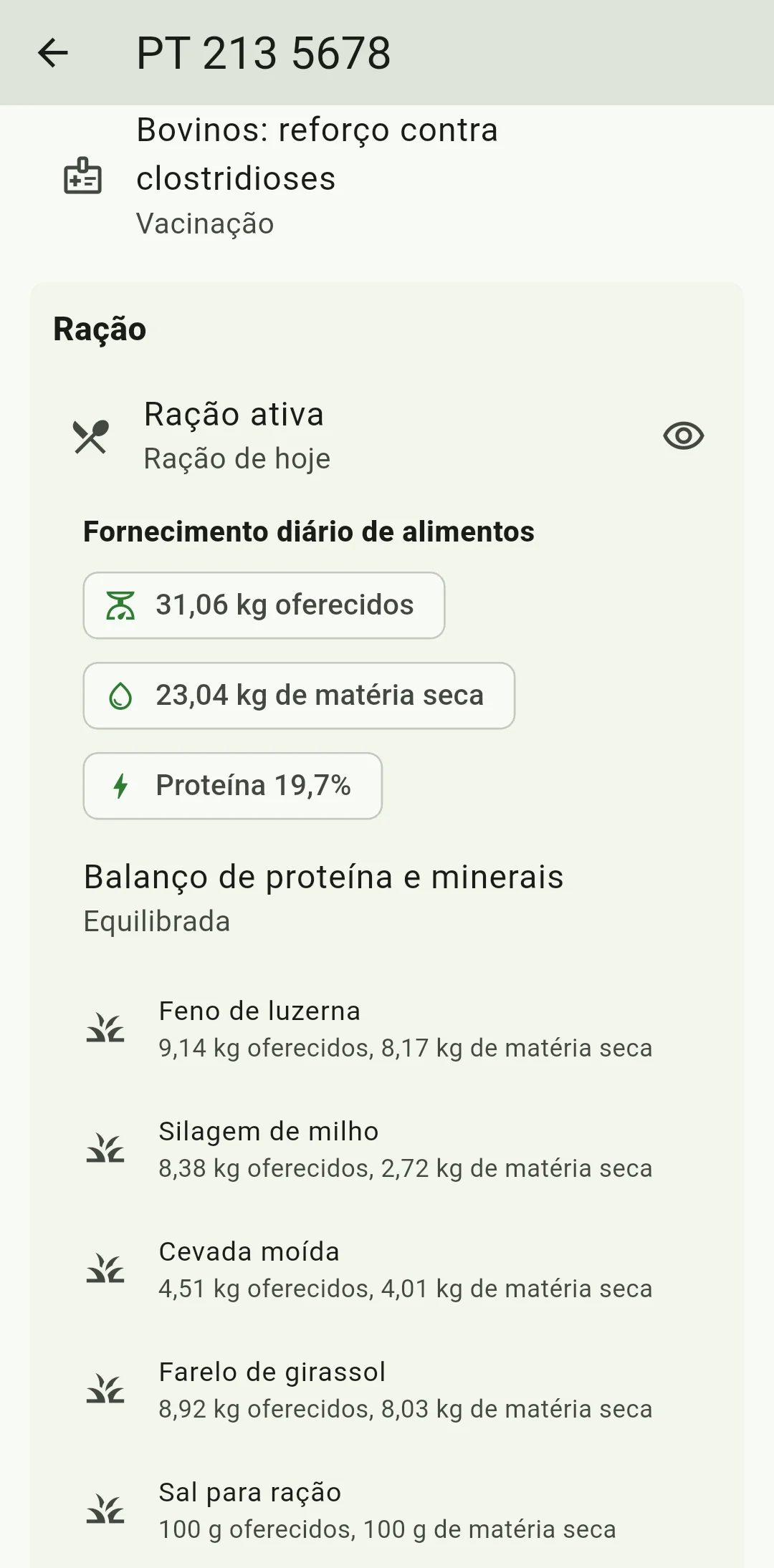
O aviso no calendário assinala uma tarefa prevista; o histórico do animal confirma a vacinação realizada. Confira se o produto, o lote e a data correspondem ao que foi administrado. Antes da ronda seguinte, consulte o calendário e o histórico para saber o que falta fazer e o que já está concluído.
Mantenha o histórico de vacinação de cada animal
Registe cada nova dose com a respetiva data, sem substituir a vacinação anterior, e confirme o número do brinco. Assim consegue acompanhar as aplicações de cada animal e compará-las com os documentos da exploração. Depois de conferir as vacinações dos vários animais, guarde uma cópia de segurança ZIP.