Enregistrer une vaccination réalisée et son prochain rappel
Enregistrez chaque vaccination sur la fiche du bon animal, avec sa date réelle, le produit utilisé et le prochain rendez-vous. HerdMobile vous aide à retrouver les interventions au fil des passages dans le troupeau. Gardez le justificatif à portée de main pour recopier ses indications et préparer le prochain rappel sans perdre les détails de la vaccination réalisée.

Édité par Ender Soyuince · À propos de nos articles – HerdMobile
Choisir le bon animal et la date réelle
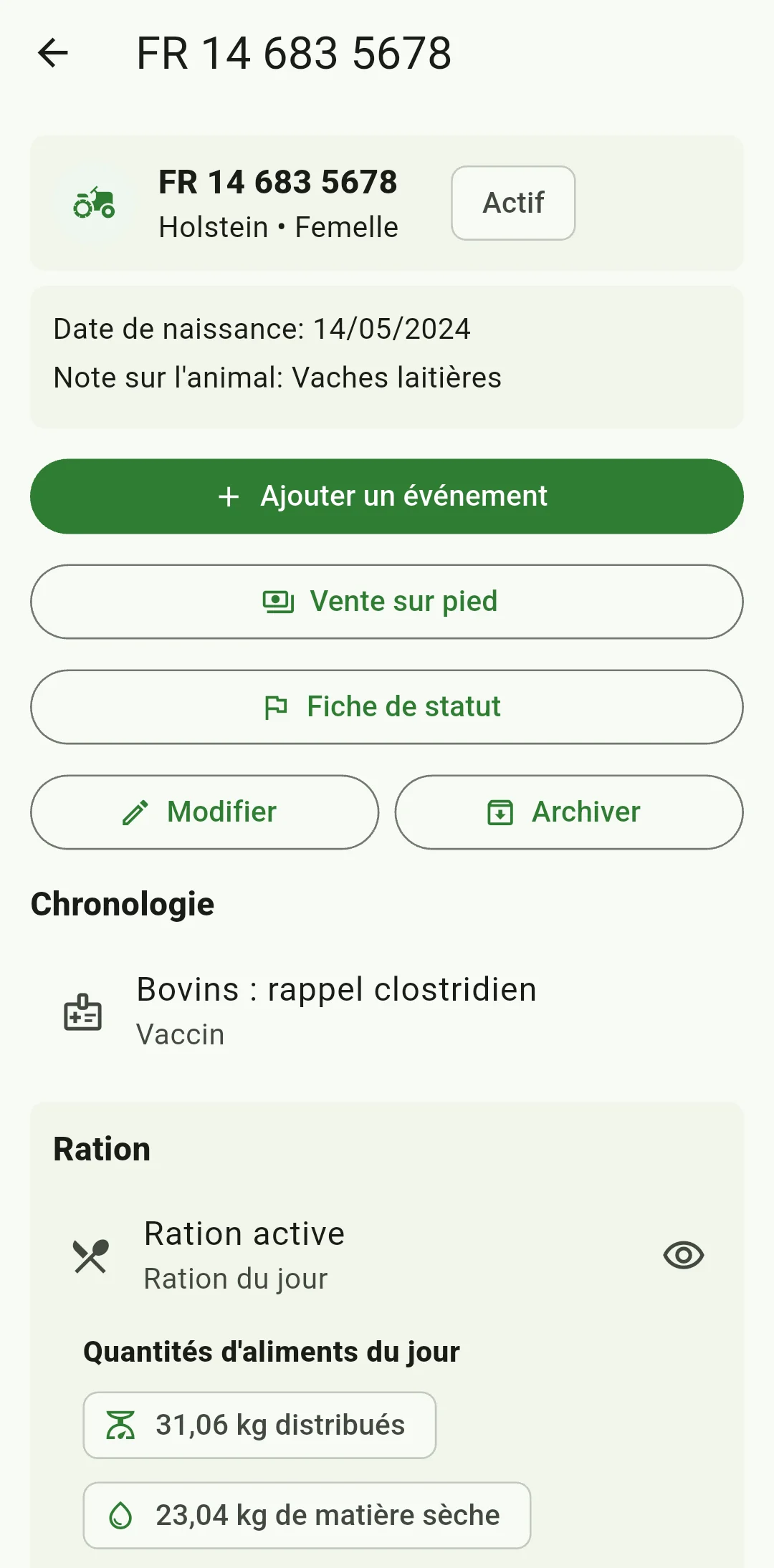
Ouvrez la fiche d’un animal actif, hors archives, et comparez son numéro de boucle à celui du justificatif. Appuyez sur Ajouter un événement et vérifiez que la catégorie Vaccin est sélectionnée, comme à l’ouverture. Date de l’événement affiche d’abord la date du jour. Pour une vaccination antérieure, indiquez sa date réelle au format AAAA-MM-JJ ou utilisez le calendrier. Choisissez une date passée ou celle d’aujourd’hui, et vérifiez qu’elle est cohérente avec la naissance de l’animal.
Noter les renseignements du vaccin ensemble
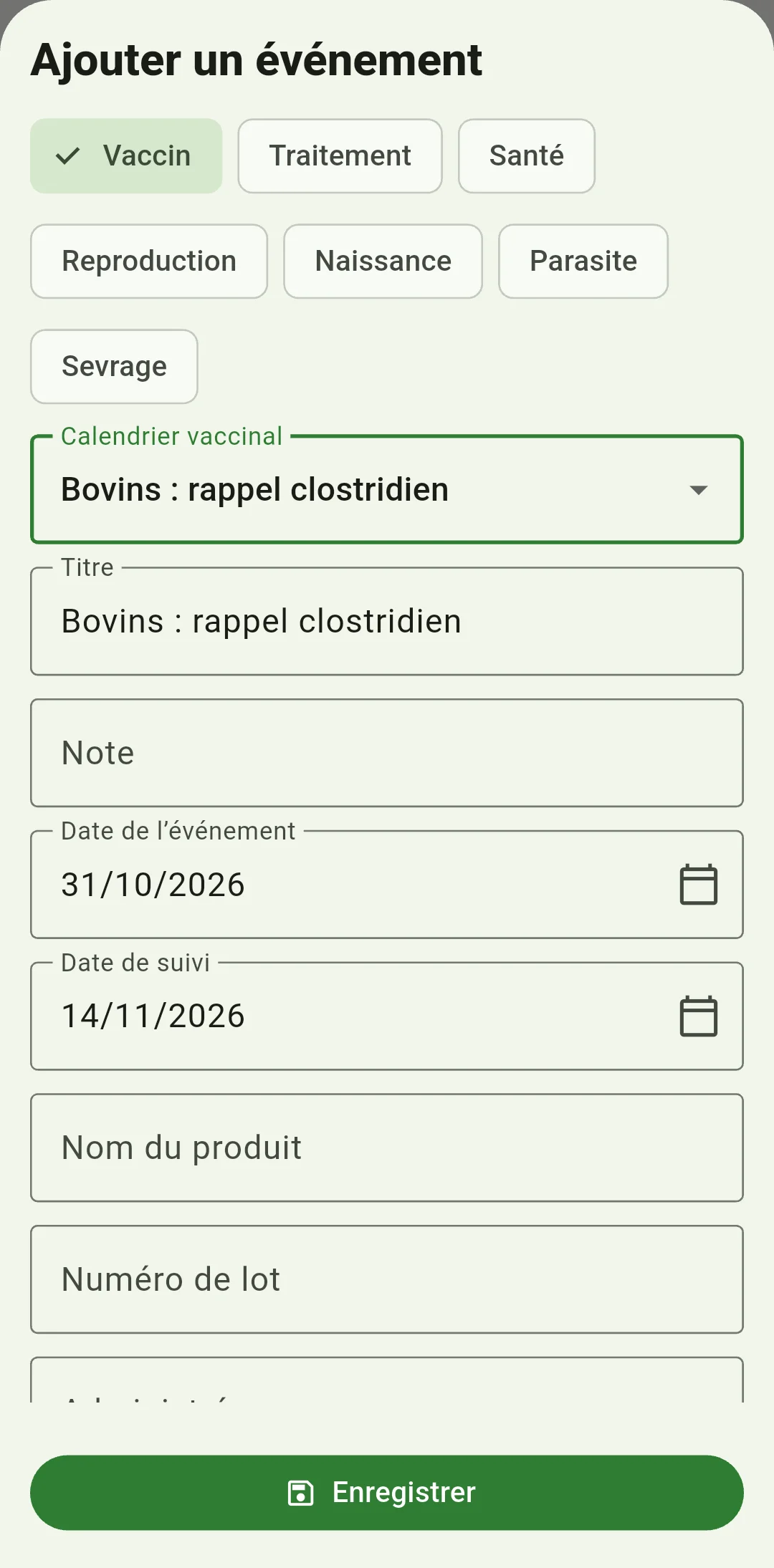
Renseignez le Titre obligatoire avec un nom facile à reconnaître. Dans Note, ajoutez les précisions utiles du registre d’élevage ou du justificatif. Recopiez le Nom du produit et le Numéro de lot aux emplacements prévus. Dans Administré par, indiquez le nom de la personne qui a réalisé la vaccination. Vous retrouverez ainsi le produit utilisé et les détails de l’intervention en consultant l’historique de l’animal.
Préparer le prochain rendez-vous
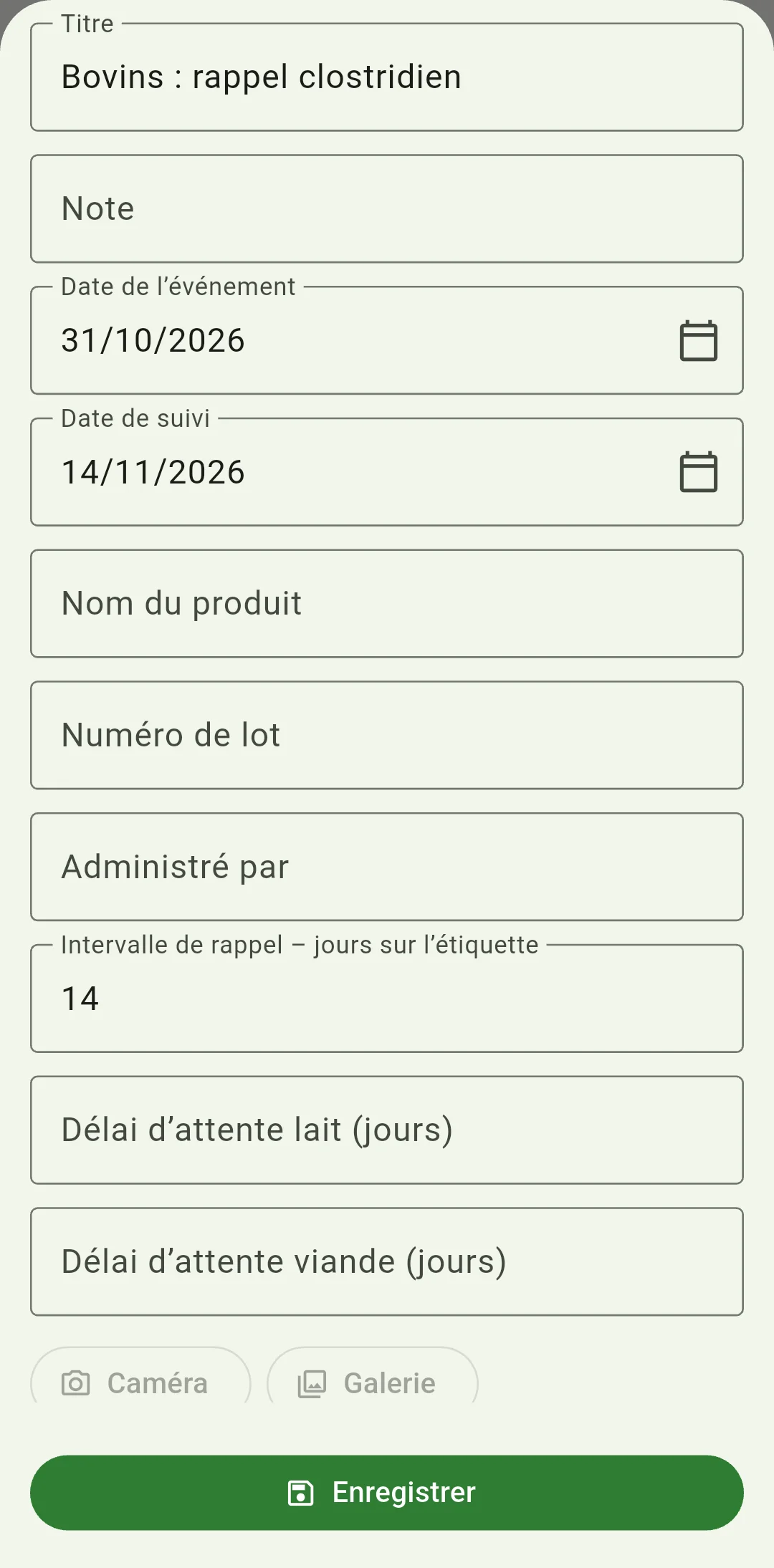
Dans Calendrier vaccinal, choisissez si besoin un programme adapté à l’espèce et, selon le programme, au pays de l’exploitation. Vérifiez le titre repris et l’intervalle éventuellement proposé. Dans Intervalle de rappel – jours sur l’étiquette, recopiez le nombre entier positif de jours indiqué dans vos documents. HerdMobile calcule alors la Date de suivi à partir de la vaccination. Si vous saisissez une Date de suivi à la main, elle remplace celle calculée avec l’intervalle et doit être postérieure à la vaccination. L’intervalle et la date restent facultatifs.
Contrôler les délais et enregistrer
Recopiez les indications du produit dans Délai d’attente lait (jours) et Délai d’attente viande (jours). Saisissez les valeurs confirmées par les documents : ces champs acceptent des nombres entiers à partir de zéro. Si vous ajoutez une photo, terminez sa sélection, puis appuyez une fois sur Enregistrer. Retrouvez ensuite la date, le titre et le produit dans l’historique. Si vous avez renseigné une Date de suivi, contrôlez aussi le rappel associé et les réglages de notification du téléphone.
Comment préparer la prochaine vaccination ?
L’historique vous permet de retrouver la vaccination réalisée ; le rappel vous indique le prochain rendez-vous saisi. Comparez leurs dates au programme de vaccination de votre élevage et au justificatif. Les heures silencieuses de HerdMobile peuvent décaler l’heure du rappel. Vérifiez donc la date et l’heure affichées, ainsi que l’autorisation des notifications Android et les réglages de batterie de l’application.
Que vérifier avant la sauvegarde ?
Si vous doutez que la vaccination ait bien été enregistrée, consultez d’abord l’historique pour la retrouver. Vous éviterez ainsi de la saisir deux fois et garderez une chronologie claire. Après vérification, exportez une sauvegarde ZIP et conservez vos sauvegardes précédentes séparément. Pour changer de téléphone, emportez ce fichier et restaurez-le sur le nouvel appareil afin de retrouver les fiches des animaux et leur historique.