Durchgeführte Impfung mit Folgetermin erfassen
Erfassen Sie eine durchgeführte Impfung direkt beim richtigen Tier. In HerdMobile halten Sie Impfdatum, Produkt, Charge und nächsten Termin fest. So sehen Sie beim Stallrundgang in der Tierkarte, was bereits erledigt ist und wann die nächste Aufgabe ansteht. Legen Sie den Impfbeleg bereit und übernehmen Sie die Angaben daraus.

Redaktion: Ender Soyuince · Über unsere Artikel – HerdMobile
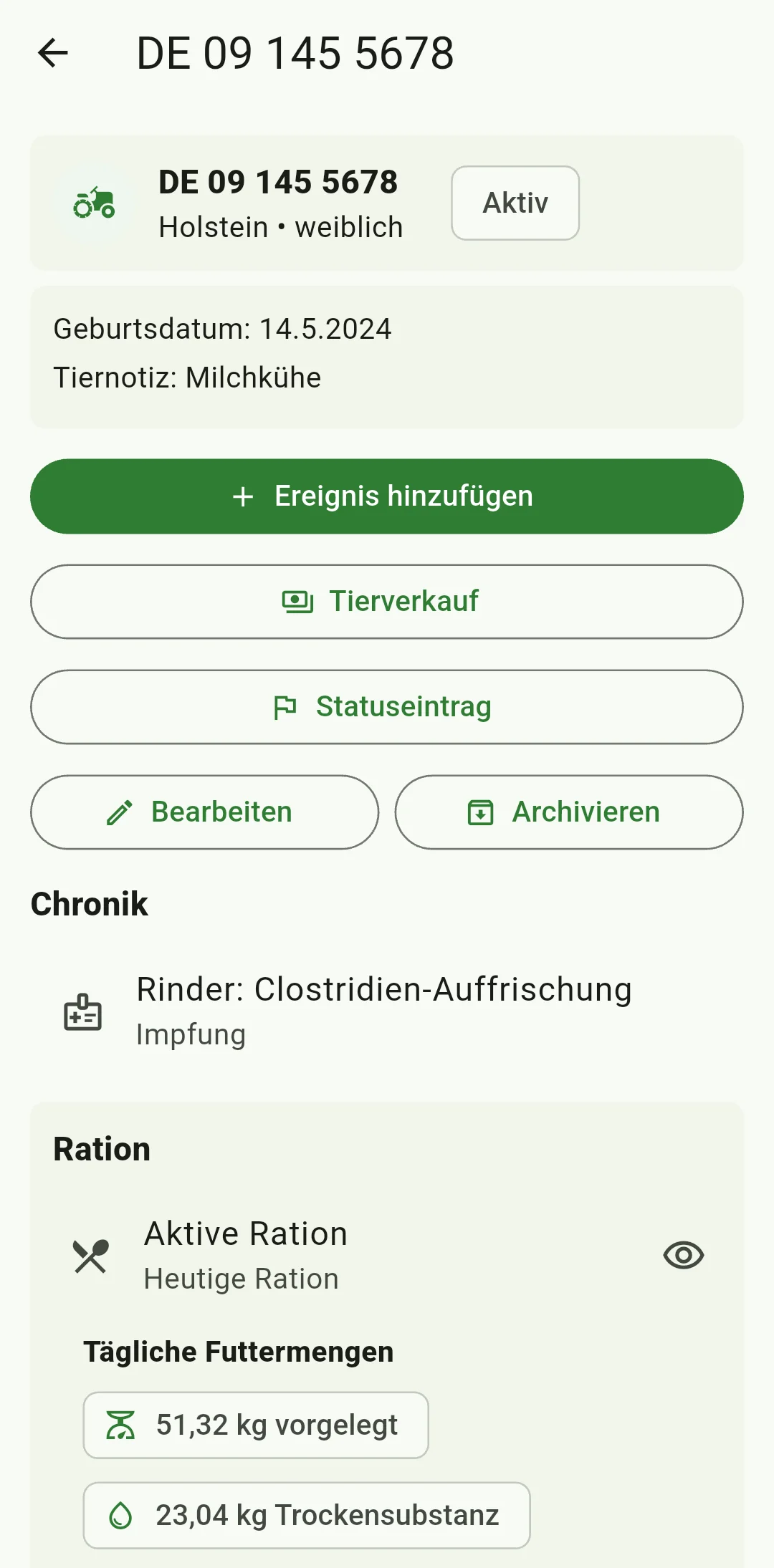
Tier und Impfdatum prüfen
Öffnen Sie die Karte des aktiven, nicht archivierten Tiers und gleichen Sie die Ohrmarke mit dem Impfbeleg ab. Wählen Sie Ereignis hinzufügen; Impfung ist bereits vorausgewählt. Unter Ereignisdatum steht zunächst das heutige Datum. Erfassen Sie eine frühere Impfung, tragen Sie deren tatsächliches Datum im Format JJJJ-MM-TT ein oder wählen Sie es im Kalender. Das Impfdatum darf höchstens heute sein. Prüfen Sie auch, ob es zum Geburtsdatum des Tiers passt.
Impfstoff und Belegangaben festhalten
Benennen Sie unter Titel die durchgeführte Impfung eindeutig. Diese Angabe ist erforderlich. Unter Notiz ergänzen Sie weitere Informationen vom Hof oder aus dem Impfbeleg. Tragen Sie die dokumentierten Angaben unter Produktname, Chargennummer und Verabreicht von ein. So können Sie später beim Tier nachsehen, welcher Impfstoff verwendet wurde, zu welcher Charge er gehörte und wer die Impfung durchgeführt hat.
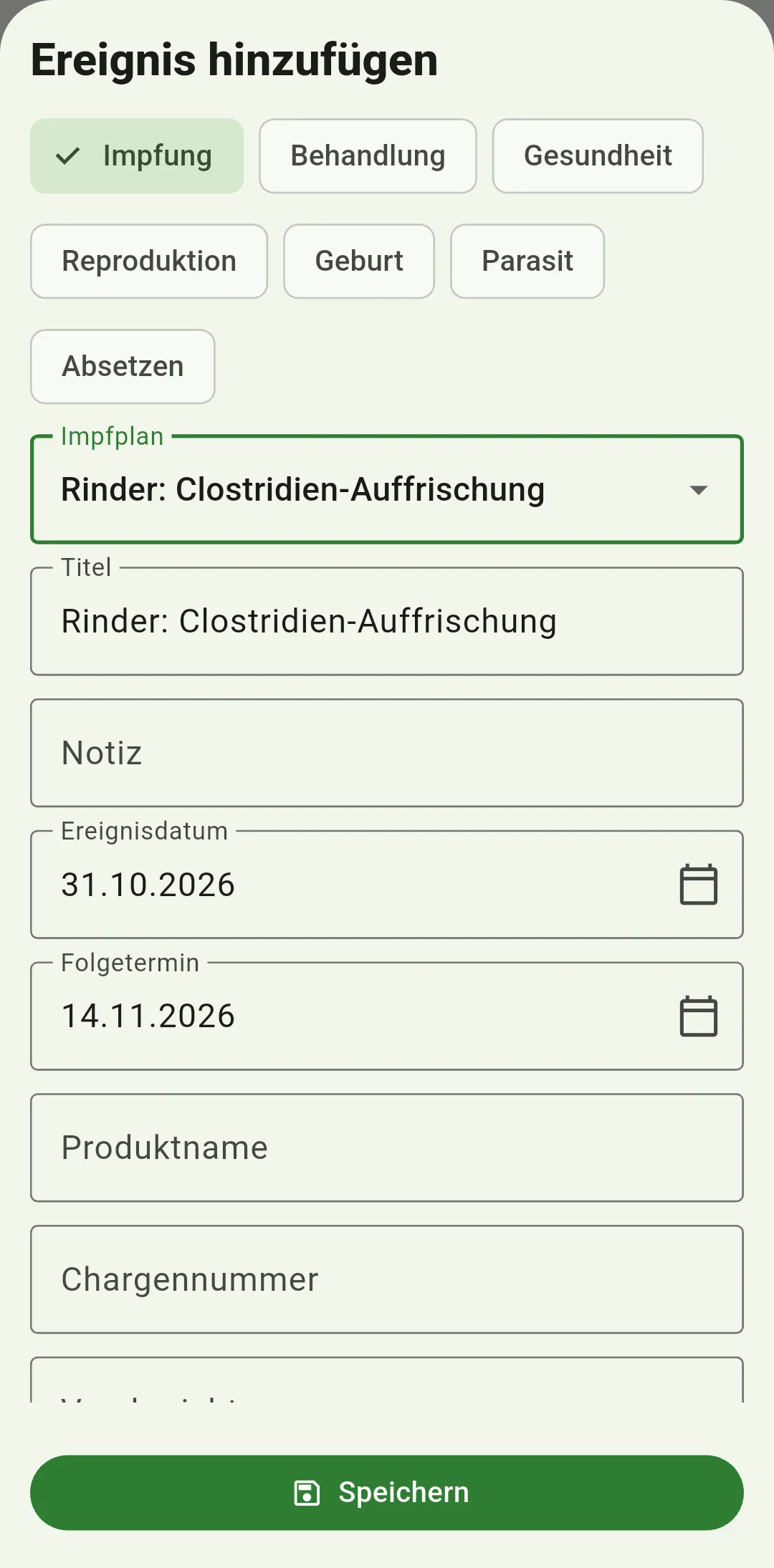
Den nächsten Termin passend eintragen
Wählen Sie über Impfplan ein Programm, das zur Tierart und gegebenenfalls zum Betriebsland passt. Prüfen Sie anschließend den übernommenen Titel und den vorgeschlagenen Folgeabstand. Unter Wiederholungsabstand – Tage laut Etikett tragen Sie den dokumentierten Abstand als positive ganze Tageszahl ein. HerdMobile berechnet den Folgetermin ab dem Impfdatum. Tragen Sie selbst einen Folgetermin ein, gilt dieser vorrangig; er muss nach dem Impfdatum liegen. Beide Angaben sind freiwillig.
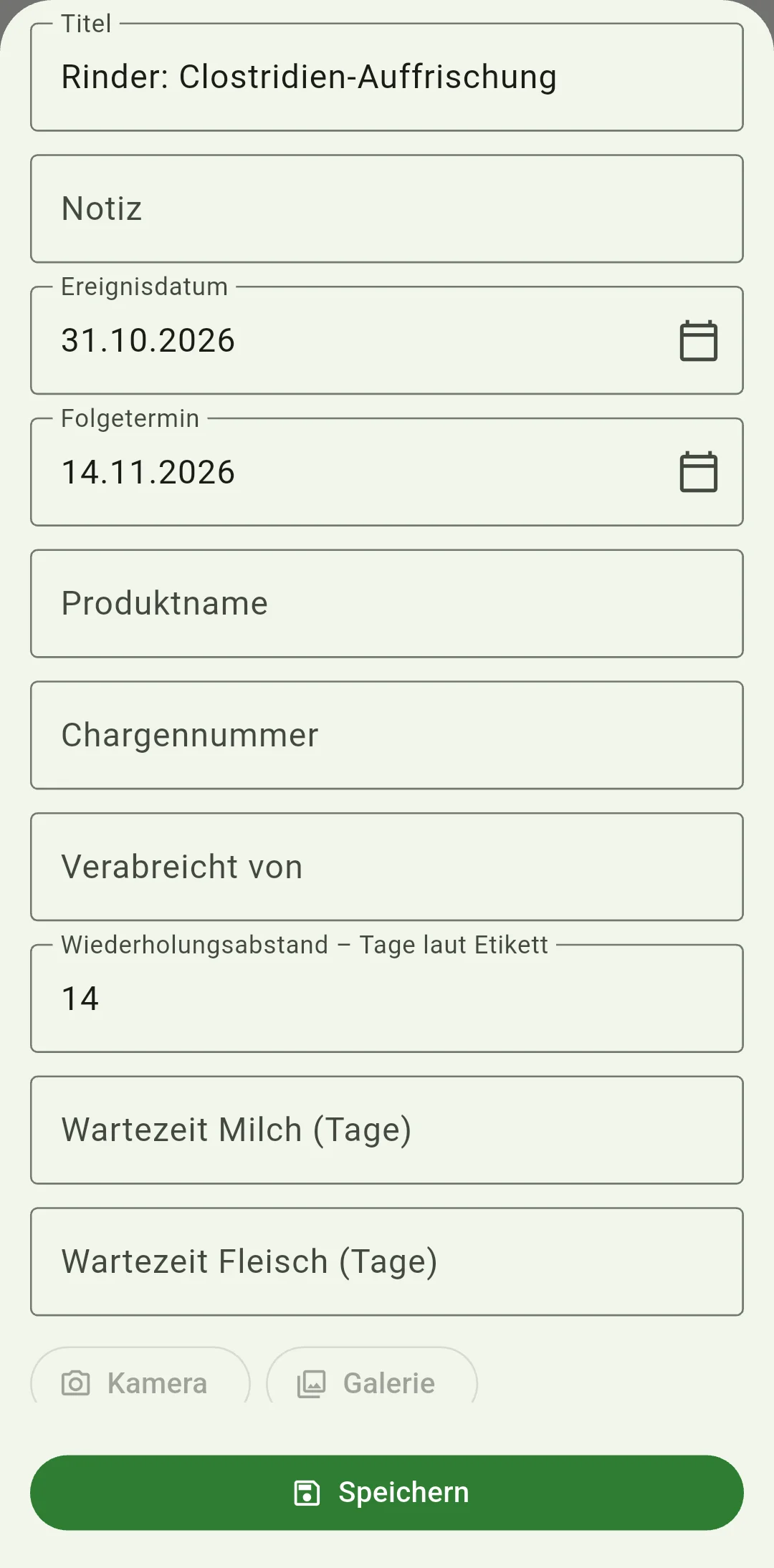
Wartezeiten prüfen und speichern
Übernehmen Sie Wartezeit Milch (Tage) und Wartezeit Fleisch (Tage) aus den Unterlagen zum verwendeten Produkt. Zulässig sind ganze Tageszahlen ab null; tragen Sie nur bestätigte Werte ein. Warten Sie, bis eine gewünschte Fotoauswahl abgeschlossen ist, und tippen Sie einmal auf Speichern. Prüfen Sie danach Datum, Titel und Produktangaben in der Tierhistorie. Haben Sie einen Folgetermin eingetragen, kontrollieren Sie auch die zugehörige Erinnerung und die Benachrichtigungseinstellungen Ihres Telefons.
Wie behalten Sie Impfung und Folgetermin im Blick?
In der Tierhistorie sehen Sie die durchgeführte Impfung; die Erinnerung weist Sie auf den nächsten eingetragenen Termin hin. Gleichen Sie die Angaben mit Ihrem Impfplan und dem Beleg ab. Die eingestellten Ruhezeiten beeinflussen den Folgetermin ebenfalls. Kontrollieren Sie deshalb Datum und Uhrzeit der Erinnerung sowie die Android-Benachrichtigungsberechtigung und die Akkueinstellungen für HerdMobile.
Wie prüfen und sichern Sie die Impfung?
Sind Sie unsicher, ob die Impfung gespeichert wurde, suchen Sie zuerst in der Tierhistorie nach dem gerade erfassten Eintrag. So vermeiden Sie doppelte Impfaufzeichnungen. Sichern Sie Ihre Daten nach der Kontrolle als ZIP-Datei und bewahren Sie ältere Sicherungen getrennt auf. Bei einem Telefonwechsel übertragen Sie die exportierte Sicherung auf das neue Gerät und stellen damit auch die Tierhistorie wieder her.