Use o HerdMobile no idioma da sua rotina na fazenda
Para mudar o idioma do HerdMobile, abra o Perfil e escolha a língua que prefere usar. Os animais e as rações continuam cadastrados. Depois da troca, confira os botões nas telas do dia a dia: eles aparecem no idioma escolhido, enquanto as anotações que você escreveu mantêm o texto original. Assim, você continua o trabalho sem refazer os registros.

Editado por Ender Soyuince · Como são feitos os textos do HerdMobile
Conclua o registro que estiver aberto
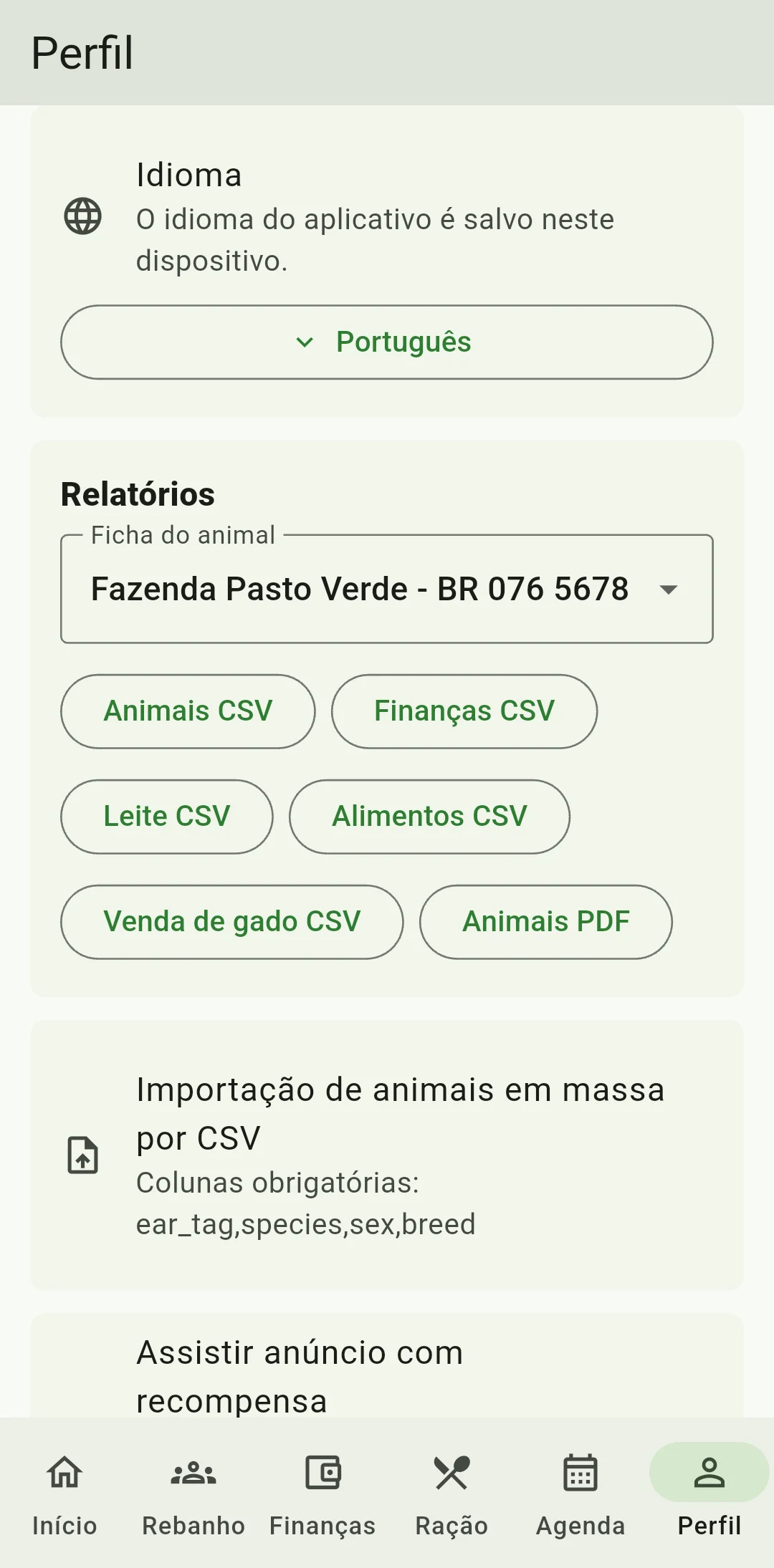
Salve qualquer compra de alimento, evento ou alteração na ficha que ainda esteja preenchendo. Depois, abra «Perfil» e procure «Idioma». Assim, você evita sair de um formulário pela metade ao trocar o idioma. Confira também se está no perfil que pretende usar, principalmente quando mais de uma pessoa trabalha com o mesmo celular. A escolha vale para o aplicativo neste aparelho; ela não altera a identificação dos animais nem exige refazer os cadastros da fazenda.
Encontre o idioma pelo nome que aparece na lista
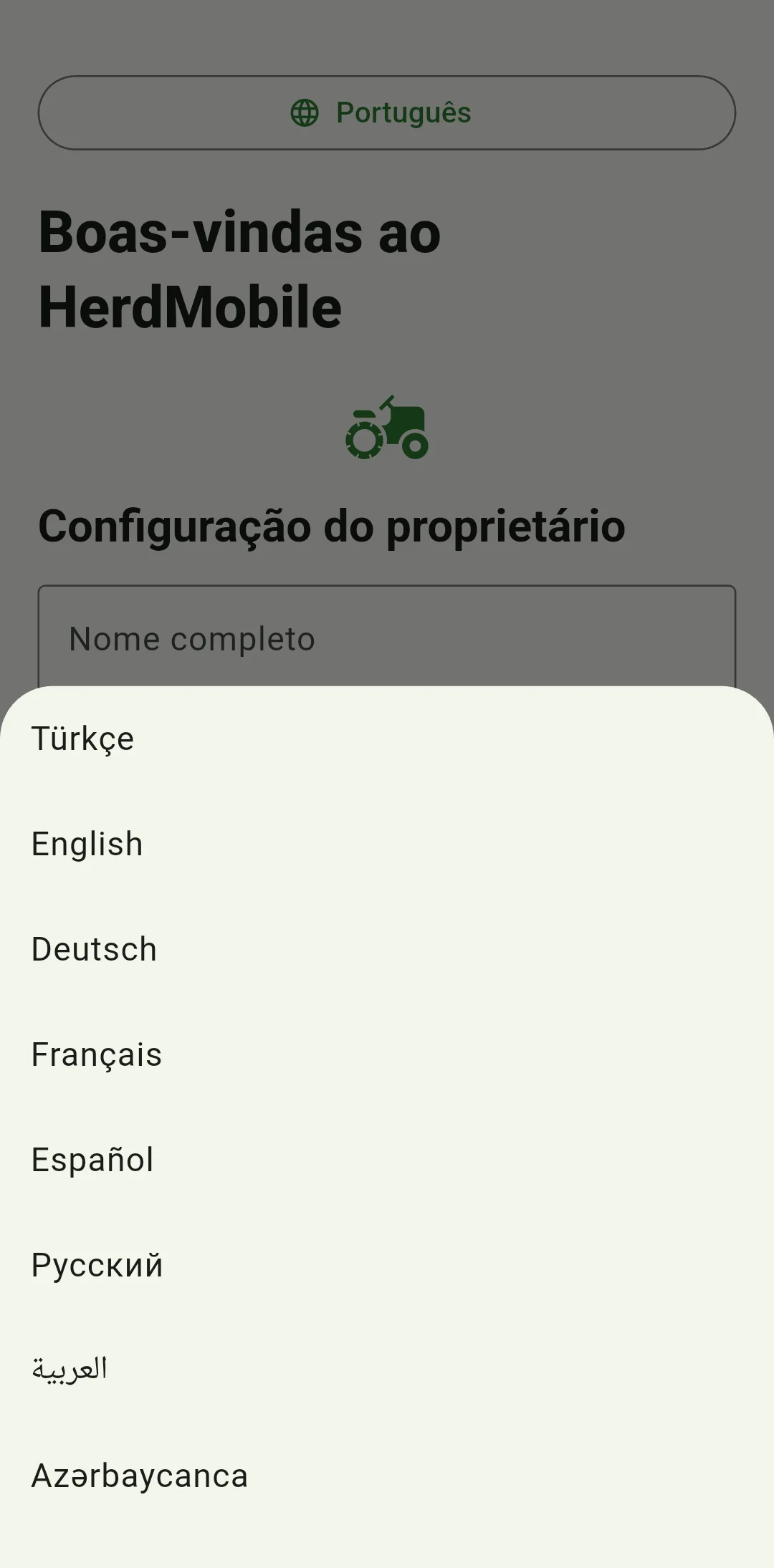
Toque em «Idioma» para ver as opções. Os idiomas podem aparecer com o próprio nome, como Português, Español ou Deutsch. Percorra a lista e confira qual está selecionado antes de escolher outro. Você pode fazer a troca no próprio aplicativo, mesmo no campo e com pouca conexão. Os menus e formulários passam a usar o idioma escolhido, sem que você precise cadastrar novamente os brincos ou mudar os nomes dos rebanhos.
Escolha o idioma e confira a mudança
Selecione o idioma uma única vez e espere o HerdMobile atualizar os textos. Volte à tela anterior para conferir a mudança. Se fechar a lista sem escolher outra opção, o idioma continua o mesmo. Mantenha os nomes dos animais como estão: tanto eles quanto suas anotações permanecem no idioma em que você os escreveu. Assim, cada pessoa pode entender os botões e menus sem perder as referências que a equipe já usa no dia a dia da fazenda.
Confira as telas que você usa todos os dias
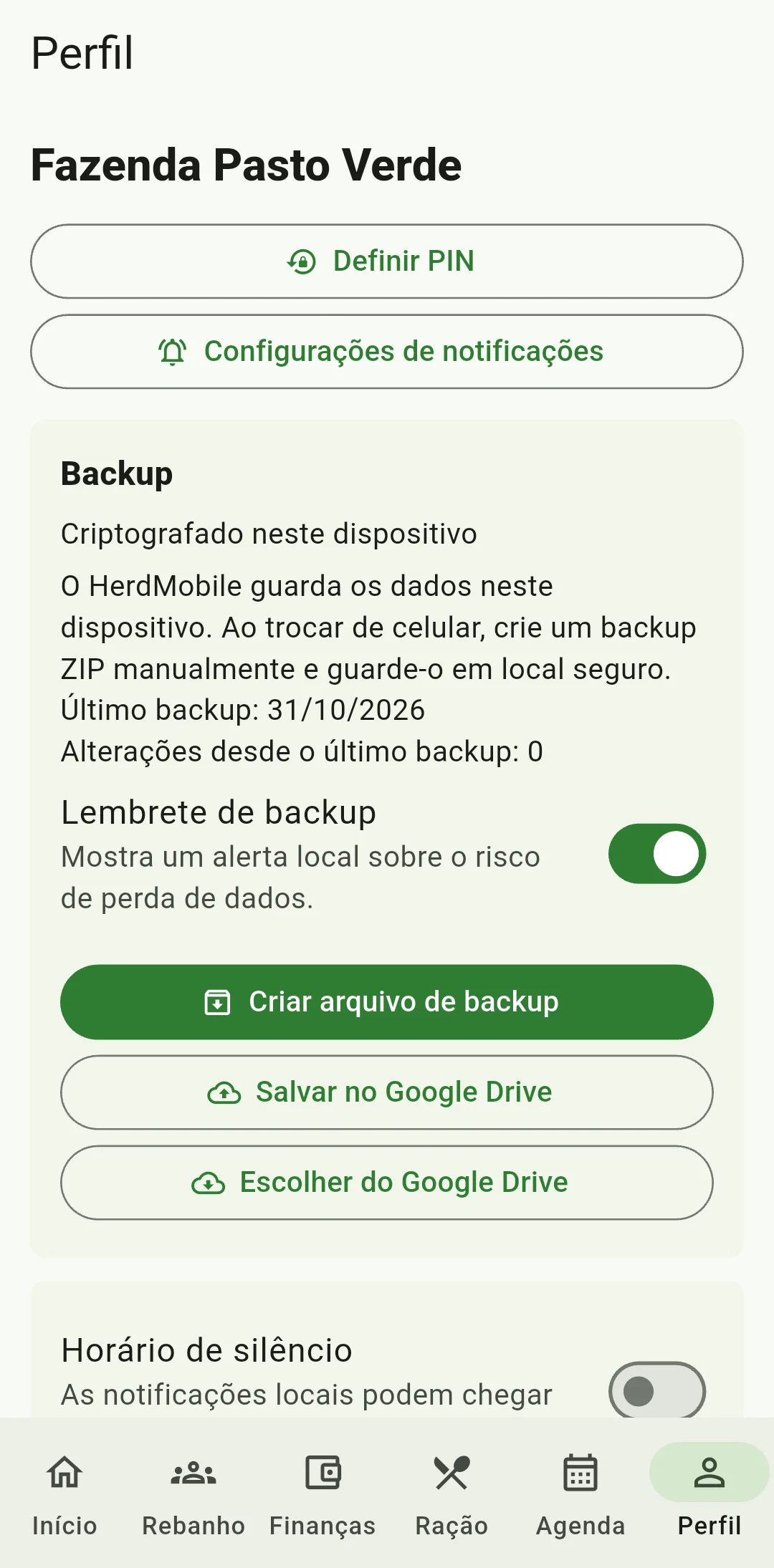
Abra a lista de animais, uma ficha e a área de alimentação para conferir os botões no idioma escolhido. Antes de informar quantidades, leia os nomes e as unidades para não confundir as medidas. Para voltar ao português, abra «Perfil» e entre novamente em «Idioma». Depois dessa conferência, continue registrando os eventos e acompanhando as rações normalmente. Ao terminar de revisar informações importantes, faça uma cópia ZIP, como parte da rotina de segurança da fazenda.
Mudar o idioma não traduz os nomes e as anotações
O número do brinco, o nome do animal e as observações que você escreveu continuam iguais depois da troca de idioma. A equipe mantém, assim, as identificações que já conhece. Os botões, menus e demais textos do aplicativo passam a aparecer no idioma escolhido. Se pessoas que falam idiomas diferentes usam o celular, combinem como nomear os rebanhos para que todos consigam encontrá-los com facilidade.
Confira os termos antes de registrar algo novo
Depois de mudar o idioma, confira como aparecem os valores em dinheiro, os pesos e as datas. O separador decimal e o exemplo de data podem ser diferentes dos que você usava. Abra uma ficha conhecida, veja se entende essas informações e só então continue os lançamentos. O histórico da fazenda continua disponível no celular, qualquer que seja o idioma escolhido para usar o aplicativo.