Partager vos registres en CSV ou une fiche animale en PDF
Exportez vos registres en CSV pour les consulter dans un tableur, ou l’historique d’un animal en PDF pour le transmettre. Dans les rapports du profil HerdMobile, choisissez le contenu souhaité, puis ouvrez le fichier pour le vérifier. Pour retrouver l’ensemble de vos données sur un autre téléphone, créez aussi une sauvegarde ZIP.

Édité par Ender Soyuince · À propos de nos articles – HerdMobile
Choisir les données à exporter
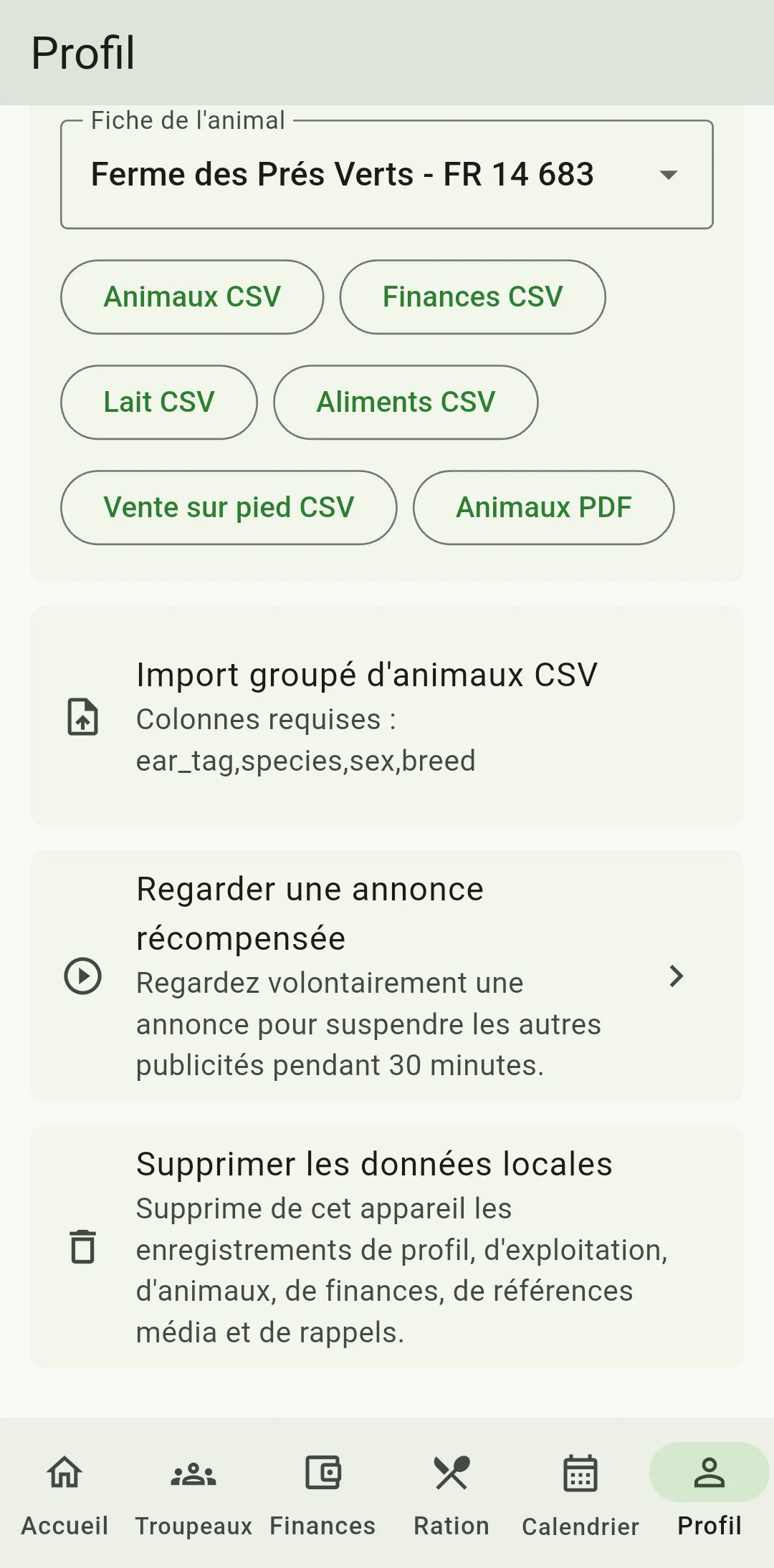
Ouvrez Rapports dans votre profil de propriétaire. Cette rubrique apparaît dès qu’une exploitation est créée. Choisissez Animaux CSV pour les renseignements sur les animaux ; Finances CSV pour les recettes et dépenses ; Lait CSV pour la production et les ventes de lait ; Aliments CSV pour les achats et consommations d’aliments ; Vente sur pied CSV pour les ventes d’animaux. Chaque CSV rassemble les informations des exploitations disponibles dans ce profil. Vérifiez donc les exploitations concernées avant de transmettre le fichier. Vous pourrez ainsi faire le point sur vos aliments dans un tableur ou comparer vos ventes aux justificatifs.
Sélectionner l’animal pour son PDF
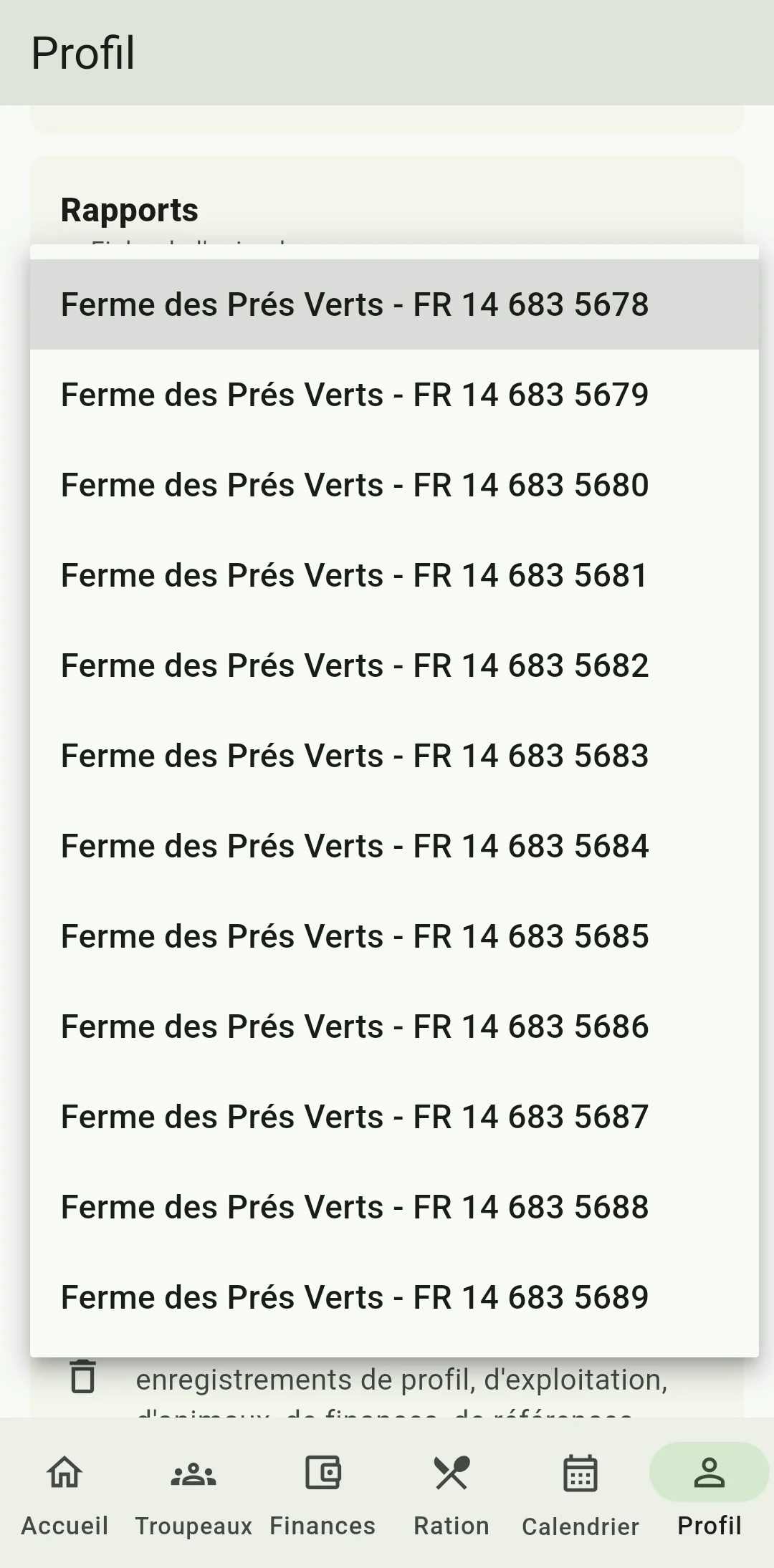
Dans Fiche de l'animal, sélectionnez l’animal à l’aide du nom de l’exploitation et du numéro de boucle. Vérifiez les deux, surtout si les numéros se ressemblent d’une exploitation à l’autre. Touchez ensuite Animaux PDF pour obtenir son historique. La sélection de l’animal s’applique au PDF ; les boutons CSV exportent toujours les informations des exploitations disponibles. Vous pouvez sélectionner un animal et obtenir son historique en PDF dès qu’il est enregistré.
Enregistrer ou envoyer le fichier
Touchez le bouton CSV souhaité ou Animaux PDF. Dans le menu de partage du téléphone, choisissez une application installée pour enregistrer le fichier ou l’envoyer, puis suivez ses indications jusqu’au bout. Avant l’envoi, vérifiez le destinataire, les exploitations et les animaux présents dans le document. Pour garder une copie, choisissez un emplacement facile à retrouver avec vos autres documents d’élevage.
Ouvrir le document et vérifier son contenu
Ouvrez le fichier à l’emplacement choisi ou demandez au destinataire de confirmer sa réception. Utilisez un tableur pour le CSV et un lecteur PDF pour l’historique de l’animal. Vérifiez les numéros de boucle, les noms d’exploitation et les renseignements recherchés. Dans le tableur, contrôlez particulièrement les zéros en début de numéro, les dates et les décimales. Si vous préparez une version de travail, conservez aussi le fichier exporté d’origine.
Comment utiliser vos rapports au quotidien ?
Un rapport présente vos informations au moment où vous le créez. Quand le message indique qu’il est prêt, ouvrez-le pour vérifier son contenu et sa lisibilité. Le PDF vous permet de partager l’historique d’un animal lors d’un échange. Le CSV correspondant vous aide à faire le point sur les aliments ou les finances. Après de nouvelles saisies dans HerdMobile, créez un nouveau rapport pour disposer des informations à jour.
Pourquoi garder aussi une sauvegarde complète ?
Rangez vos rapports avec les documents de l’exploitation. Pour restaurer toutes vos données ou changer de téléphone, créez aussi régulièrement une sauvegarde ZIP. Suivez les étapes du guide de sauvegarde et de restauration. Vous disposerez ainsi de documents faciles à consulter et d’une sauvegarde complète pour retrouver votre travail.