Retrouver l’accès à HerdMobile avec un nouveau PIN
Sur un téléphone Android compatible, choisissez un nouveau PIN HerdMobile après vérification par biométrie ou verrouillage du téléphone. Vos registres d’élevage sont conservés et l’application reste verrouillée. Gardez le PIN d’origine de chaque ancienne sauvegarde ZIP chiffrée. Une fois le nouveau PIN enregistré, créez une nouvelle sauvegarde et vérifiez que vous avez bien conservé le fichier.

Édité par Ender Soyuince · À propos de nos articles – HerdMobile

Ouvrir la récupération du PIN
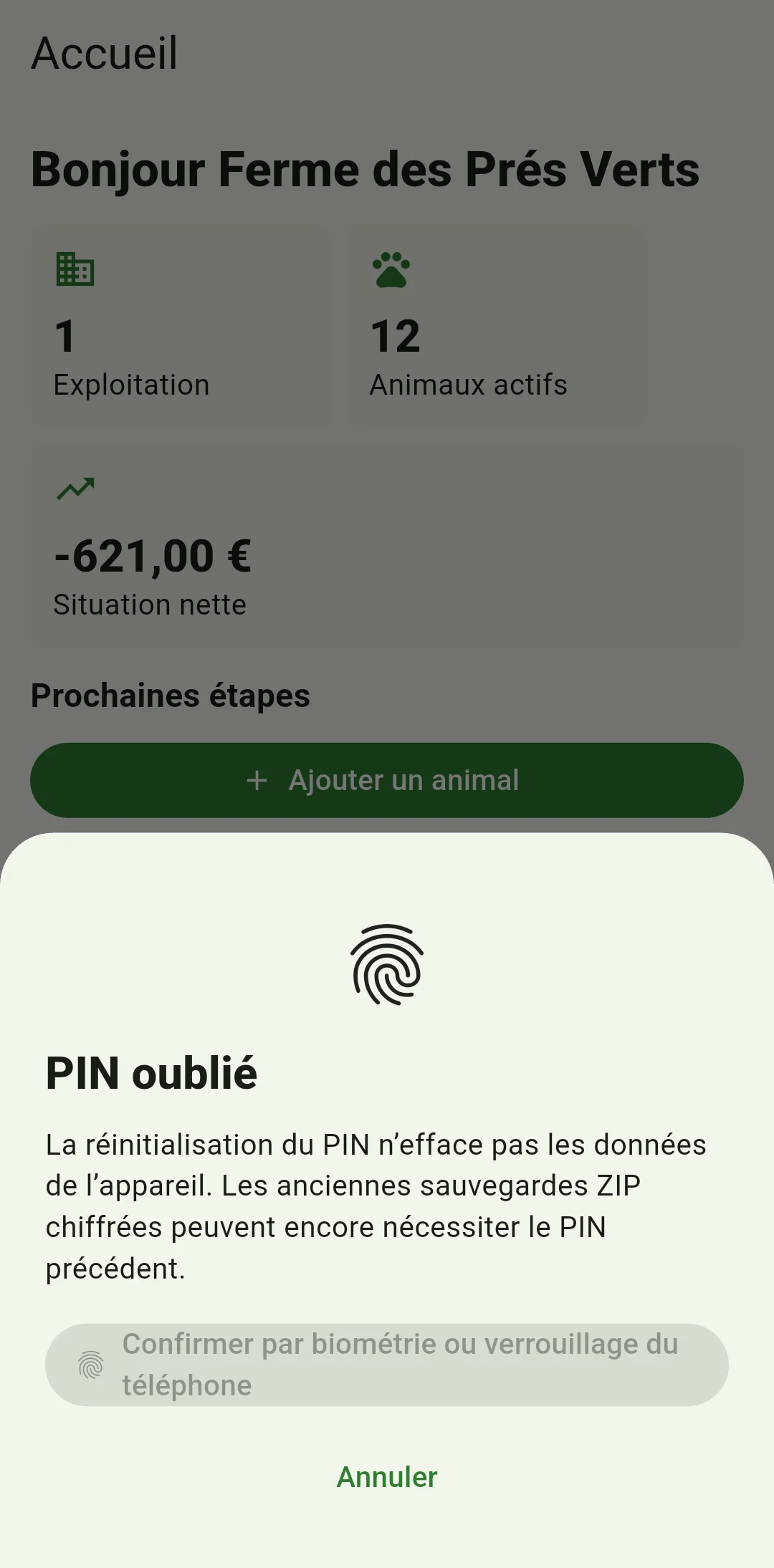
Sur l’écran de verrouillage de HerdMobile, touchez PIN oublié lorsque ce choix apparaît. Vous pouvez aussi le trouver dans les réglages du verrouillage de l’application, depuis Profil. Commencez par lire l’avertissement concernant les anciennes sauvegardes. Vous récupérez l’accès au profil actuellement ouvert après une vérification Android sur ce téléphone.
Confirmer avec la protection du téléphone
Touchez Confirmer par biométrie ou verrouillage du téléphone et suivez les indications d’Android. Après une vérification réussie, vous pouvez saisir votre nouveau PIN. Si vous annulez ou si la vérification échoue, recommencez cette étape. Si vous quittez l’application avant d’avoir terminé, vous devrez vous identifier à nouveau et le nouveau PIN en cours de saisie sera effacé. À votre retour, confirmez de nouveau votre identité avec le téléphone.
Saisir deux fois le nouveau PIN
Saisissez votre code dans Nouveau PIN, puis recopiez-le à l’identique dans Confirmer le nouveau PIN. Il doit compter au moins quatre caractères, sans compter les espaces au début et à la fin. Choisissez un code confidentiel, différent d’un numéro d’exploitation connu de tous. Vous modifiez le PIN de HerdMobile ; le code de verrouillage Android du téléphone reste le même. Gardez ces deux codes pour vous.
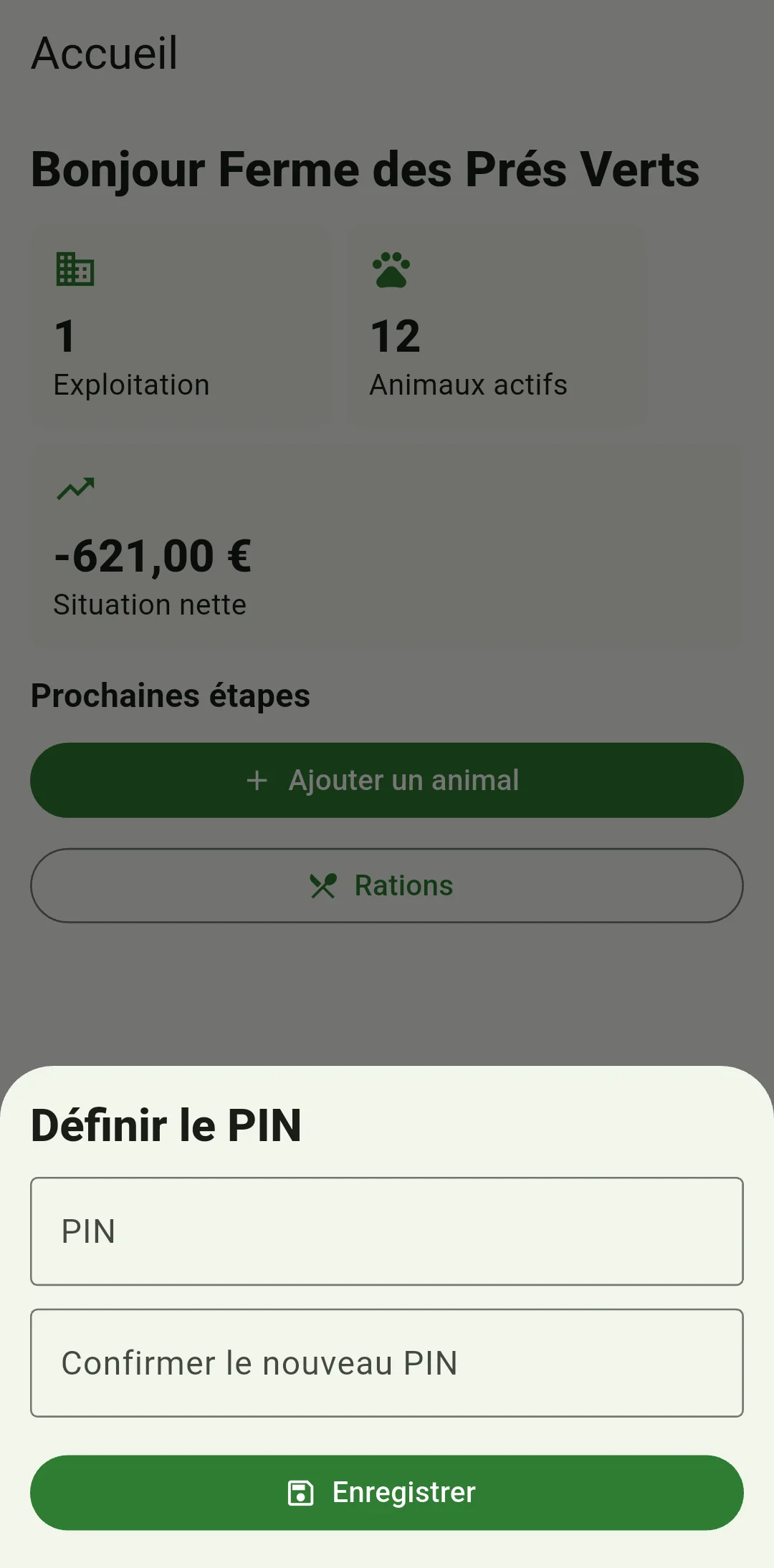
Enregistrer et refaire une sauvegarde
Touchez une fois Enregistrer et attendez la fin de l’opération. Vérifiez que vous retrouvez vos registres et que le verrouillage de l’application reste actif. Créez une nouvelle sauvegarde ZIP, gardez-en une copie en dehors du téléphone et vérifiez le fichier obtenu. Conservez aussi vos anciennes sauvegardes avec leurs PIN d’origine. Rangez les fichiers et les codes séparément, en lieu sûr.
Que faire si une étape de récupération échoue ?
Vérifiez le verrouillage et la biométrie dans les réglages Android. Consultez l’aide correspondant au message affiché, puis recommencez la vérification. Restez sur le même profil. Si le profil ou son PIN a changé, reprenez la récupération depuis le début. En cas d’erreur lors de l’enregistrement, attendez la confirmation de réussite avant d’utiliser le nouveau PIN comme code de l’application.
Comment préserver registres et sauvegardes ?
Gardez l’application installée et ses données sur le téléphone pendant la récupération : vos registres restent ainsi en place. L’assistance peut vous guider dans les étapes ; vous confirmez votre identité avec la protection de votre téléphone. Gardez vos codes confidentiels et conservez le PIN d’origine de chaque ancienne sauvegarde ZIP protégée. Pour les nouvelles sauvegardes, utilisez le nouveau PIN de l’application.