Organize lembretes para as tarefas do rebanho
Os lembretes do HerdMobile ajudam a planear visitas, verificações do stock de alimentos e outras tarefas da exploração. Escolha a hora do aviso, adie-o se os planos mudarem e marque a tarefa como concluída depois de a realizar.

Editado por Ender Soyuince · Sobre os conteúdos do HerdMobile
Descreva a tarefa e confirme a exploração
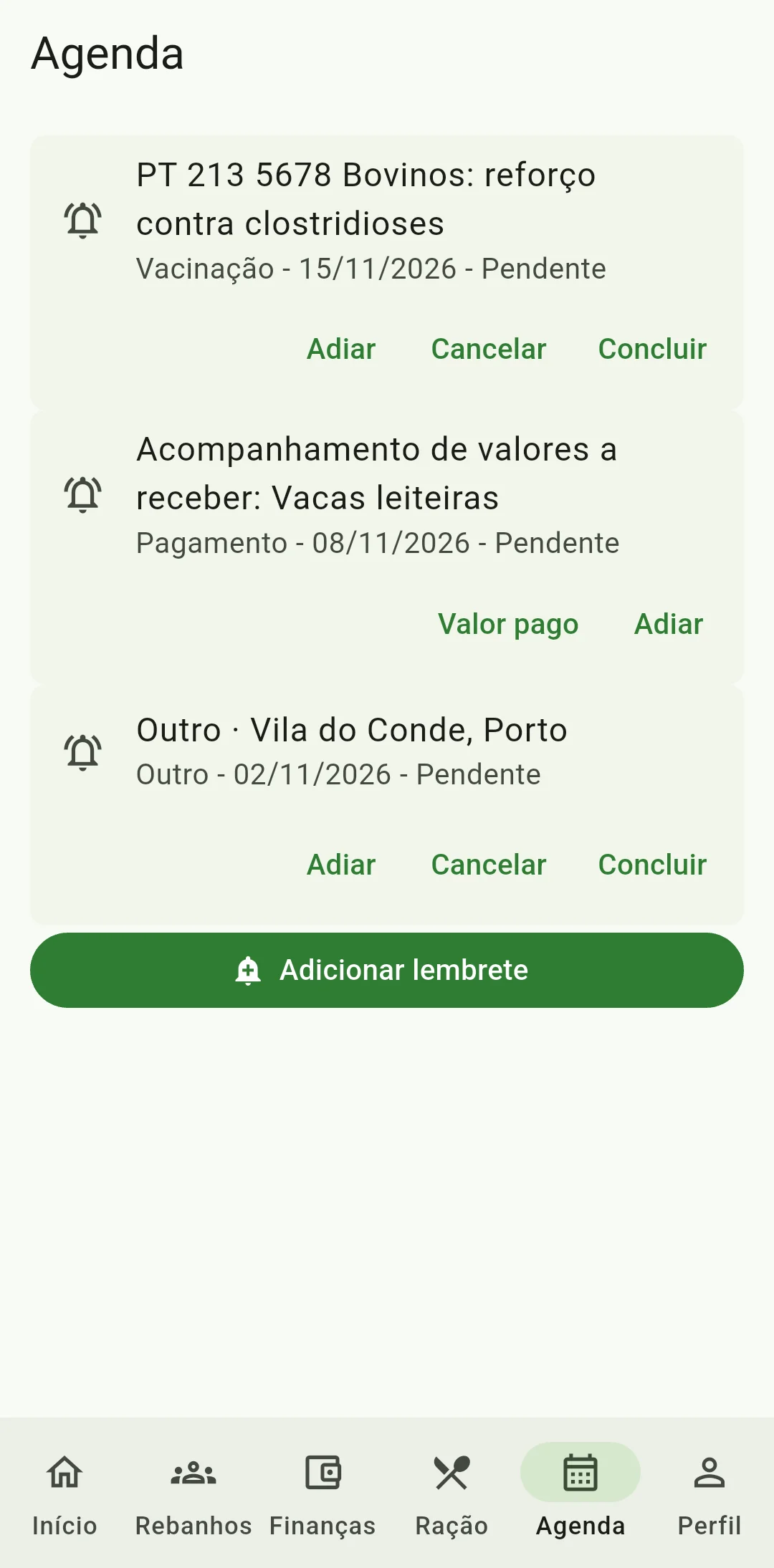
Abra o calendário e toque em «Adicionar lembrete». Confirme a exploração selecionada antes de continuar. Em «Título do lembrete», escreva uma tarefa fácil de reconhecer, como verificar o stock de silagem ou preparar uma visita aos animais jovens. O título é obrigatório e deve permitir perceber o que há a fazer, sobretudo quando tem vários compromissos parecidos. Acrescente o grupo de animais ou o local, se isso ajudar quem vai realizar o trabalho. Assim, o lembrete continua claro quando chegar a altura de o cumprir.
Escolha a categoria e a hora do aviso
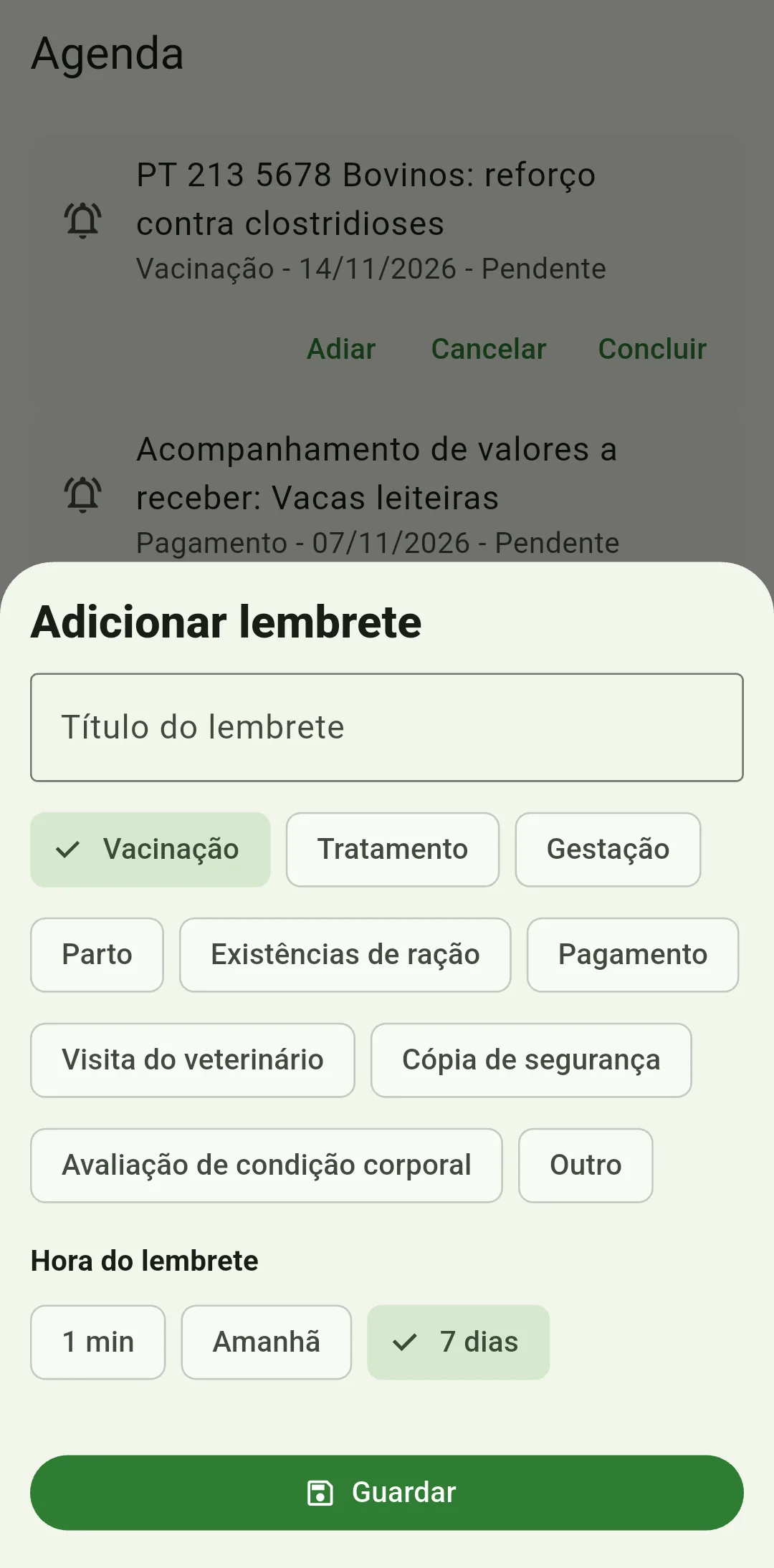
Escolha a categoria da tarefa e confira «Hora do lembrete». Pode usar opções rápidas como «1 min», «Amanhã» e «7 dias». Antes de guardar, confirme o intervalo: nas opções relativas, o tempo conta a partir da criação do lembrete. O «Horário de silêncio» pode alterar a altura em que recebe o aviso no telemóvel. Se a tarefa estiver ligada à saúde de um animal, pode também indicar a data de acompanhamento na respetiva ficha. Assim consegue consultar o motivo e o histórico do animal pelo brinco certo.
Guarde e confirme a tarefa no calendário
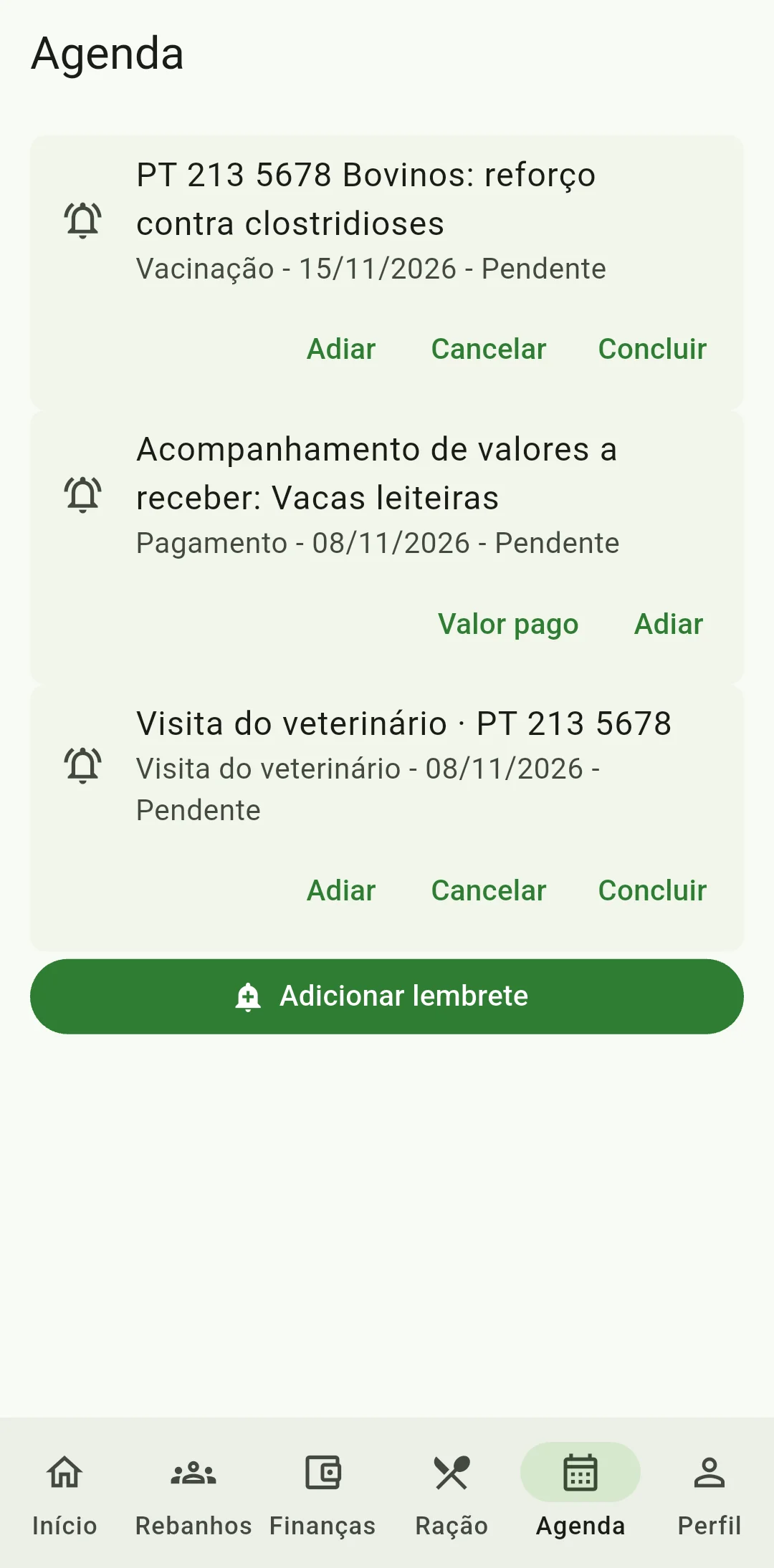
Toque em «Guardar» apenas uma vez, aguarde e confirme que a tarefa aparece no calendário com a data pretendida. Para receber os avisos, confira as permissões de notificação do Android e as restrições de bateria. Experimente primeiro com uma tarefa simples, antes de planear vários compromissos. Se o ecrã demorar a responder, procure o lembrete antes de tentar guardá-lo novamente, para evitar duplicações. Use o calendário para planear o trabalho e registe também o que fez na ficha ou no local correspondente da aplicação.
Adie, conclua ou cancele a tarefa
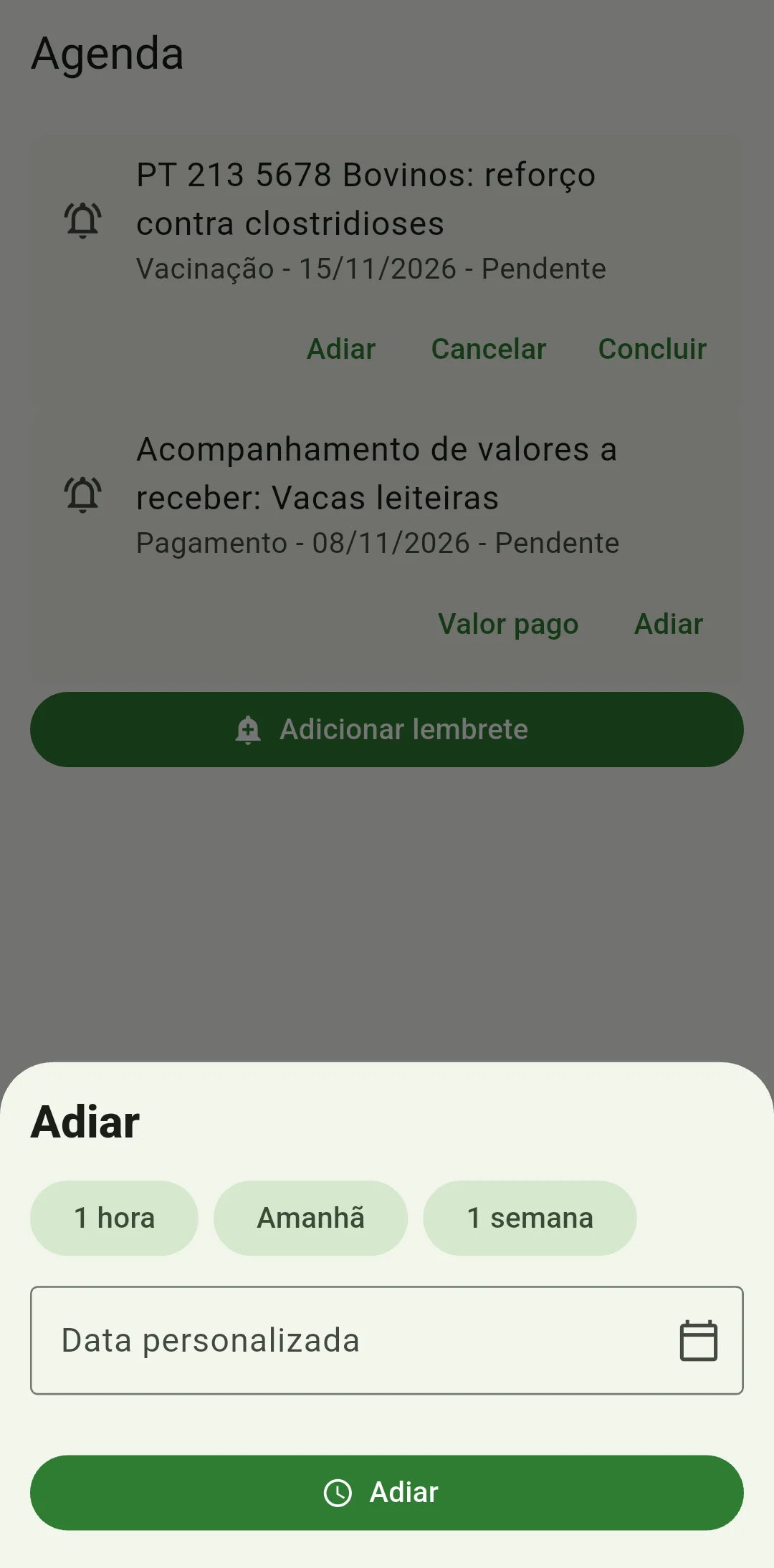
Se ainda falta realizar a tarefa, toque em «Adiar» e escolha um intervalo, como «1 hora» ou «1 semana», ou outra data disponível. Confirme a nova data no calendário. Depois de fazer o trabalho, escolha «Concluir»; se a tarefa deixou de ser necessária, use «Cancelar». No caso de vacinações ou tratamentos, registe também o que foi realizado na ficha do animal, com a data correta. Dessa forma, consegue distinguir um lembrete concluído de uma intervenção que ficou registada no histórico.
Como registar o pagamento de uma venda pendente?
Alguns lembretes de pagamento permitem preencher «Valor pago». Use essa opção para atualizar a venda e o montante ainda em dívida, sem registar o mesmo recebimento também nas receitas gerais. Confira os comprovativos e, quando receber a totalidade, verifique se a cobrança ficou encerrada.
Reveja o calendário antes de terminar o dia
Confira as tarefas em atraso e as previstas para amanhã. Adie as que precisam de outra visita e marque como concluídas as que já realizou. Verifique o «Horário de silêncio» e as permissões do telemóvel. Depois de atualizar o planeamento, guarde uma cópia de segurança ZIP.