忘れたアプリのPINをスマートフォンで再設定する
HerdMobileのPINは、対応するAndroidスマートフォンの端末ロックや生体認証で再設定できます。登録済みの個体・飼養記録は残り、アプリロックも引き続き有効です。過去の暗号化ZIPバックアップを開くには、作成時のPINが必要なので、控えがあれば安全な場所に保管してください。再設定後は新しいバックアップを作り、ファイルが保存されたか確認しましょう。

執筆・編集 Ender Soyuince · HerdMobileの記事:執筆者と編集方針
PINの再設定画面を開く
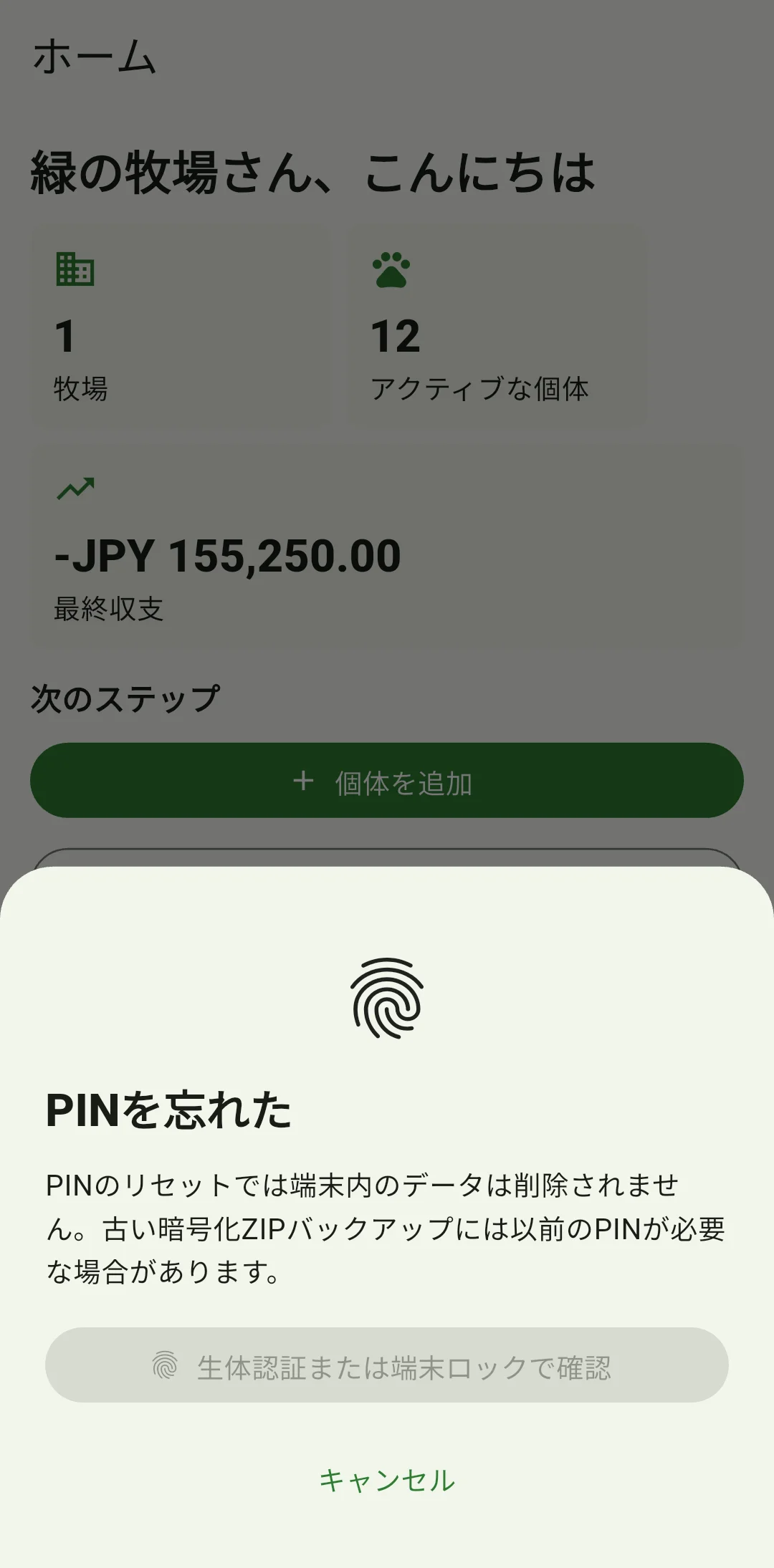
HerdMobileのロック画面に「PINを忘れた」が表示されていれば、タップします。プロフィールのアプリロック設定にも、同じ項目が表示される場合があります。まず、過去のバックアップについての案内を確認してください。続いて、プロフィールが保存されているスマートフォン本体で本人確認を行います。
スマートフォンで本人確認をする
「生体認証または端末ロックで確認」をタップします。指紋、顔認証、画面ロックの暗証番号など、スマートフォンに設定した方法で本人確認を進めてください。認証が済むと、新しいPINの入力欄が表示されます。キャンセルした場合や認証に失敗した場合は、本人確認からやり直しましょう。途中でアプリの画面を離れると、認証状態と入力途中の新しいPINは消去されます。画面に戻ったときも、本人確認から再開してください。
アプリの新しいPINを2回入力する
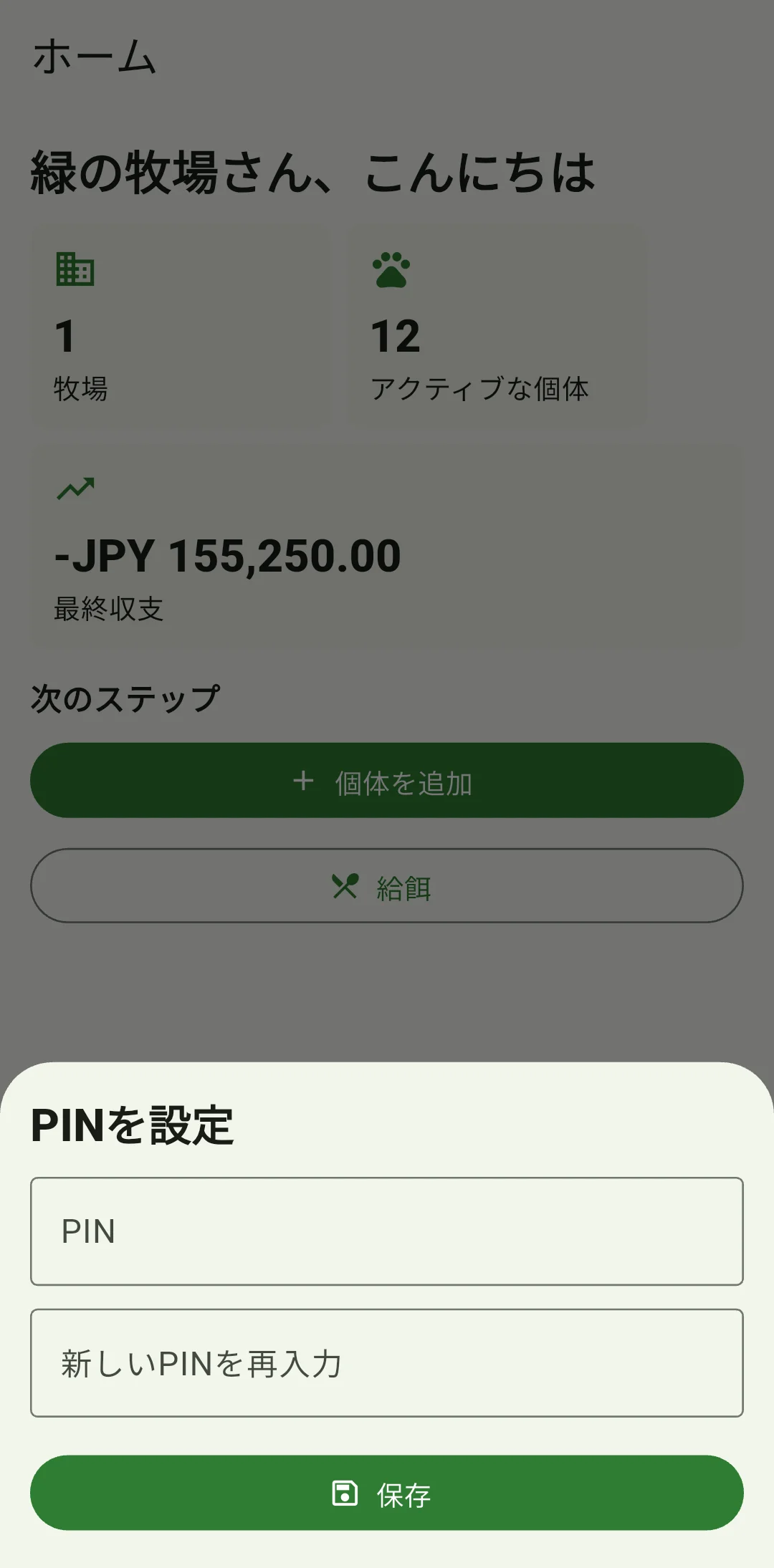
「新しいPIN」に新しいPINを入力し、「新しいPINを再入力」に同じものをもう一度入力します。2か所の内容が一致し、前後の空白を除いて4文字以上になるようにしてください。農場の電話番号や登録番号など、推測されやすい番号は避けましょう。設定するのはHerdMobile専用のPINで、スマートフォン本体の画面ロックの暗証番号は変わりません。どちらも他人に知られないよう、大切に管理してください。
保存して新しいバックアップを作る
「保存」を一度タップし、完了するまで待ちます。個体・飼養記録を開けることと、アプリロックが有効になっていることを確認しましょう。続いて新しい ZIP バックアップを作り、正しく保存できたか確かめてから、スマートフォン以外の場所にもコピーを保管します。過去のバックアップも削除せずに残してください。作成時の PIN の控えがある場合は、バックアップファイルとは別の安全な場所に保管しましょう。
本人確認や保存がうまくいかないとき
Android の設定を開き、画面ロックと登録済みの生体認証が有効か確認しましょう。本人確認でエラーが出たら、画面の案内を読んでもう一度試してください。PIN の再設定が終わるまでは、同じプロフィールで操作を続けます。途中でプロフィールや PIN の設定を変えた場合は、最初からやり直しましょう。保存時にエラーが出た場合、新しい PIN への切り替えは完了していません。表示された案内を確認し、もう一度保存してください。
記録とバックアップを守る
PIN を忘れても、アプリのアンインストールやデータの消去はしないでください。端末内の大切な記録が失われます。操作に迷ったときはサポートへご相談ください。ロック解除に必要な本人確認には、お使いのスマートフォンの認証機能を使います。サポートが代わりに本人確認を行うことはありません。PIN は他人に知られないように管理しましょう。過去の暗号化 ZIP バックアップを開くには、作成時の PIN が必要です。控えがあれば、バックアップとは別の安全な場所に保管してください。今後作るバックアップには、新しい PIN が使われます。