Werbung und Nutzungsstatistiken selbst einstellen
Im Profil entscheiden Sie getrennt über personalisierte Werbung und das Teilen von Nutzungsstatistiken. So richten Sie HerdMobile nach Ihren Wünschen ein. Ihre Betriebs-, Tier- und Finanzaufzeichnungen bleiben auf dem Telefon. Beide Werbeeinstellungen lassen Werbung aktiv. Für Berichte über Abstürze und das Einfrieren der App gelten eigene Regeln; diese Berichte sind standardmäßig eingeschaltet.

Redaktion: Ender Soyuince · Über unsere Artikel – HerdMobile
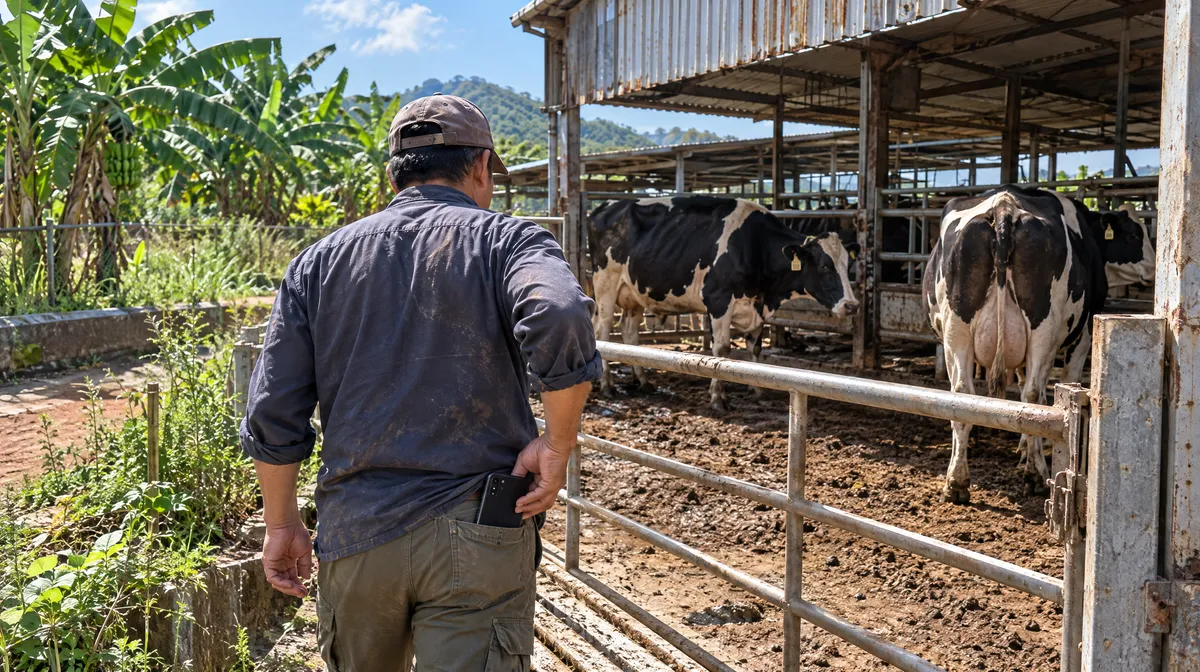
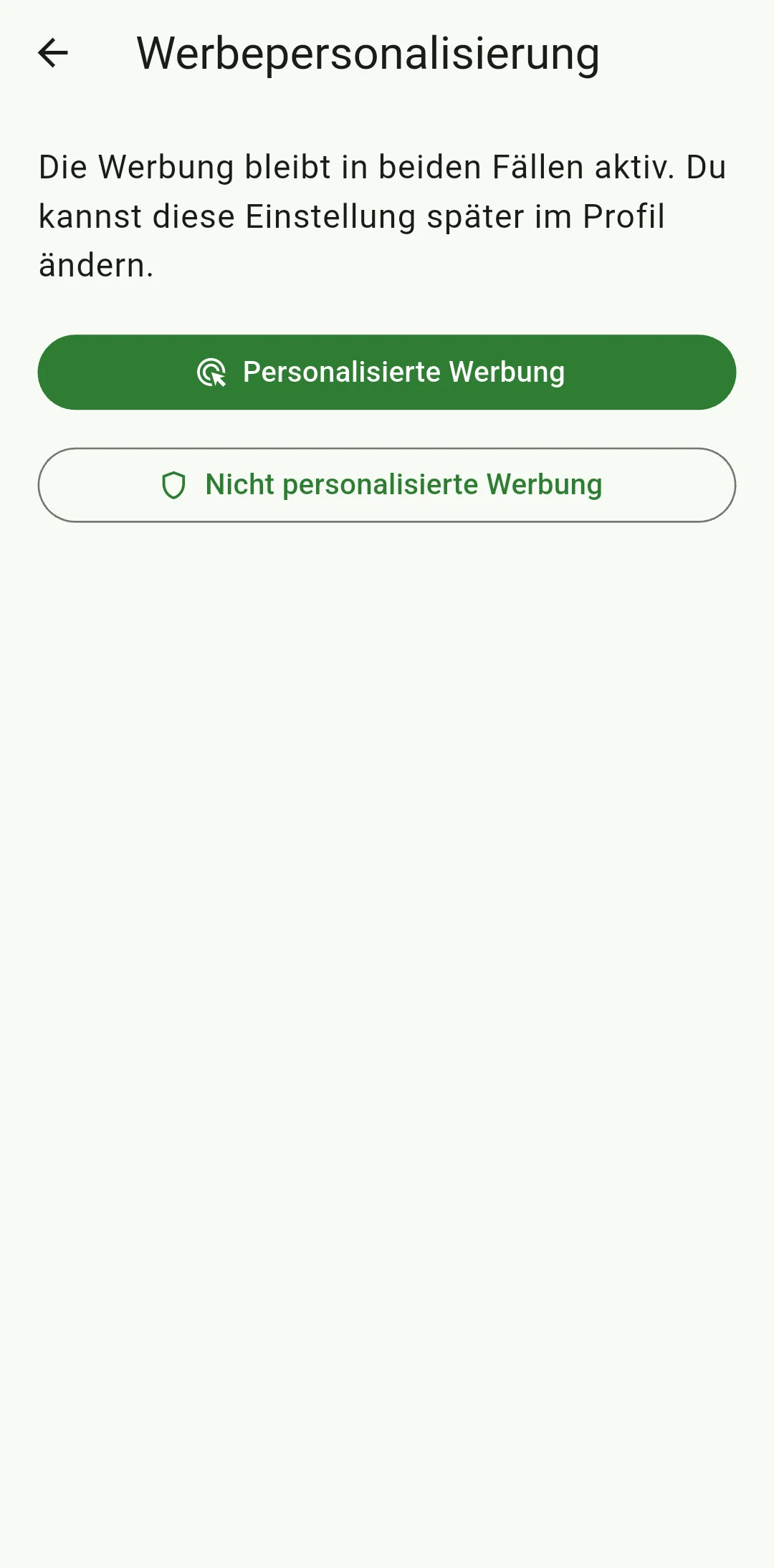
Lesen Sie die erste Auswahl zur Werbung
Lesen Sie den Hinweis, wenn HerdMobile beim Start die Auswahl zur Werbung anzeigt. Wählen Sie Personalisierte Werbung oder Nicht personalisierte Werbung. Bei beiden Möglichkeiten bleibt Werbung aktiv; Sie entscheiden über die Personalisierung. Ihre Auswahl können Sie später im Profil ändern. Ob eine Anzeige geladen wird, hängt auch von der Internetverbindung und dem Werbeanbieter ab.
Prüfen Sie die Werbeeinstellung im Profil
Öffnen Sie Profil und suchen Sie Personalisierte Werbung. Prüfen Sie den Schalter und stellen Sie ihn nach Ihrem Wunsch ein. Ist er ausgeschaltet, fordert die App Werbung ohne personalisierte Ausrichtung an. Zum Laden und Anzeigen verarbeitet der Werbeanbieter weiterhin die im Datenschutzhinweis beschriebenen Angaben. Wie Sie bereits verarbeitete Angaben löschen lassen können, erfahren Sie in den Informationen zum Löschen von Daten.
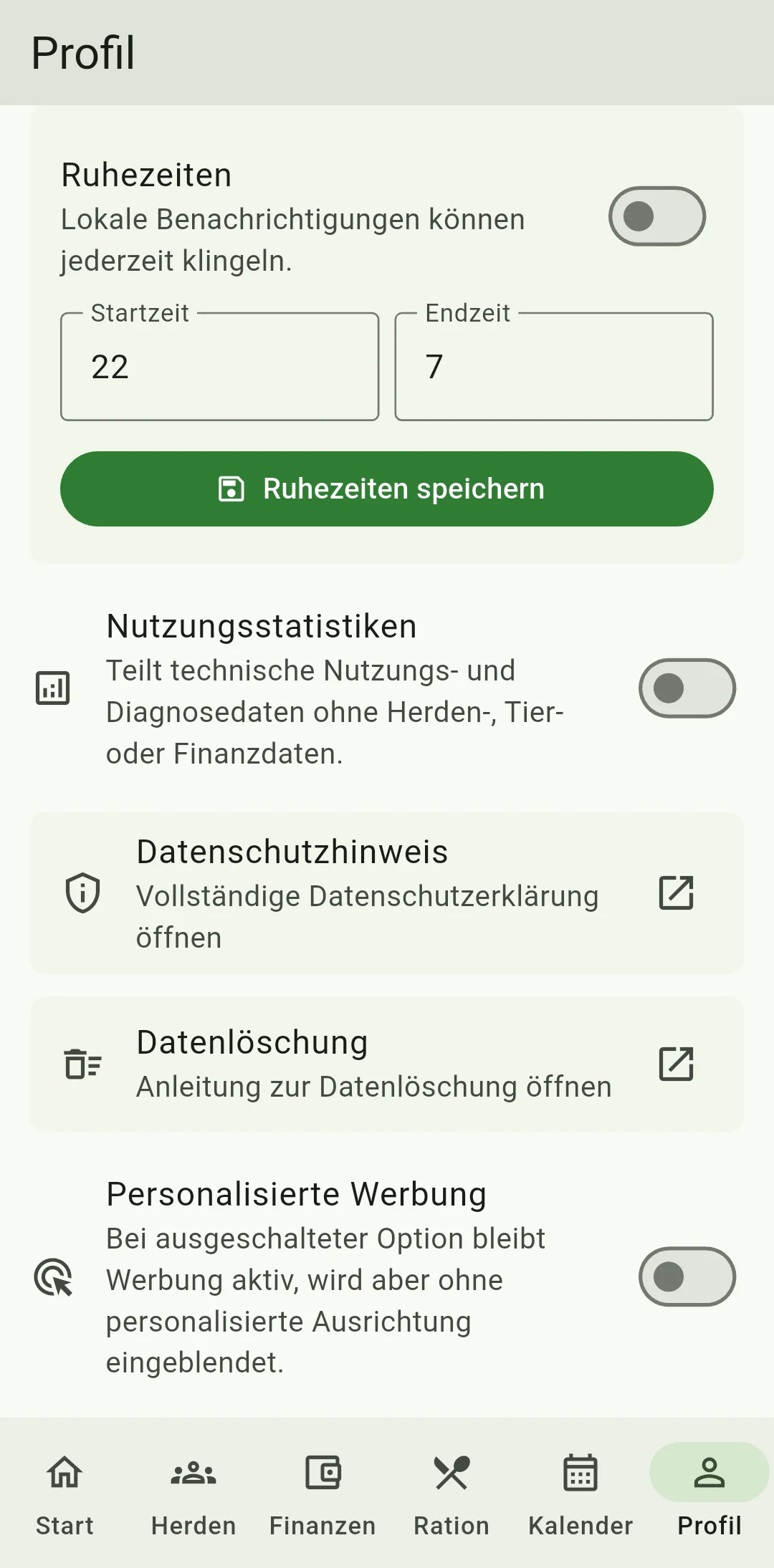
Entscheiden Sie über Nutzungsstatistiken
Lesen Sie im Profil den Hinweis bei Nutzungsstatistiken und stellen Sie den Schalter nach Ihrem Wunsch ein. Sie entscheiden damit, ob Sie freiwillige Nutzungsstatistiken teilen. Ihre Herden-, Tier- und Finanzaufzeichnungen bleiben auf dem Telefon. Für Berichte über Abstürze und das Einfrieren der App gelten eigene Regeln; diese Berichte sind standardmäßig eingeschaltet. Die Datenschutzerklärung erläutert, welche Angaben für welchen Zweck verarbeitet werden.
Kontrollieren Sie beide Schalter
Prüfen Sie abschließend beide Schalter. Ihre Auswahl wird sofort übernommen. Benachrichtigungen, Kamerazugriff und App-PIN stellen Sie jeweils gesondert ein. Auch die Website hat eigene Datenschutzeinstellungen. Wenn Sie Hilfe benötigen, nennen Sie die App-Version und die betroffene Einstellung. Eine kurze Beschreibung genügt. Behalten Sie Ihre Betriebsaufzeichnungen, Sicherungen und privaten Codes bei sich.
Wichtig
Premium entfernt die Werbung. Nicht personalisierte Werbung bleibt Werbung.
Was gilt für bereits übermittelte Angaben?
Eine geänderte Auswahl gilt für die künftige Nutzung zum jeweiligen Zweck. Wie Sie mit bereits übermittelten Angaben umgehen, erfahren Sie auf den Seiten zu Datenschutz und Datenlöschung. Dort finden Sie die Schritte für Ihre Aufzeichnungen auf dem Telefon und die Regeln für Angaben beim Werbe- oder Statistikdienst. Auch nicht personalisierte Werbung benötigt Internetzugang und Angaben, die für ihre Auslieferung erforderlich sind.
Welche Einstellungen sind unabhängig?
Werbepersonalisierung und Nutzungsstatistiken wählen Sie unabhängig voneinander. Für Berichte über Abstürze und das Einfrieren der App (ANR) gelten gesonderte Regeln, die Sie im Datenschutz nachlesen können. So sehen Sie, wofür die jeweiligen Angaben verwendet werden, und finden bei Fragen zur Löschung den passenden Weg.