Futterentnahmen erfassen und Lagerbestand im Blick behalten
Unter Futterverbrauch halten Sie in HerdMobile fest, wie viel Futter Sie tatsächlich aus dem Lager des ausgewählten Betriebs entnommen haben. Geben Sie die Menge als positive Zahl mit der passenden Einheit ein und prüfen Sie nach dem Speichern den Restbestand. Kontrollieren Sie vorher, ob die tägliche Rationsanwendung dieselbe Menge bereits abgezogen hat. So zählen Sie jede Entnahme einmal.

Redaktion: Ender Soyuince · Über unsere Artikel – HerdMobile
Betrieb und bisherige Entnahmen prüfen
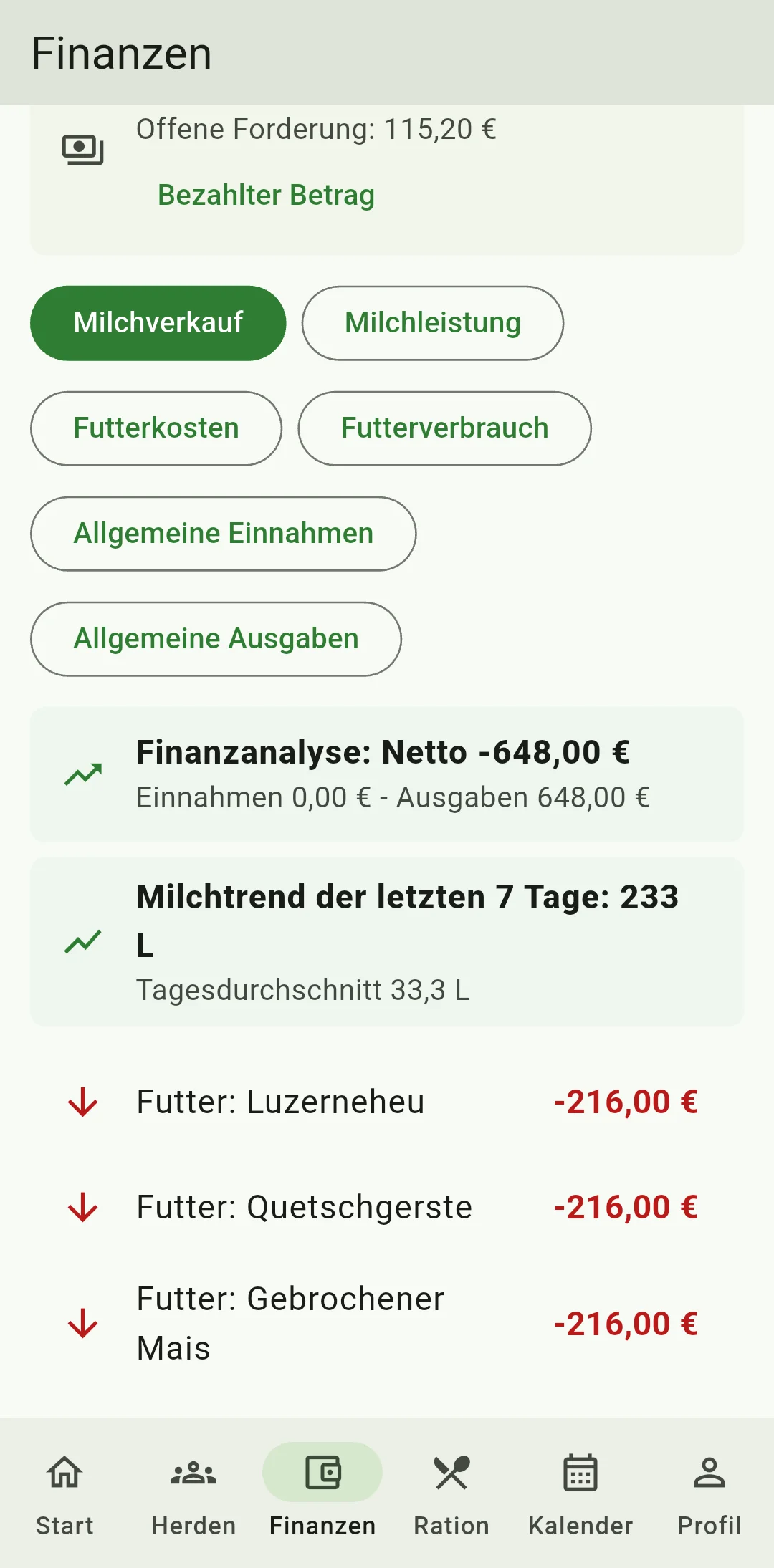
Öffnen Sie den Finanzbereich und wählen Sie den Betrieb, aus dessen Lager Sie das Futter entnommen haben. Gleichen Sie Ihre Fütterungsnotizen mit den bisherigen Buchungen ab. Hat die tägliche Rationsanwendung die Menge bereits vom Vorrat abgezogen, ist die Entnahme schon berücksichtigt. Prüfen Sie auch bei einer unklaren Speicherbestätigung zuerst den angezeigten Bestand und die bisherigen Einträge. So vermeiden Sie, dieselbe Entnahme erneut zu buchen.
Den Verbrauch für das richtige Futter öffnen
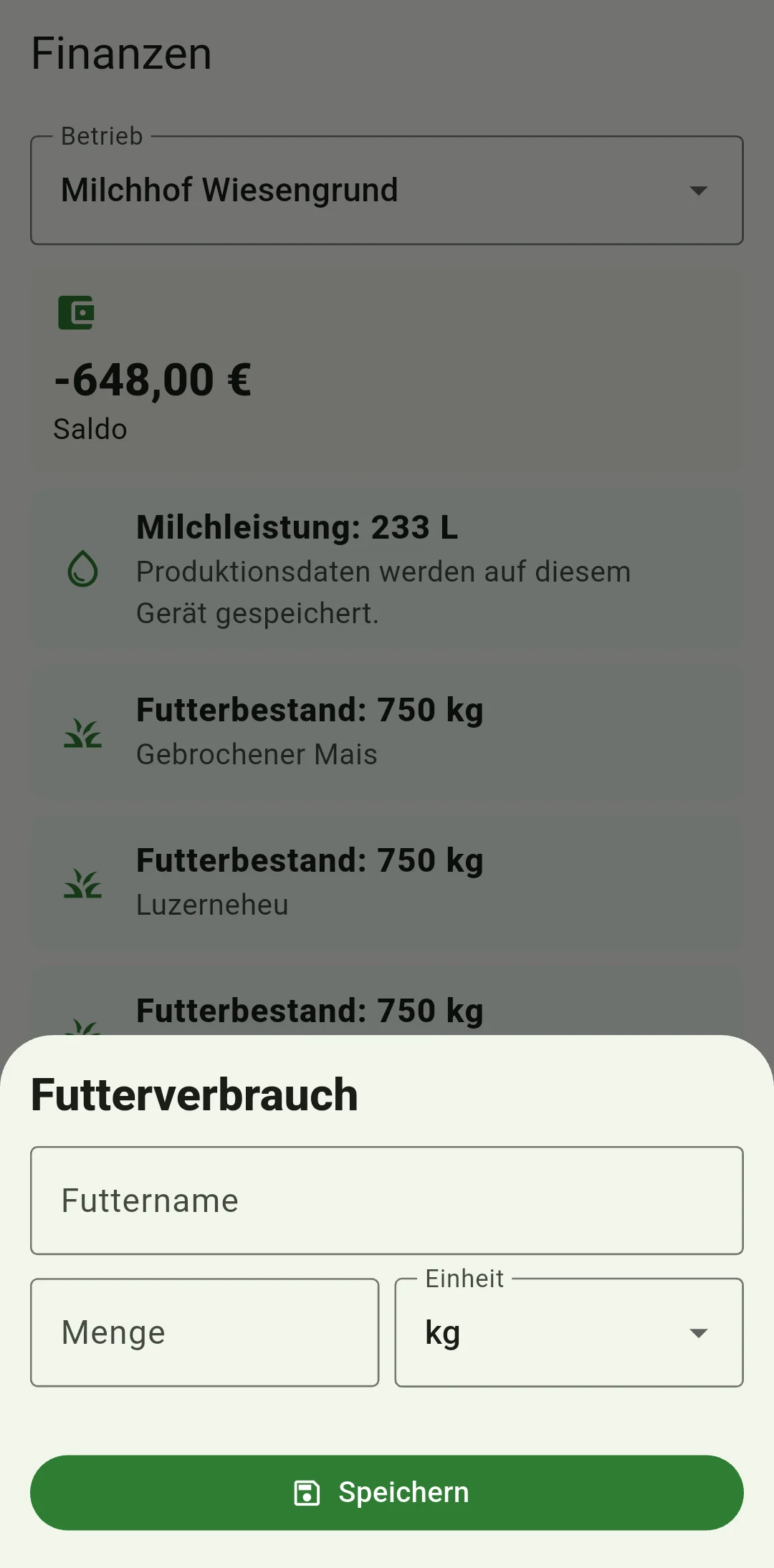
Wählen Sie Futterverbrauch. Geben Sie unter Futtername die Bezeichnung ein, mit der Sie das Futter im Bestand führen, etwa Gerste oder Milchleistungsfutter. Prüfen Sie nochmals, ob der richtige Betrieb ausgewählt ist. Erfassen Sie die Lagerentnahme in diesem Verbrauchsformular als positive Menge. HerdMobile zieht diese Menge beim Speichern vom zugehörigen Futterbestand ab.
Menge und Einheit abgleichen
Tragen Sie unter Menge die tatsächlich entnommene Menge ein. Wählen Sie unter Einheit Kilogramm, Tonnen oder die passende Einheit zum Zählen. Bei Säcken, Ballen und Stück rechnet HerdMobile mit dem zuletzt beim Einkauf hinterlegten Gewicht für dasselbe Futter, denselben Betrieb und dieselbe Einheit. Prüfen Sie, ob dieses Gewicht auch für die jetzige Entnahme stimmt. Wiegen die Ballen unterschiedlich viel, klären Sie zuerst, mit welchem tatsächlichen Gewicht Sie rechnen.
Speichern und den Restbestand prüfen
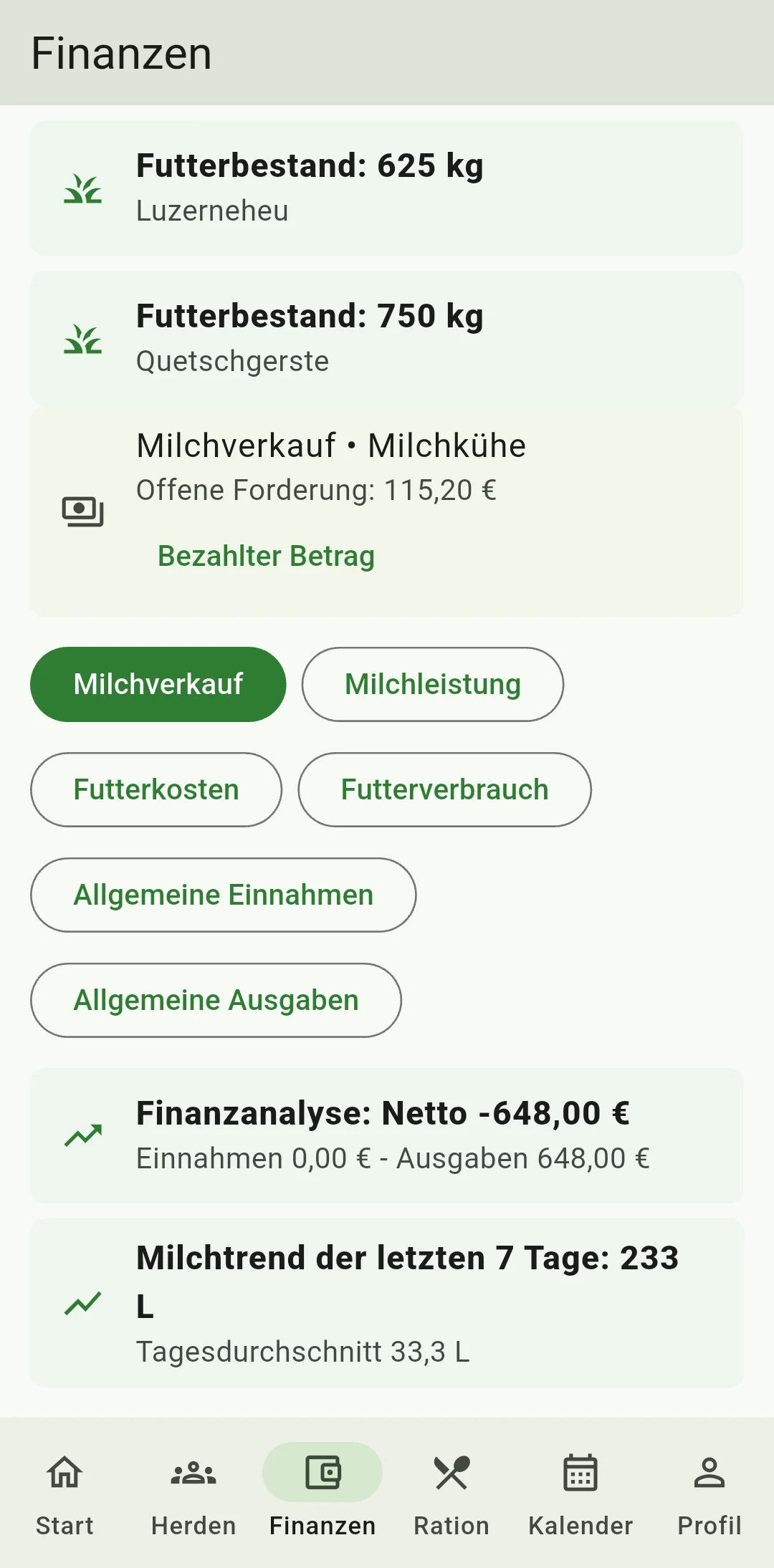
Tippen Sie einmal auf Speichern und warten Sie, bis sich das Formular nach erfolgreichem Speichern schließt. Gleichen Sie den angezeigten Restbestand mit Ihren Entnahmen und dem tatsächlichen Vorrat ab. Meldet die App einen unzureichenden Bestand, kontrollieren Sie Lieferungen, Gewichte und die eingegebene Menge. Tragen Sie fehlende tatsächliche Einkäufe über den Zukauf nach. Prüfen Sie nach einer begründeten Korrektur die bisherigen Einträge, bevor Sie die Entnahme erneut speichern.
Was unterscheidet Lagerentnahme und Futteraufnahme?
Eine Lagerentnahme zeigt, wie viel Futter Sie aus dem Vorrat genommen haben. Wie viel davon die Tiere aufnehmen, beurteilen Sie anhand der vorgelegten Menge, der Reste im Trog und möglicher Verluste. Halten Sie diese Mengen zusätzlich fest, um Lagerverbrauch und Fütterung gemeinsam zu prüfen. Für die Versorgung mit Energie, Eiweiß und Mineralstoffen nutzen Sie den Fütterungsplan mit den passenden Futtermengen und Futterwerten.
Wie klären Sie Abweichungen beim Futterbestand?
Gleichen Sie den tatsächlichen Futtervorrat mit Ihren erfassten Einkäufen und Entnahmen ab. Prüfen Sie zuerst Futtername, Betrieb, Einheit und das verwendete Gewicht. Bewahren Sie Rechnungen und Fütterungsnotizen auf und halten Sie fest, warum Sie eine Angabe korrigieren. Maßgeblich für die Fütterung bleibt der Bedarf Ihrer Tiere. Berichtigen Sie fehlerhafte Angaben anhand der tatsächlichen Mengen und sichern Sie Ihre Daten nach umfangreichen Eingaben.