Parasitenbeobachtungen und erfolgte Maßnahmen festhalten
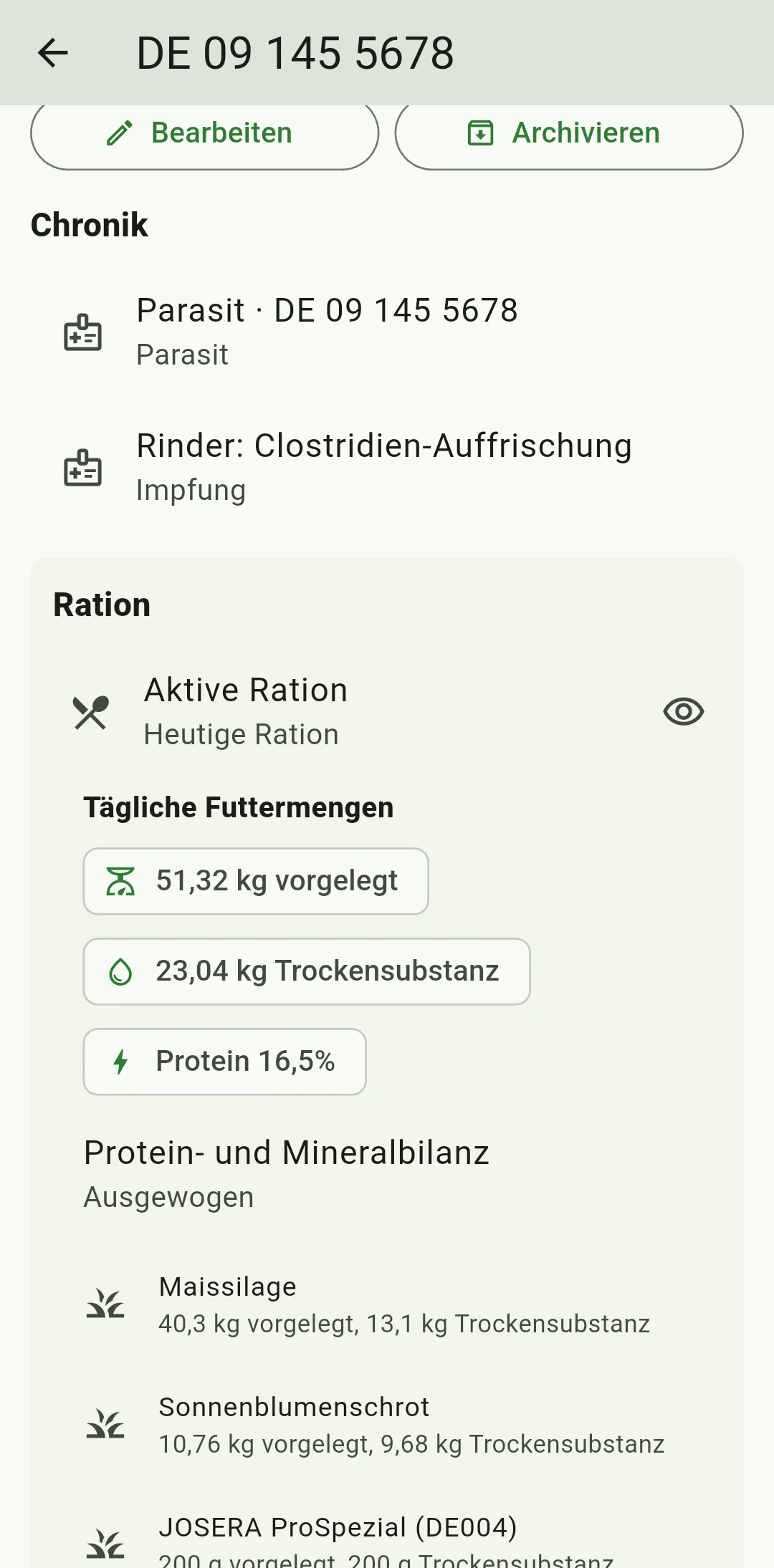
Mit HerdMobile halten Sie Parasitenbeobachtungen und durchgeführte Maßnahmen beim jeweiligen Tier fest. So wissen Sie beim nächsten Stallrundgang, was aufgefallen ist und was bereits unternommen wurde. Unterscheiden Sie dabei klar zwischen Beobachtung und Anwendung. Datum, Notizen und vorhandene Produktangaben finden Sie bei der nächsten Kontrolle schnell wieder. Auch die Übergabe an andere Betreuungspersonen wird damit leichter.

Redaktion: Ender Soyuince · Über unsere Artikel – HerdMobile
Tier und bisherige Einträge abgleichen
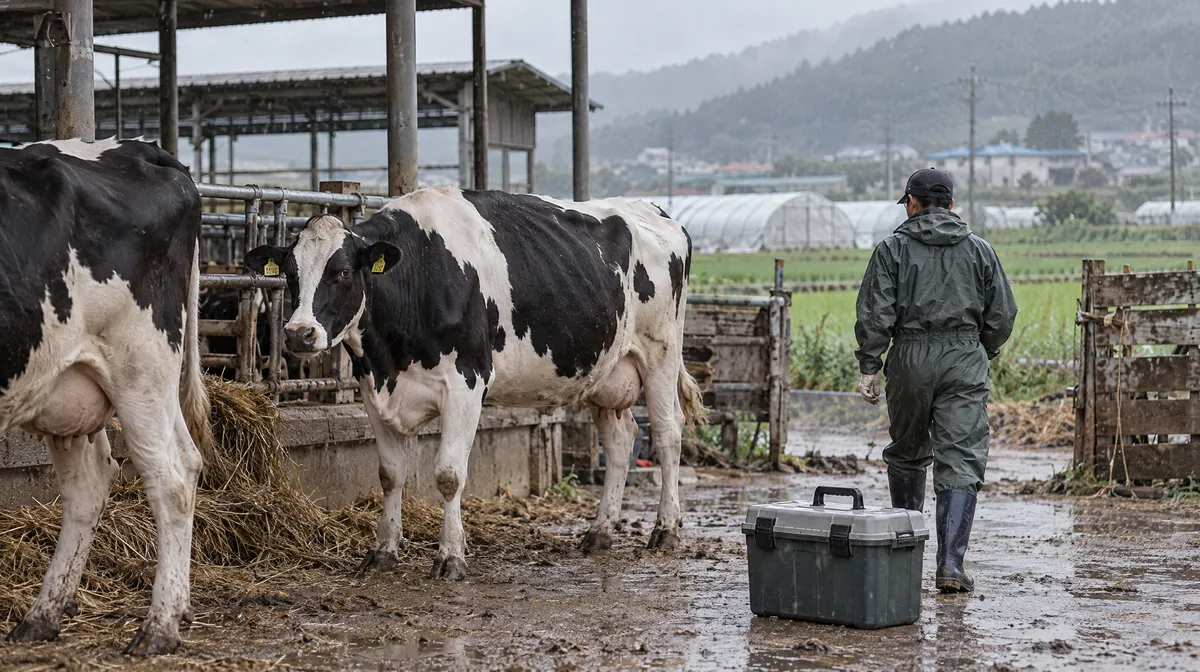
Öffnen Sie das Tier und gleichen Sie Ohrmarkennummer und Betrieb mit Ihren Stallnotizen ab. Das Tier muss aktiv sein und darf sich nicht im Archiv befinden. Sehen Sie die bisherigen Einträge durch, besonders wenn nach einem früheren Speicherversuch unklar blieb, ob er erfolgreich war. Knüpfen Sie bei der nächsten Kontrolle an vorhandene Beobachtungen an. Legen Sie für eine bereits durchgeführte Anwendung den Beleg und die zugehörigen Produktangaben bereit.
Beobachtung oder durchgeführte Anwendung beschreiben
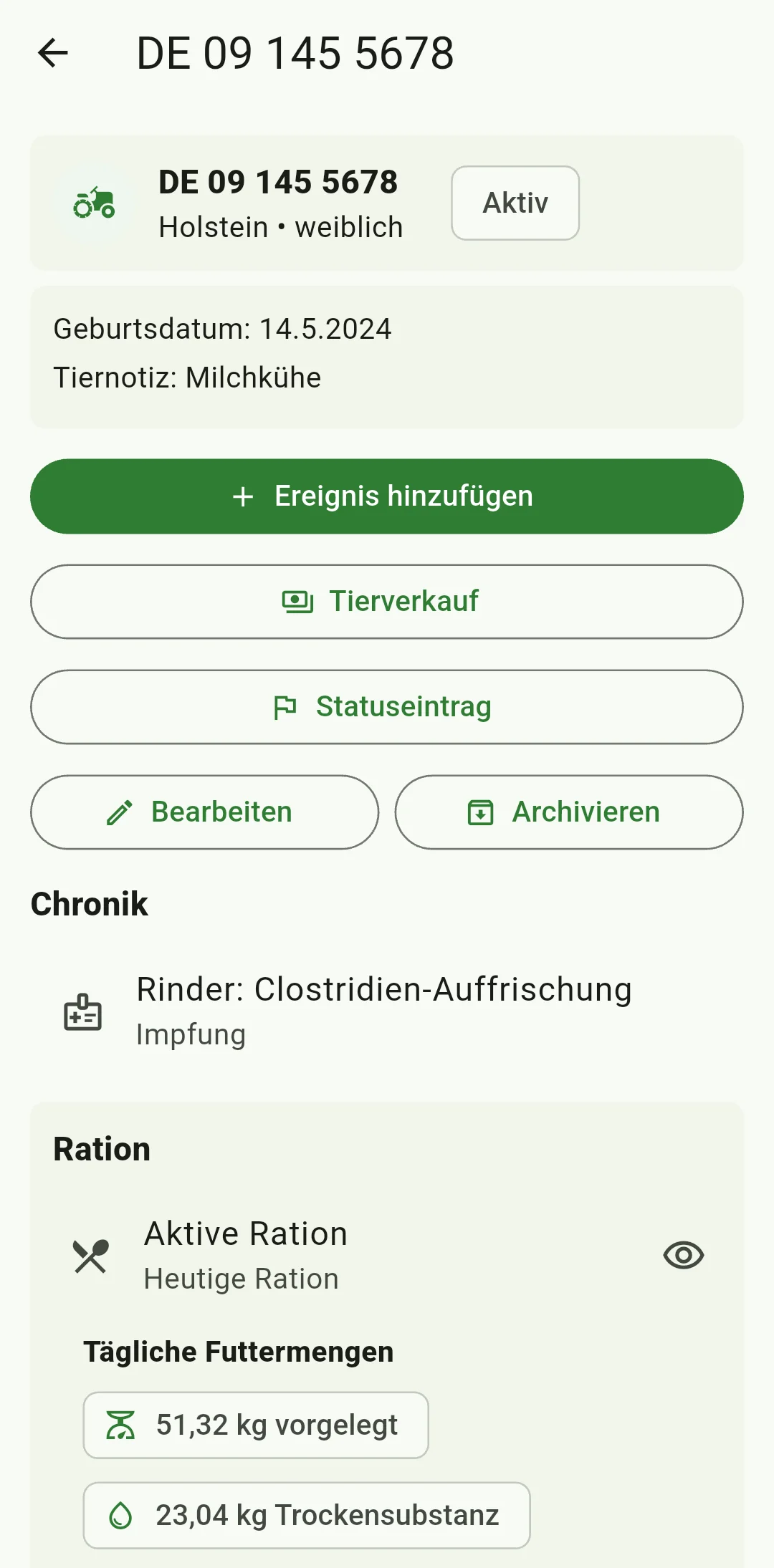
Tippen Sie auf Ereignis hinzufügen und wechseln Sie von der voreingestellten Auswahl Impfung zu Parasit. Geben Sie unter Titel an, ob Sie eine Beobachtung oder eine bereits durchgeführte Maßnahme festhalten; diese Angabe ist erforderlich. Beschreiben Sie unter Notiz genau, was Ihnen aufgefallen ist, und kennzeichnen Sie einen Verdacht ausdrücklich. Übernehmen Sie bei einer erfolgten Anwendung die Angaben für Produktname, Chargennummer und Verabreicht von aus Ihren Unterlagen. Die tatsächlich verabreichte Dosis und vorhandene tierärztliche Anweisungen können Sie ebenfalls in der Notiz festhalten.
Datum und nächsten Kontrolltermin eintragen
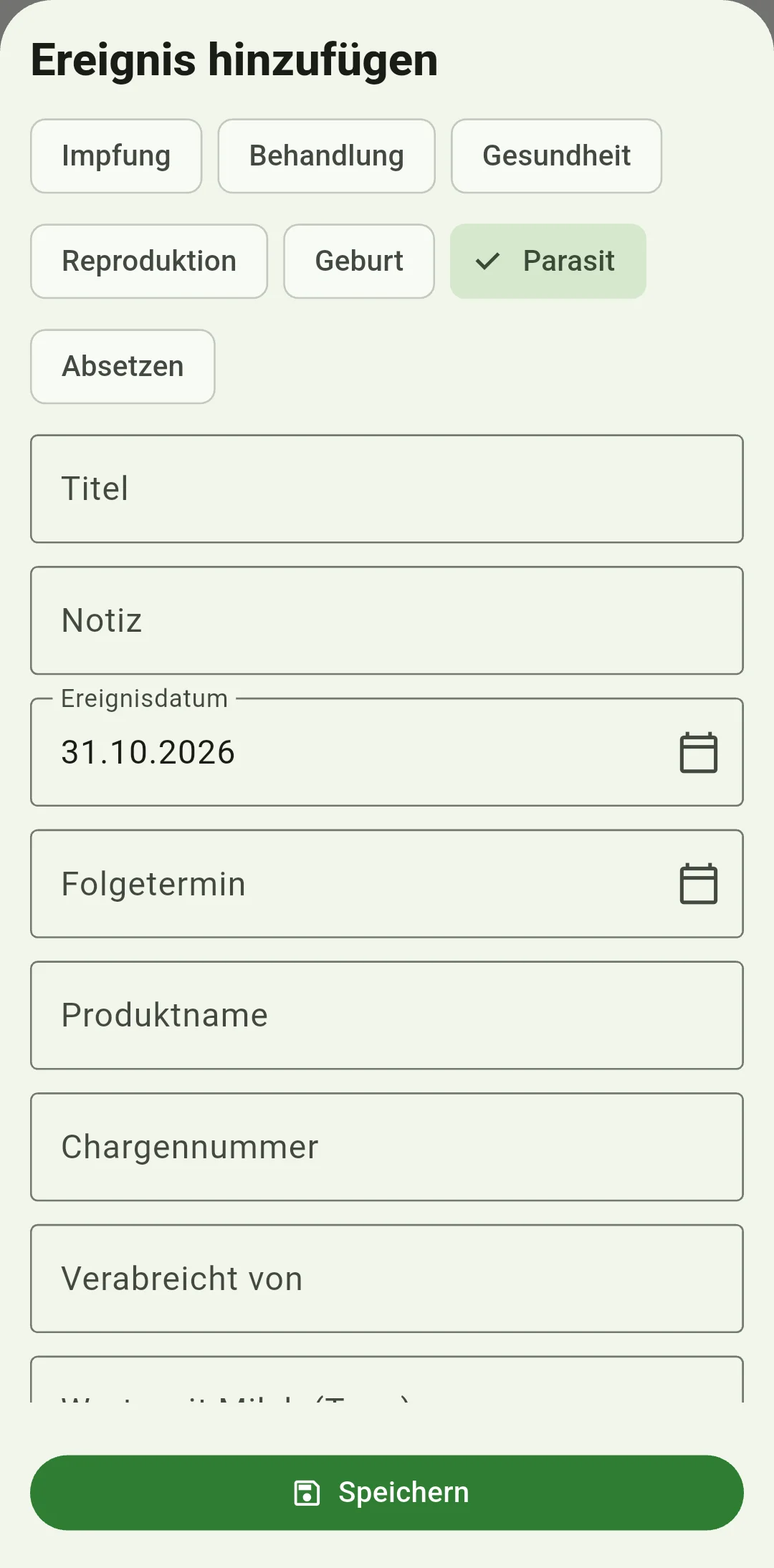
Unter Ereignisdatum ist zunächst der heutige Tag ausgewählt. Wählen Sie für eine frühere Beobachtung oder Anwendung den tatsächlichen Tag im Kalender oder geben Sie ihn als YYYY-MM-DD ein: Jahr, Monat, Tag. Zulässig sind heute und vergangene Tage. Im Kalender können Sie kein Datum vor dem bekannten Geburtsdatum wählen; prüfen Sie eine eingetippte Angabe ebenfalls darauf. Übernehmen Sie bei einer erfolgten Anwendung die geltenden ganzen Tageszahlen unter Wartezeit Milch (Tage) und Wartezeit Fleisch (Tage) aus den Produktangaben und tierärztlichen Anweisungen. Tragen Sie eine bekannte Wartezeit von null Tagen als 0 ein. Lassen Sie ungeklärte Angaben zunächst frei. Den vereinbarten nächsten Kontrolltermin tragen Sie gesondert unter Folgetermin ein.
Speichern und den Verlauf prüfen
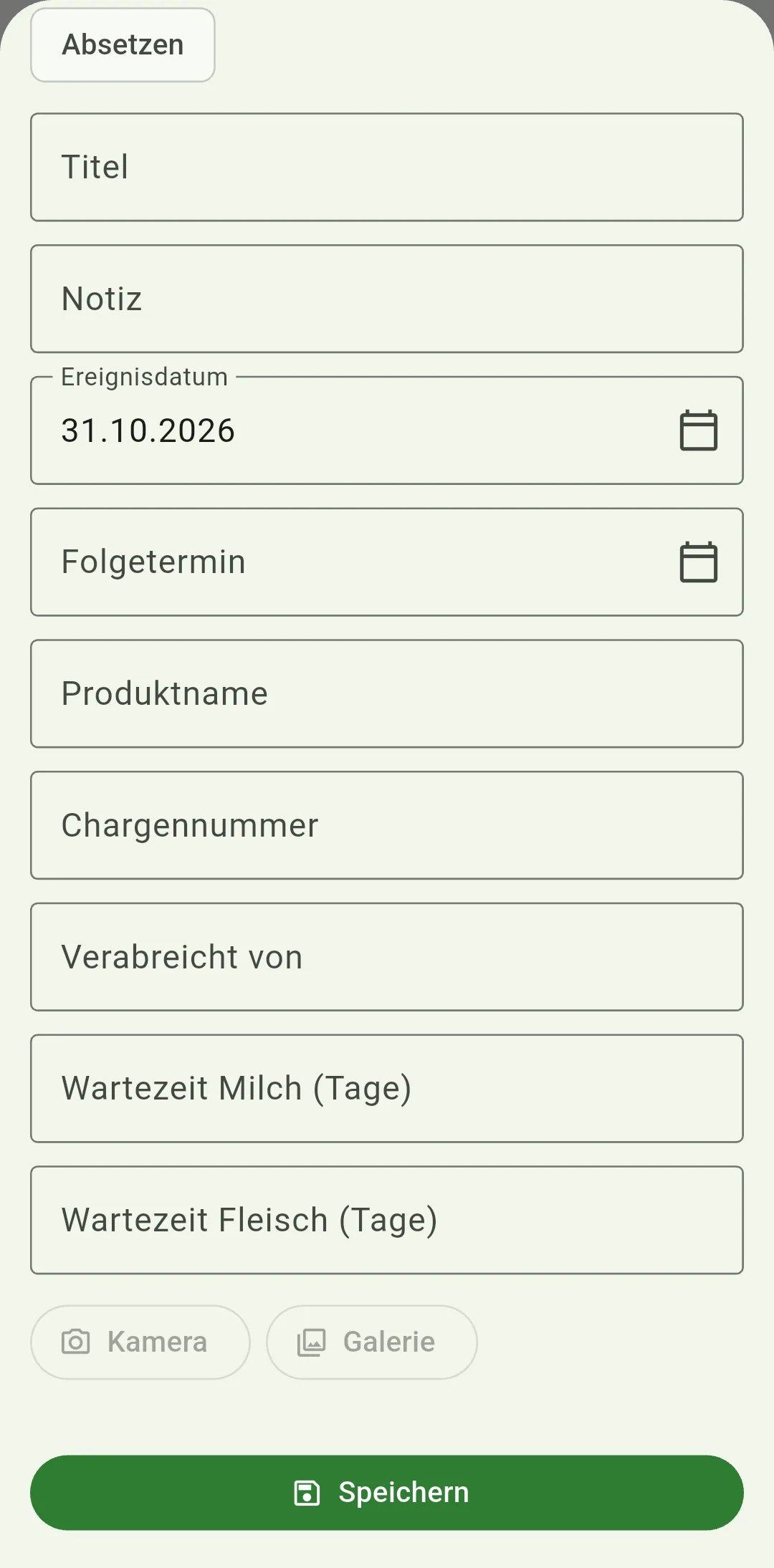
Warten Sie bei einem beigefügten Foto, bis die Fotoauswahl abgeschlossen ist. Gleichen Sie Titel, Datum und die weiteren Angaben mit Ihren Unterlagen ab. Tippen Sie einmal auf Speichern und warten Sie auf das Ergebnis. Erscheint eine Meldung, korrigieren Sie den genannten Punkt vor dem nächsten Versuch. Prüfen Sie anschließend Datum, Kategorie und Beschreibung im Verlauf des Tieres. Haben Sie einen Folgetermin eingetragen, kontrollieren Sie auch die Erinnerung, die Ruhezeiten, die Android-Benachrichtigungsberechtigung und die Akkueinstellungen des Telefons.
Wie helfen Beobachtungen bei der nächsten Kontrolle?
Die bisherigen Beobachtungen helfen Ihnen, Veränderungen beim nächsten Stallrundgang zu erkennen. Vergleichen Sie Ihre neuen Beobachtungen mit dem Verlauf des Tieres. Tragen Sie später durchgeführte Maßnahmen mit dem tatsächlichen Datum ein und bewahren Sie die Belege auf. So können Sie die Reihenfolge jederzeit nachvollziehen. Beachten Sie bei weiteren Maßnahmen sowie vor der Abgabe von Milch und Fleisch die geltenden Produktangaben und tierärztlichen Anweisungen. Erstellen Sie nach wichtigen neuen Einträgen eine ZIP-Sicherung und bewahren Sie eine Kopie an einem weiteren Ort auf.