Tierverkauf mit Zahlung und Beleg festhalten
Erfassen Sie einen Tierverkauf direkt beim Tier mit der passenden Ohrmarke. HerdMobile hält erhaltene Zahlungen und offene Beträge beim Verkauf fest und setzt den Status auf Verkauft. Legen Sie Verkaufsbeleg und Wiegeschein bereit. So haben Sie Käufer, Preis und Zahlungsstand später gemeinsam zur Hand.

Redaktion: Ender Soyuince · Über unsere Artikel – HerdMobile

Öffnen Sie das richtige Tier
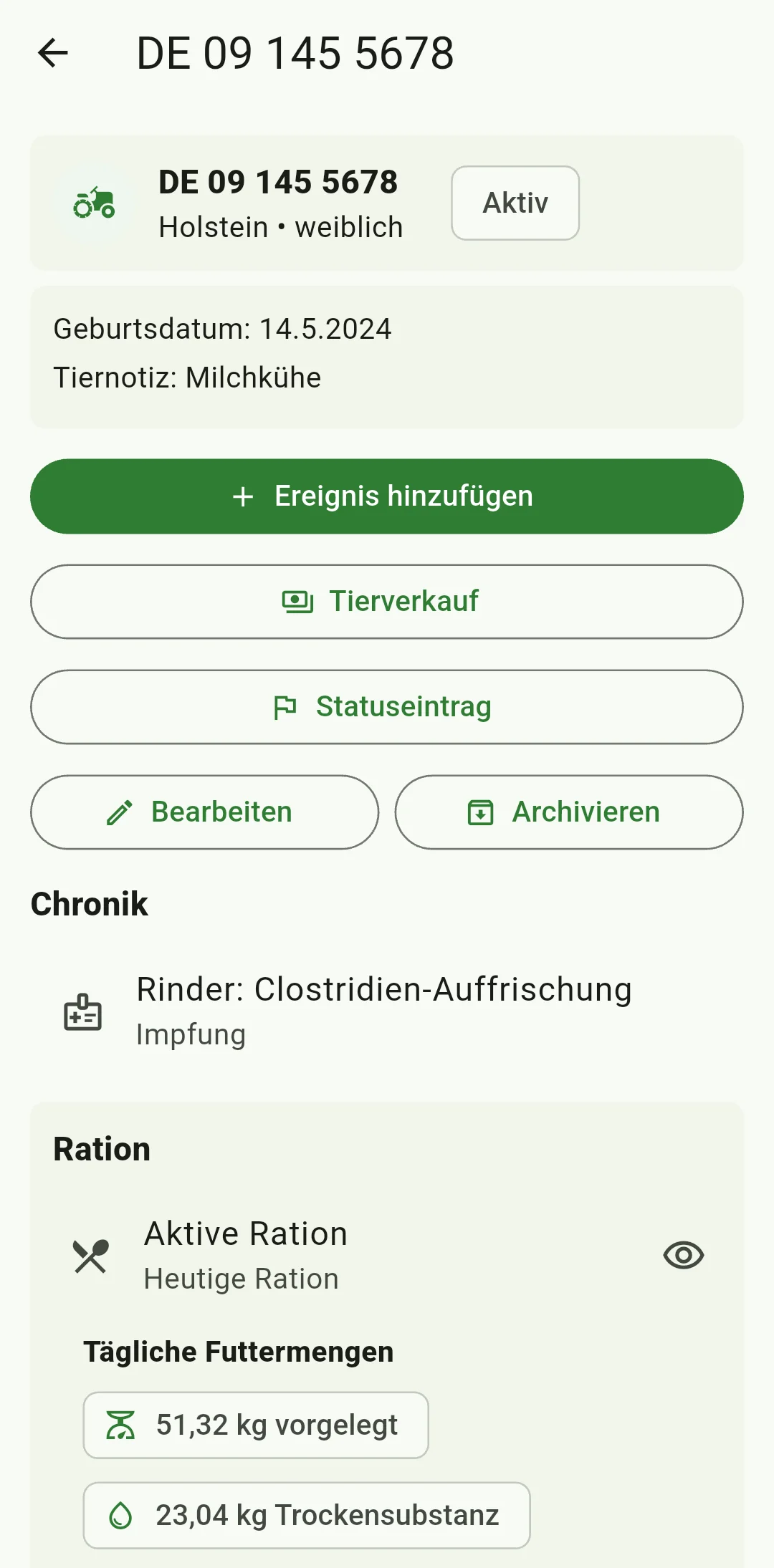
Öffnen Sie das Tier im richtigen Betrieb und vergleichen Sie seine Ohrmarke mit dem Verkaufsbeleg. Wählen Sie bei einem aktiven Tier Tierverkauf. Tragen Sie Verkaufsdatum (TT.MM.JJJJ) ein; bleibt die Angabe leer, gilt der heutige Tag. Das Datum darf nicht vor dem eingetragenen Geburts- oder Kaufdatum und nicht nach heute liegen. Prüfen Sie einen angezeigten Hinweis zur Wartezeit für Fleisch anhand Ihrer Behandlungsunterlagen.
Tragen Sie Käufer und vereinbarten Preis ein
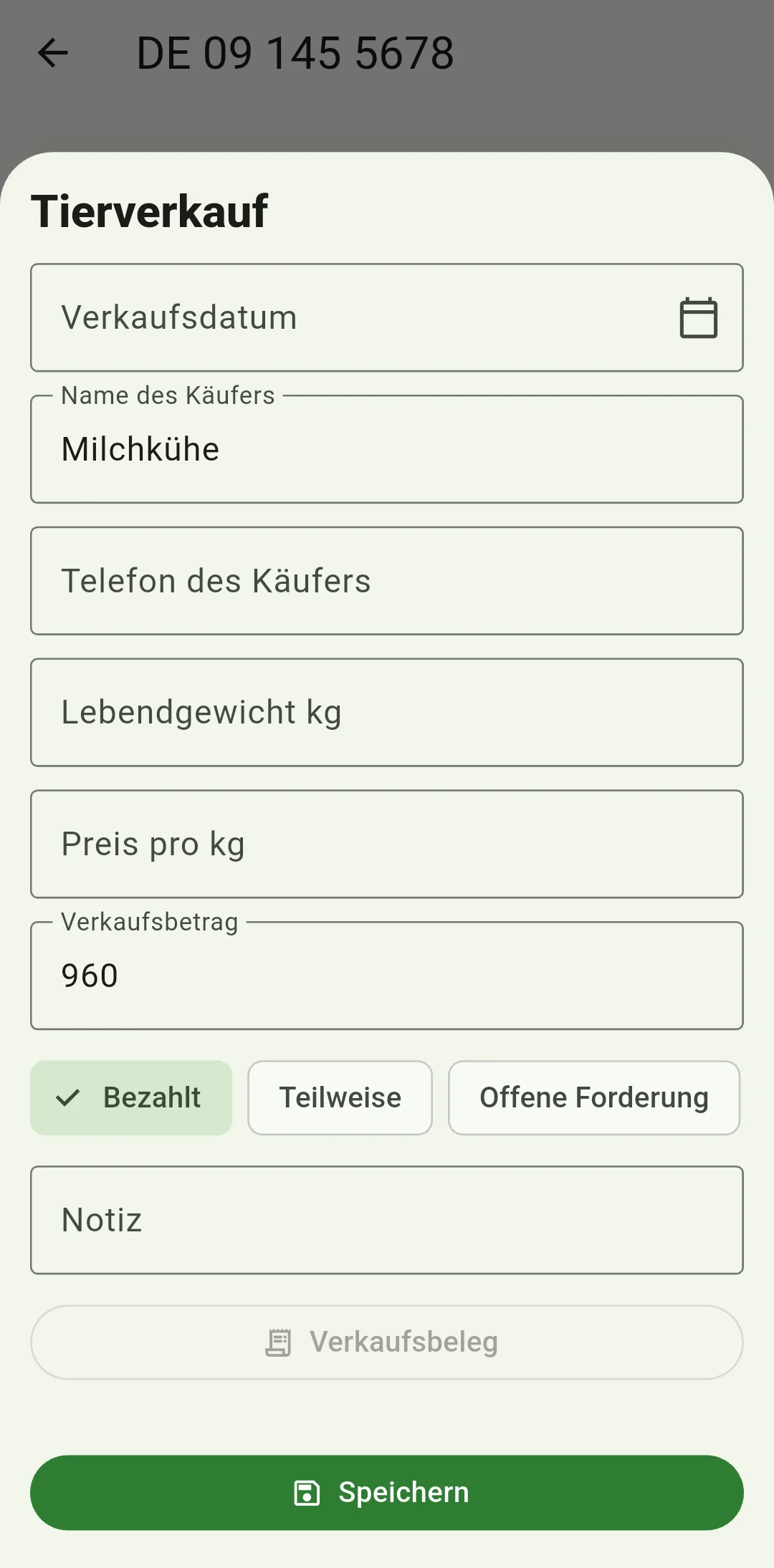
Ergänzen Sie Name des Käufers und Telefon des Käufers. Unter Lebendgewicht kg und Preis pro kg können Sie das Wiegeergebnis und den vereinbarten Kilopreis festhalten. Tragen Sie den gesamten vereinbarten Preis immer unter Verkaufsbetrag ein, auch wenn Gewicht und Kilopreis bereits ausgefüllt sind. Vergleichen Sie die Summe mit dem Verkaufsbeleg. Verwenden Sie die Betriebswährung und das Dezimalzeichen der App-Sprache.
Wählen Sie den tatsächlichen Zahlungsstand
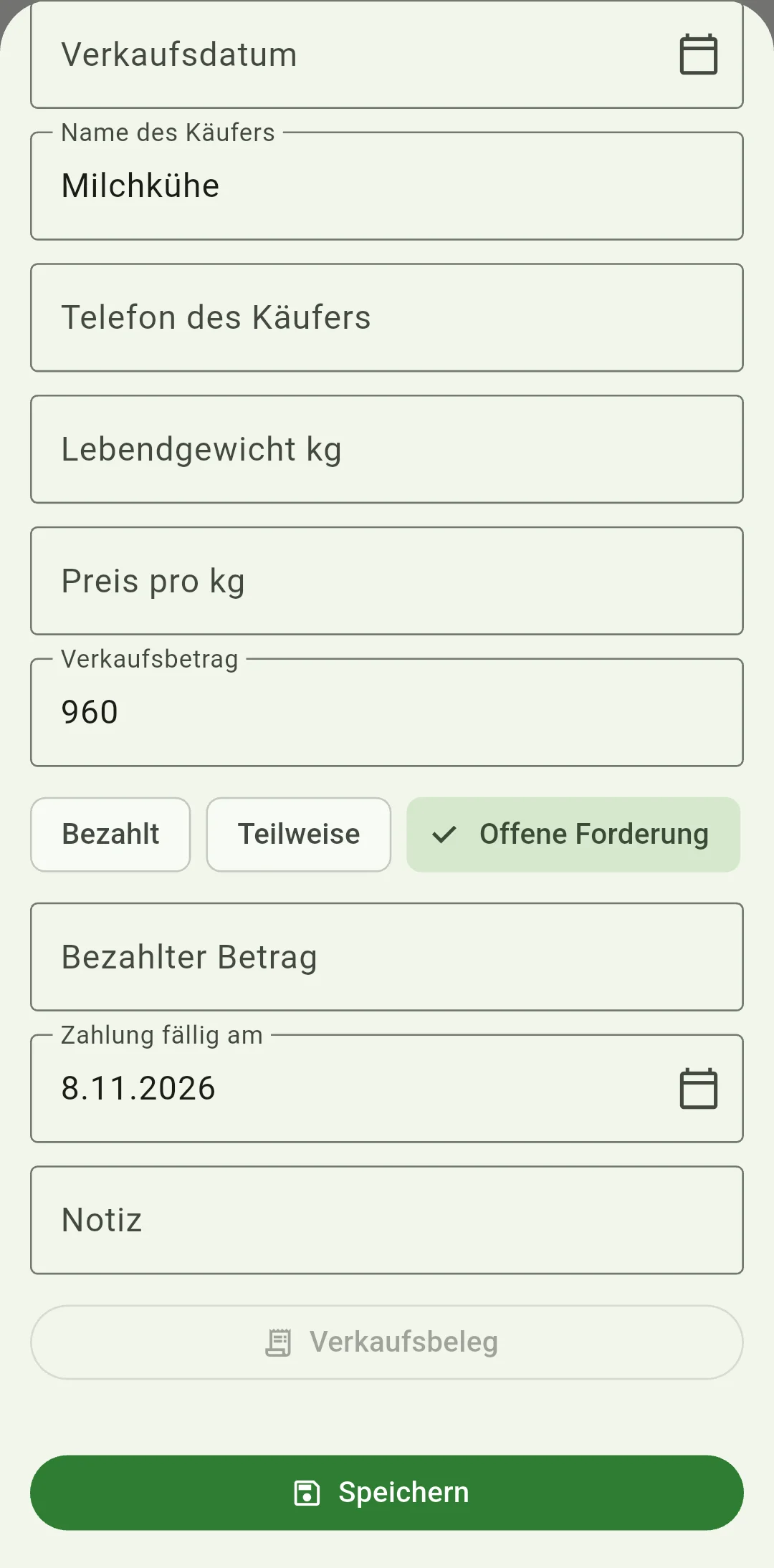
Prüfen Sie die vorausgewählte Einstellung Bezahlt: Damit gilt der gesamte Verkaufsbetrag als erhalten. Wählen Sie Teilweise, wenn erst ein Teil eingegangen ist. Tragen Sie dann unter Bezahlter Betrag eine positive Summe unterhalb des Verkaufsbetrags ein. Ist die Zahlung vollständig offen, wählen Sie Offene Forderung und lassen den bezahlten Betrag leer oder bei null. Der eingetragene bezahlte Betrag darf den Verkaufsbetrag nicht übersteigen.
Ergänzen Sie den Beleg und speichern Sie
Tragen Sie bei einem offenen Rest unter Zahlung fällig am bei Bedarf ein Datum für die Zahlungserinnerung ein. Haben Sie das Verkaufsdatum ausdrücklich angegeben, muss die Fälligkeit am selben Tag oder danach liegen. Fügen Sie über Verkaufsbeleg ein Belegfoto und bei Bedarf eine Notiz hinzu. Tippen Sie einmal auf Speichern. Prüfen Sie danach den Status Verkauft und den Zahlungsstand. Ob eine Zahlungserinnerung auf dem Telefon erscheint, hängt von Benachrichtigungseinstellungen und Berechtigungen ab.
Wie erfasse ich spätere Zahlungen?
Erfassen Sie spätere Zahlungseingänge beim vorhandenen Verkauf im Finanzbereich. So sehen Sie Verkaufsbetrag, erhaltene Zahlungen und offenen Rest zusammen. Der Verkauf erscheint auch in der Tierhistorie. Als Einnahme zählt nur das bereits erhaltene Geld; bei einem vollständig offenen Verkauf entsteht sie mit der ersten Zahlung. Ist nach einer Meldung unklar, ob gespeichert wurde, prüfen Sie zuerst Tierstatus und Verkauf, bevor Sie erneut erfassen.
Was muss ich nach dem Abgang prüfen?
Mit dem Verkauf erhält das Tier den Status Verkauft. HerdMobile beendet seine offenen Erinnerungen zu anstehenden Terminen und seine Rationszuweisungen, einschließlich künftig geplanter Zuweisungen. Auch die derzeit gültige Standardration seiner Herde ist der Herde anschließend nicht mehr zugewiesen. Prüfen Sie deshalb die verbleibenden Tiere und weisen Sie ihnen die passende Herdenration neu zu. Kontrollieren Sie Hinweise zu Telefonbenachrichtigungen. Sichern Sie die geprüften Aufzeichnungen als ZIP-Datei und stellen Sie diese Sicherung bei einem Telefonwechsel auf dem neuen Telefon wieder her.