Bestandsdaten als CSV und Tierverlauf als PDF teilen
Mit HerdMobile teilen Sie Ihre Aufzeichnungen als CSV für die Weiterarbeit im Tabellenprogramm oder als PDF mit dem Verlauf eines einzelnen Tiers. Öffnen Sie die Berichte im Profil, wählen Sie die gewünschten Angaben und prüfen Sie die fertige Datei. Für die Übertragung aller Daten auf ein anderes Telefon verwenden Sie zusätzlich eine ZIP-Sicherung.

Redaktion: Ender Soyuince · Über unsere Artikel – HerdMobile
Den passenden Bericht auswählen
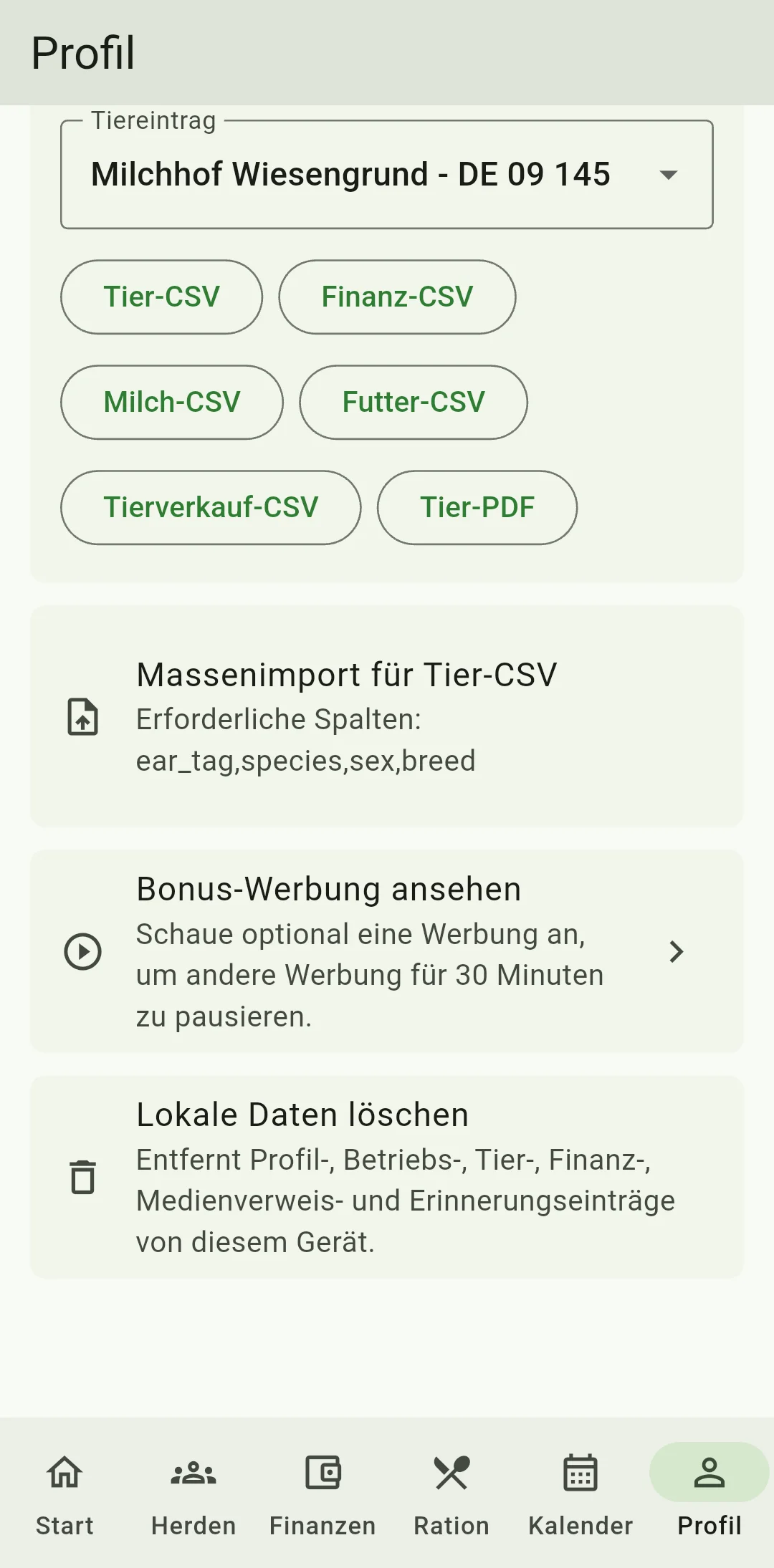
Öffnen Sie im Inhaberprofil den Bereich Berichte. Er steht bereit, sobald ein Betrieb angelegt ist. Mit Tier-CSV erhalten Sie die Tierdaten, mit Finanz-CSV die Finanzbuchungen, mit Milch-CSV die erfassten Milchmengen und Milchverkäufe, mit Futter-CSV die Futterbewegungen und mit Tierverkauf-CSV die Tierverkäufe. Jede CSV enthält die Angaben aller Betriebe, die in diesem Profil verfügbar sind. Prüfen Sie vor dem Weitergeben deshalb, welche Betriebe enthalten sind. So können Sie Ihre Futteraufzeichnungen im Tabellenprogramm durchsehen oder die Verkaufsübersicht mit Ihren Belegen abgleichen.
Für die PDF das einzelne Tier wählen
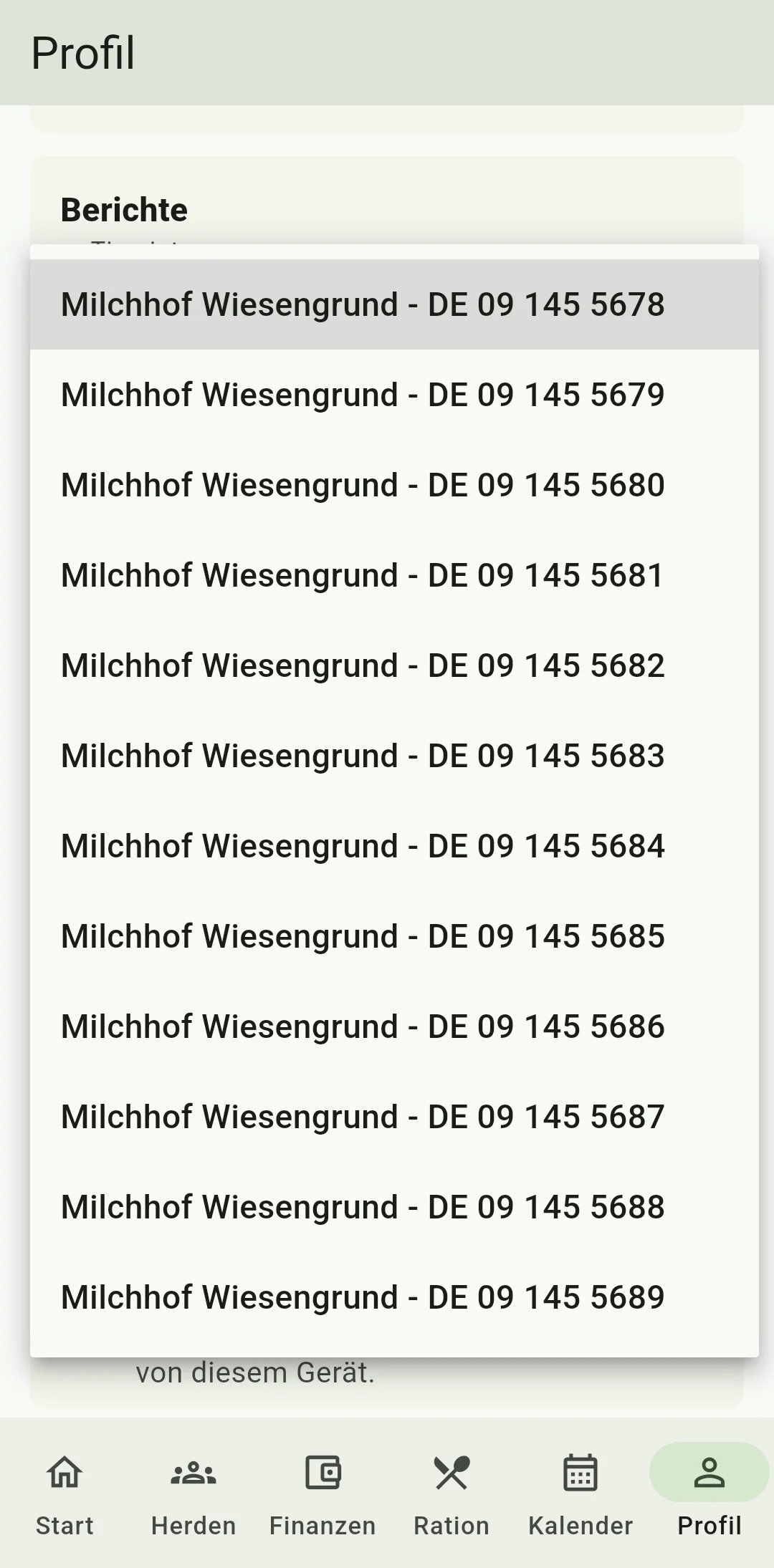
Wählen Sie unter Tiereintrag das gewünschte Tier anhand von Betriebsname und Ohrmarke aus. Prüfen Sie beide Angaben, besonders bei ähnlichen Ohrmarken in verschiedenen Betrieben. Tippen Sie anschließend auf Tier-PDF, um den Verlauf dieses Tiers auszugeben. Ihre Tierauswahl gilt für die PDF. Die CSV-Schaltflächen geben weiterhin die Angaben aller verfügbaren Betriebe aus. Sobald ein Tier gespeichert ist, können Sie es für die PDF-Ausgabe auswählen.
Datei auf dem Telefon speichern oder weitergeben
Tippen Sie auf die gewünschte CSV-Schaltfläche oder auf Tier-PDF. Wählen Sie in der Teilen-Auswahl Ihres Telefons eine installierte App, um die Datei abzulegen oder zu versenden. Folgen Sie deren Schritten bis zum Abschluss. Prüfen Sie vor dem Versenden den Empfänger sowie die enthaltenen Betriebe und Tiere. Speichern Sie die Datei an einem Ort, an dem Sie sie später leicht wiederfinden.
Die fertige Datei öffnen und prüfen
Öffnen Sie die Datei am gewählten Speicherort oder fragen Sie beim Empfänger nach, ob sie angekommen ist. CSV-Dateien öffnen Sie mit einem Tabellenprogramm, PDF-Dateien mit einem PDF-Reader. Kontrollieren Sie Ohrmarken, Betriebsnamen und die benötigten Angaben. Achten Sie bei CSV besonders darauf, wie das Programm führende Nullen, Datumsangaben und Dezimalzahlen darstellt. Bewahren Sie die ursprüngliche Exportdatei auf, wenn Sie anschließend eine bearbeitete Fassung erstellen.
Welcher Bericht hilft beim nächsten Abgleich?
Für Rückfragen zu einem einzelnen Tier eignet sich dessen PDF-Verlauf. Den Überblick über Futter oder Geldbewegungen erhalten Sie mit der passenden CSV. Jeder Bericht ist eine lesbare Kopie Ihrer Angaben zum Zeitpunkt der Ausgabe. Öffnen Sie die Datei auch nach der Fertigmeldung und prüfen Sie Inhalt und Lesbarkeit. Haben Sie später weitere Angaben erfasst, erstellen Sie bei Bedarf einen neuen Bericht.
Wie sichern Sie alle Aufzeichnungen?
Legen Sie Ihre Berichte zu den übrigen Betriebsunterlagen. Erstellen Sie zusätzlich regelmäßig eine ZIP-Sicherung, damit Sie Ihre vollständigen Daten wiederherstellen oder auf ein anderes Telefon übertragen können. Die Anleitung zum Sichern und Wiederherstellen führt Sie durch die Schritte. So haben Sie lesbare Berichte zum Nachschlagen und eine vollständige Sicherung Ihrer Aufzeichnungen zur Hand.