Eine durchgeführte Behandlung beim Tier festhalten
Mit HerdMobile halten Sie fest, welches Tier wann behandelt wurde – samt Produkt, Charge und tierärztlichen Anweisungen. So haben Sie beim nächsten Stallrundgang die bisherigen Behandlungen zur Hand und können die Betreuung leichter übergeben. Legen Sie den Behandlungsbeleg und Ihre Stallnotizen bereit, damit Sie die Angaben beim richtigen Tier eintragen.

Redaktion: Ender Soyuince · Über unsere Artikel – HerdMobile
Prüfen Sie das Tier und seinen bisherigen Verlauf
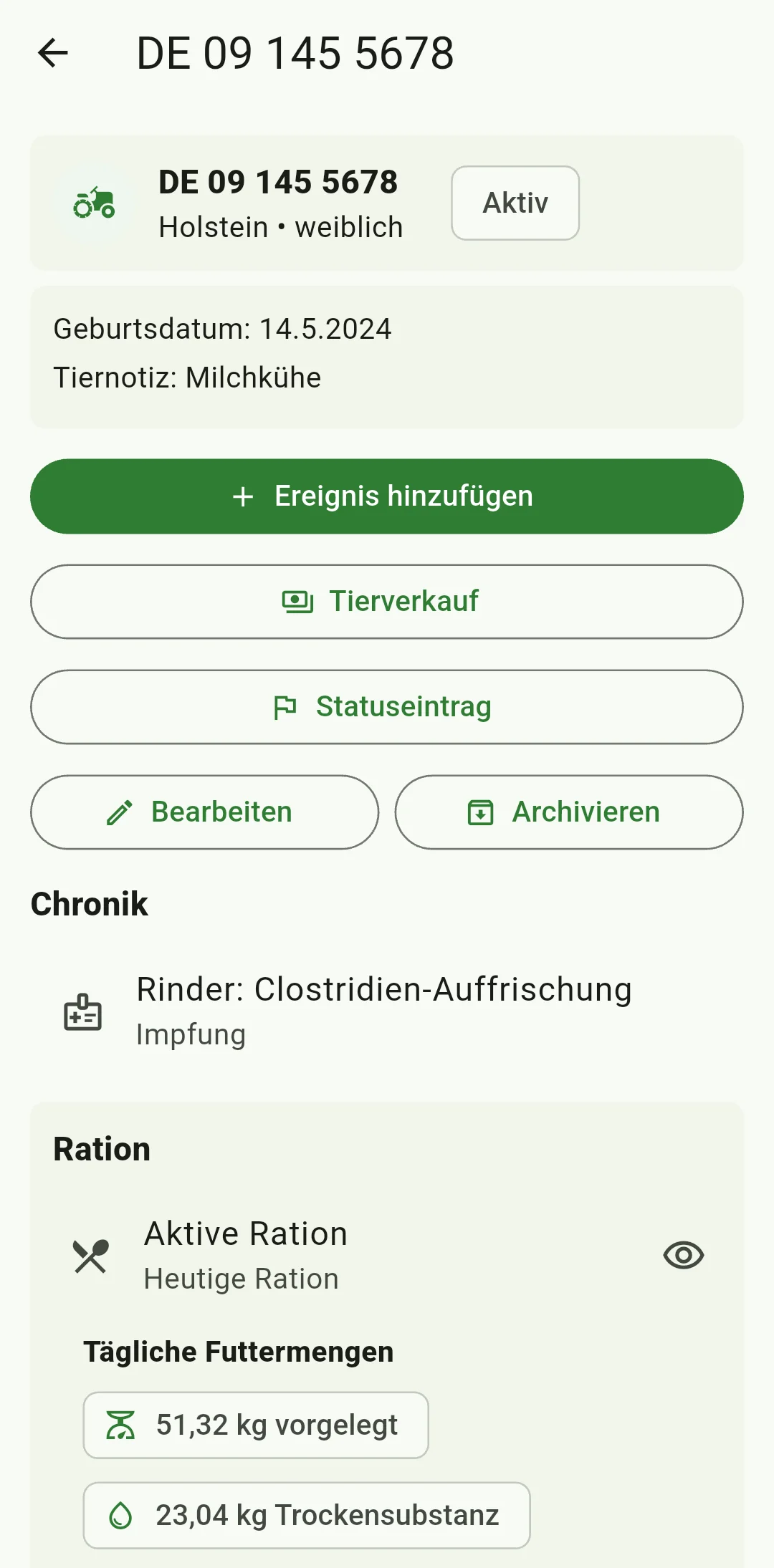
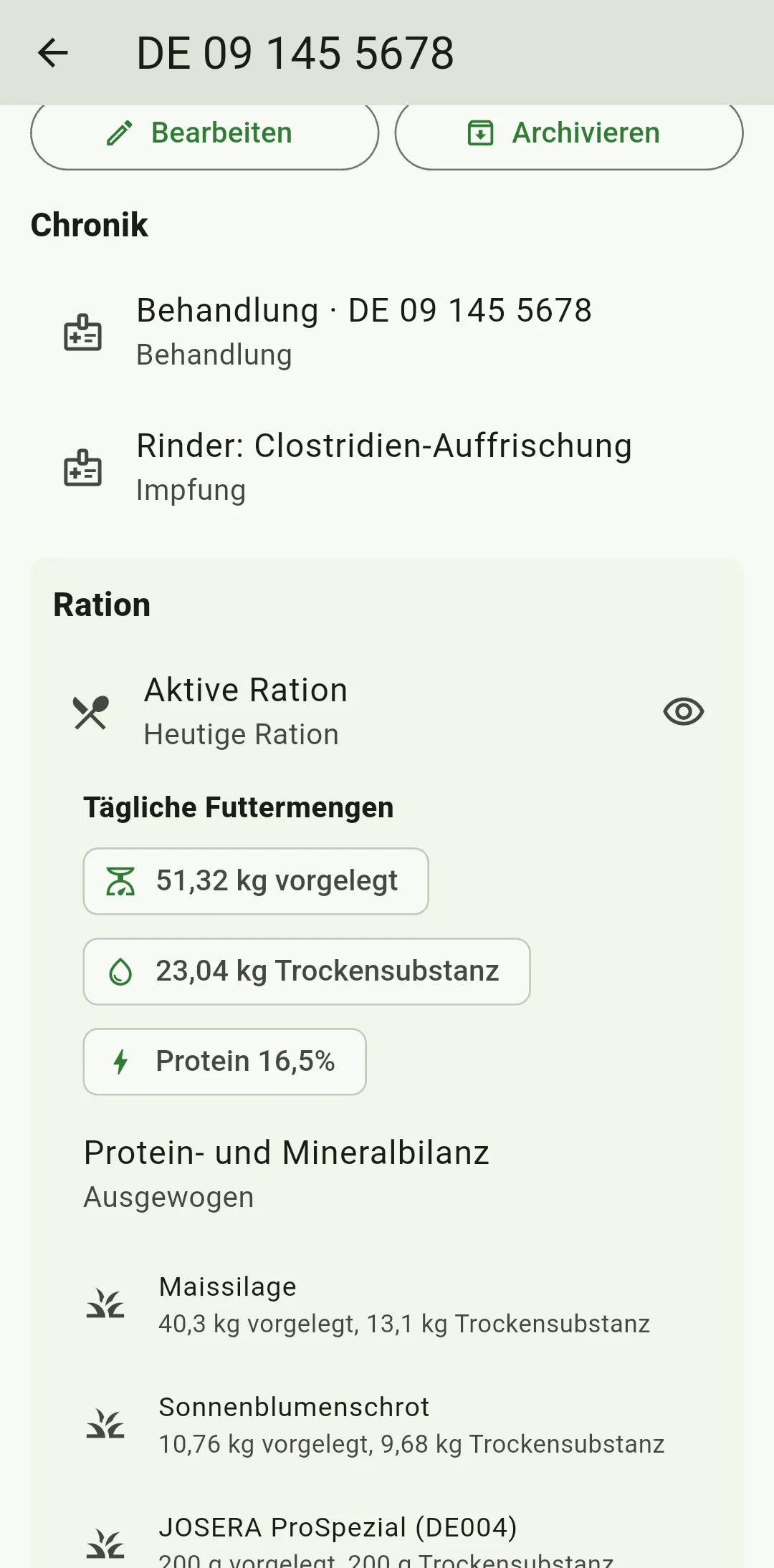
Öffnen Sie das Tier und gleichen Sie Ohrmarkennummer und Betrieb mit dem Behandlungsbeleg ab. Das Tier muss aktiv sein und darf sich nicht im Archiv befinden. Prüfen Sie im bisherigen Verlauf, ob die Behandlung schon eingetragen ist. Das hilft besonders, wenn nach einem Speicherversuch unklar ist, ob er erfolgreich war. Finden Sie den passenden Eintrag, prüfen Sie die weiteren Angaben dort.
Tragen Sie die durchgeführte Behandlung ein
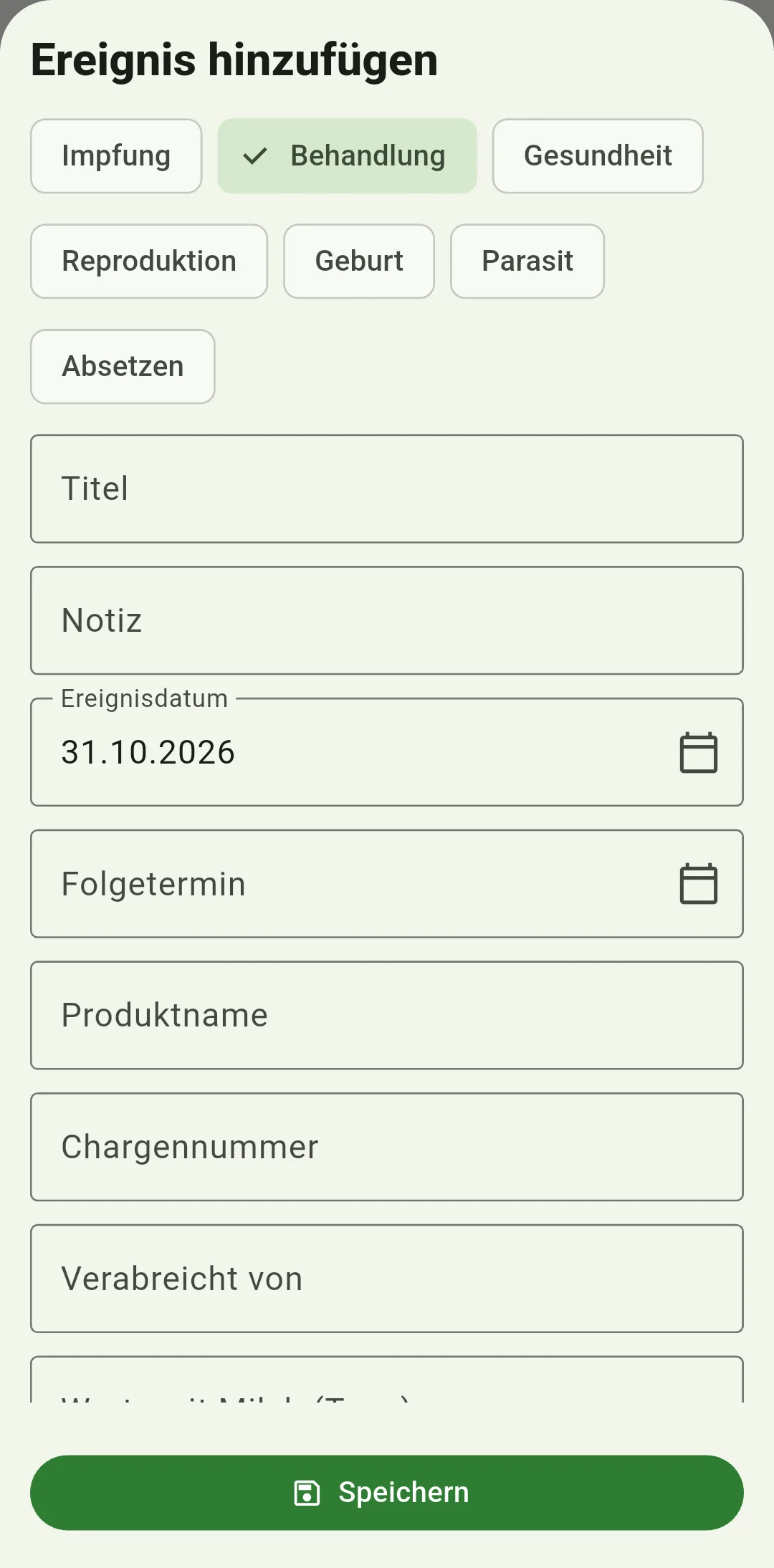
Tippen Sie auf „Ereignis hinzufügen“ und wechseln Sie von der voreingestellten Auswahl „Impfung“ zu „Behandlung“. Beschreiben Sie unter „Titel“ eindeutig, welche Maßnahme bereits durchgeführt wurde; diese Angabe ist erforderlich. Übernehmen Sie „Produktname“, „Chargennummer“ und „Verabreicht von“ aus den Originalunterlagen. Unter „Notiz“ können Sie die tatsächlich verabreichte Dosis und weitere tierärztliche Anweisungen festhalten. Übertragen Sie alle Angaben sorgfältig vom Beleg und bewahren Sie ihn auf.
Erfassen Sie Datum, Wartezeiten und Kontrolle getrennt
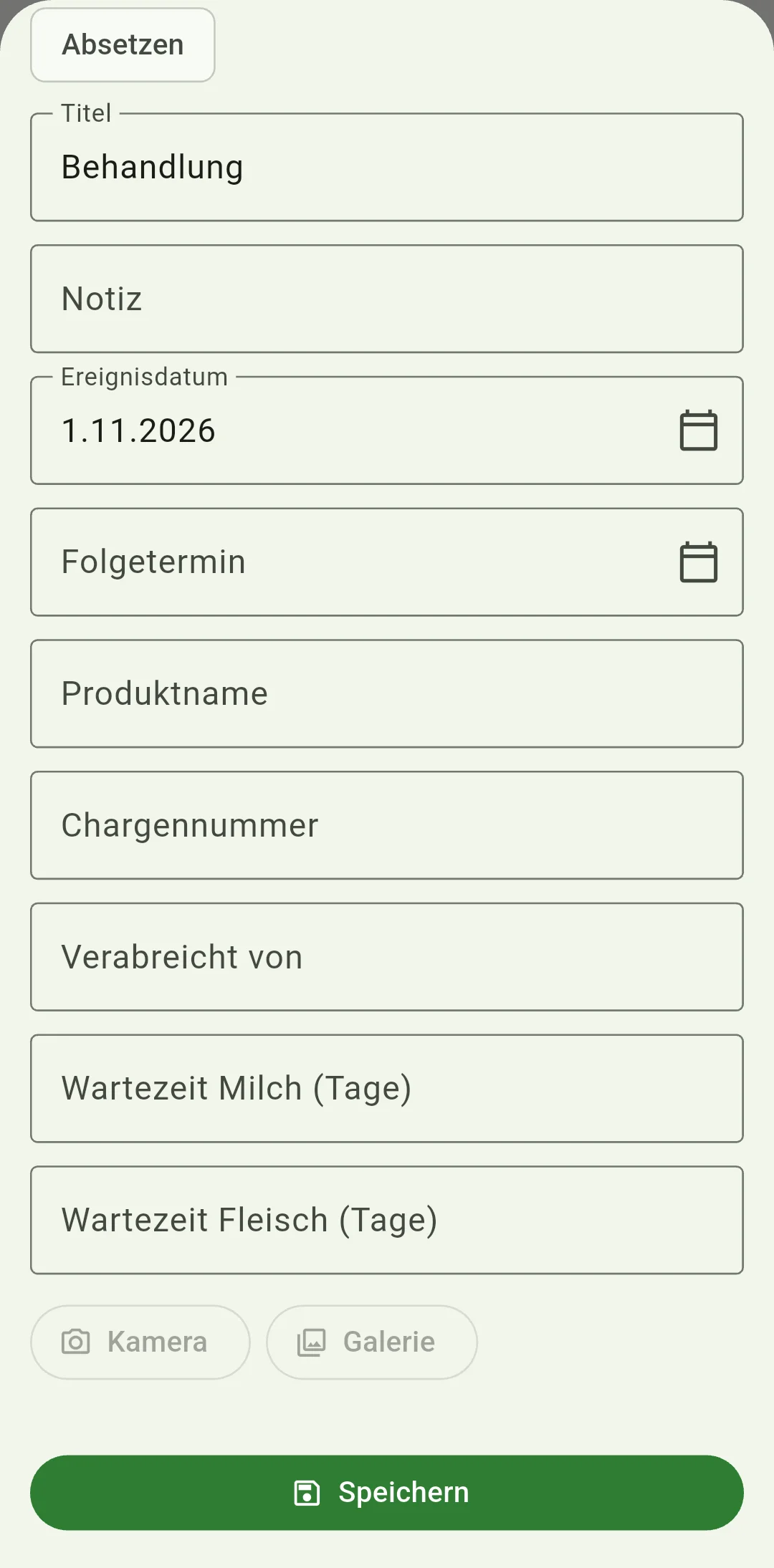
Bei „Ereignisdatum“ ist zunächst heute eingestellt. Wählen Sie für eine frühere Behandlung den tatsächlichen Tag im Kalender oder geben Sie ihn als YYYY-MM-DD ein: Jahr, Monat, Tag. Verwenden Sie heute oder ein vergangenes Datum. Im Kalender lässt sich kein Tag vor dem bekannten Geburtsdatum wählen; prüfen Sie auch ein eingetipptes Datum darauf. Übernehmen Sie die geltenden ganzen Tageszahlen aus den Produktangaben und tierärztlichen Anweisungen in „Wartezeit Milch (Tage)“ und „Wartezeit Fleisch (Tage)“. Eine bekannte Wartezeit von null Tagen tragen Sie als 0 ein. Lassen Sie eine noch ungeklärte Angabe frei. Unter „Folgetermin“ können Sie den vereinbarten nächsten Kontrolltermin eintragen.
Speichern Sie und kontrollieren Sie den Eintrag
Warten Sie bei einem beigefügten Foto, bis die Auswahl abgeschlossen ist. Prüfen Sie „Titel“, Datum, Produktangaben und Wartezeiten. Tippen Sie einmal auf „Speichern“ und warten Sie auf das Ergebnis. Erscheint eine Meldung, berichtigen Sie den genannten Punkt vor dem nächsten Versuch. Kontrollieren Sie anschließend den Eintrag im Verlauf des Tieres. Prüfen Sie bei einem eingetragenen „Folgetermin“ auch die Erinnerung, die Ruhezeiten sowie die Android-Benachrichtigungsberechtigung und Akkueinstellungen Ihres Telefons.
Wie behalten Sie Behandlungsbelege und Folgetermine im Blick?
Tragen Sie die durchgeführte Behandlung mit ihrem tatsächlichen Datum ein und halten Sie eine geplante Kontrolle als eigenen „Folgetermin“ fest. Für die weitere Behandlung und die Abgabe von Milch oder Fleisch sind die geltenden Produktangaben und die Anweisungen des verantwortlichen Tierarztes maßgeblich. Halten Sie offene Fragen dazu für die nächste Besprechung fest. Bewahren Sie die vorgeschriebenen Behandlungsnachweise auf und nehmen Sie die Originalunterlagen zusammen mit dem gespeicherten Verlauf zur Besprechung mit. Sichern Sie wichtige neue Aufzeichnungen als ZIP und bewahren Sie eine Kopie an einem weiteren Ort auf.