Tagesration für Ihre Herde zusammenstellen
Mit einer Tagesration halten Sie in HerdMobile fest, welche Futtermittel ein Tier täglich bekommt. Tragen Sie die vorgelegten Mengen in Kilogramm je Tier und Tag ein. Wenn Sie als Betriebsinhaber eine neue Herdenration speichern, wird sie zugleich zum aktiven Fütterungsplan. Die tatsächlich verfütterten Mengen ziehen Sie anschließend über die tägliche Fütterung vom Futterbestand ab.

Redaktion: Ender Soyuince · Über unsere Artikel – HerdMobile
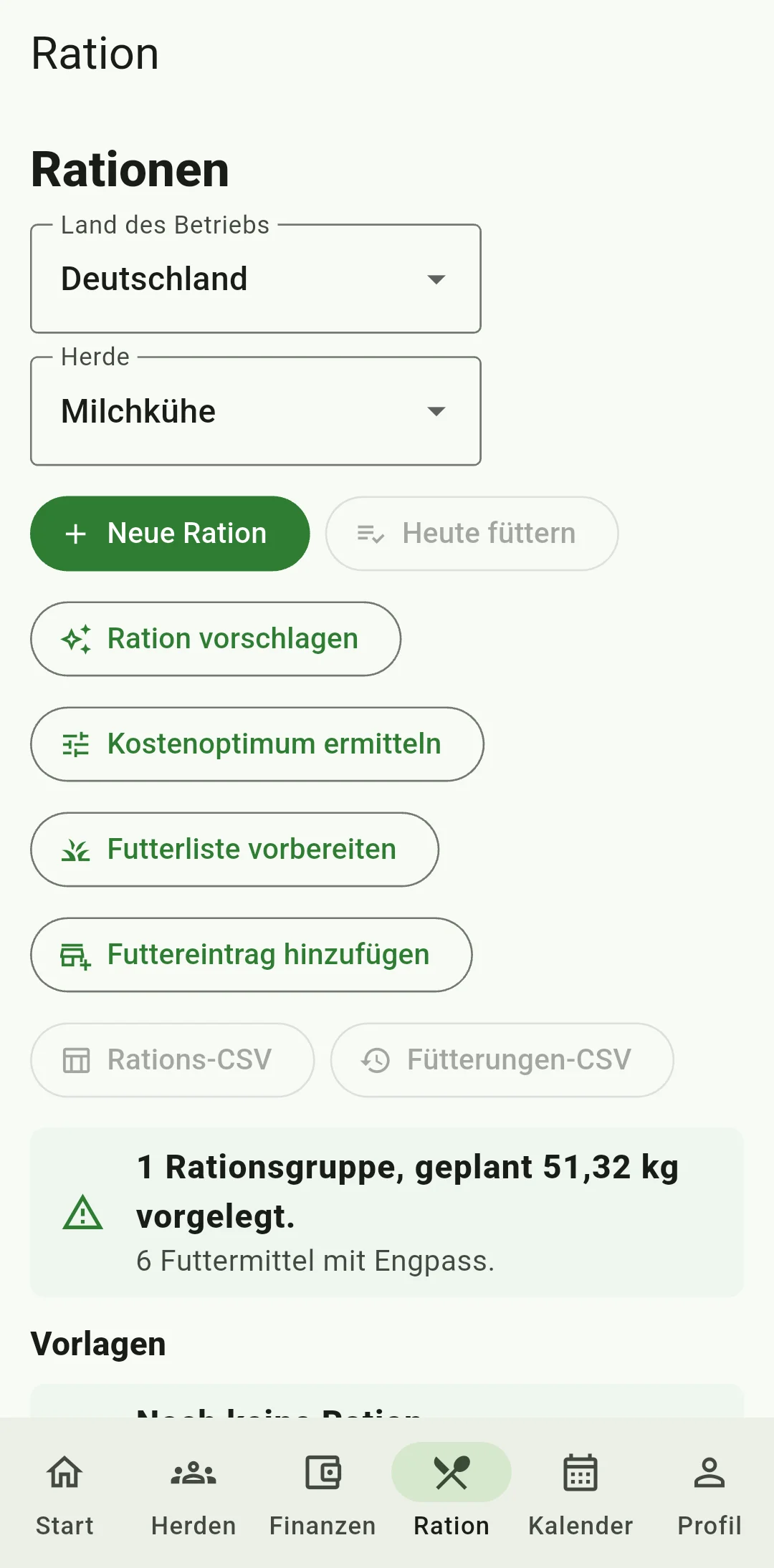
Wählen Sie Betrieb und Herde
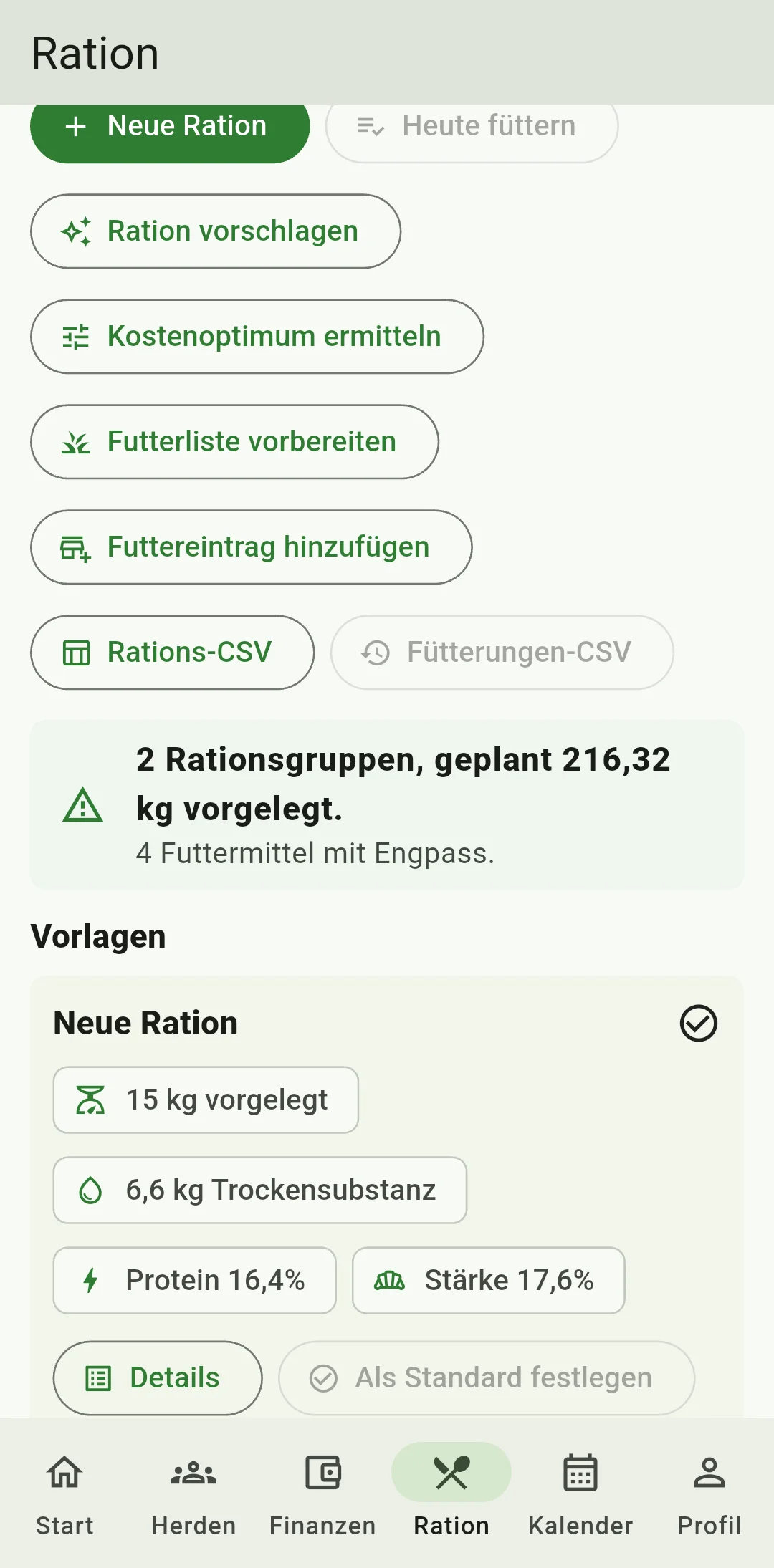
Öffnen Sie als Betriebsinhaber die Rationsübersicht und wählen Sie den Betrieb sowie die Herde aus, die Sie füttern möchten. Tippen Sie auf „Neue Ration“. Die Schaltfläche ist verfügbar, wenn eine einzelne Herde ausgewählt ist. Vergeben Sie unter „Rationsname“ einen eindeutigen Namen, etwa mit Tiergruppe und Datum. Prüfen Sie die Tierart, damit die Ration zu Ihren Rindern, Schafen oder Ziegen passt.
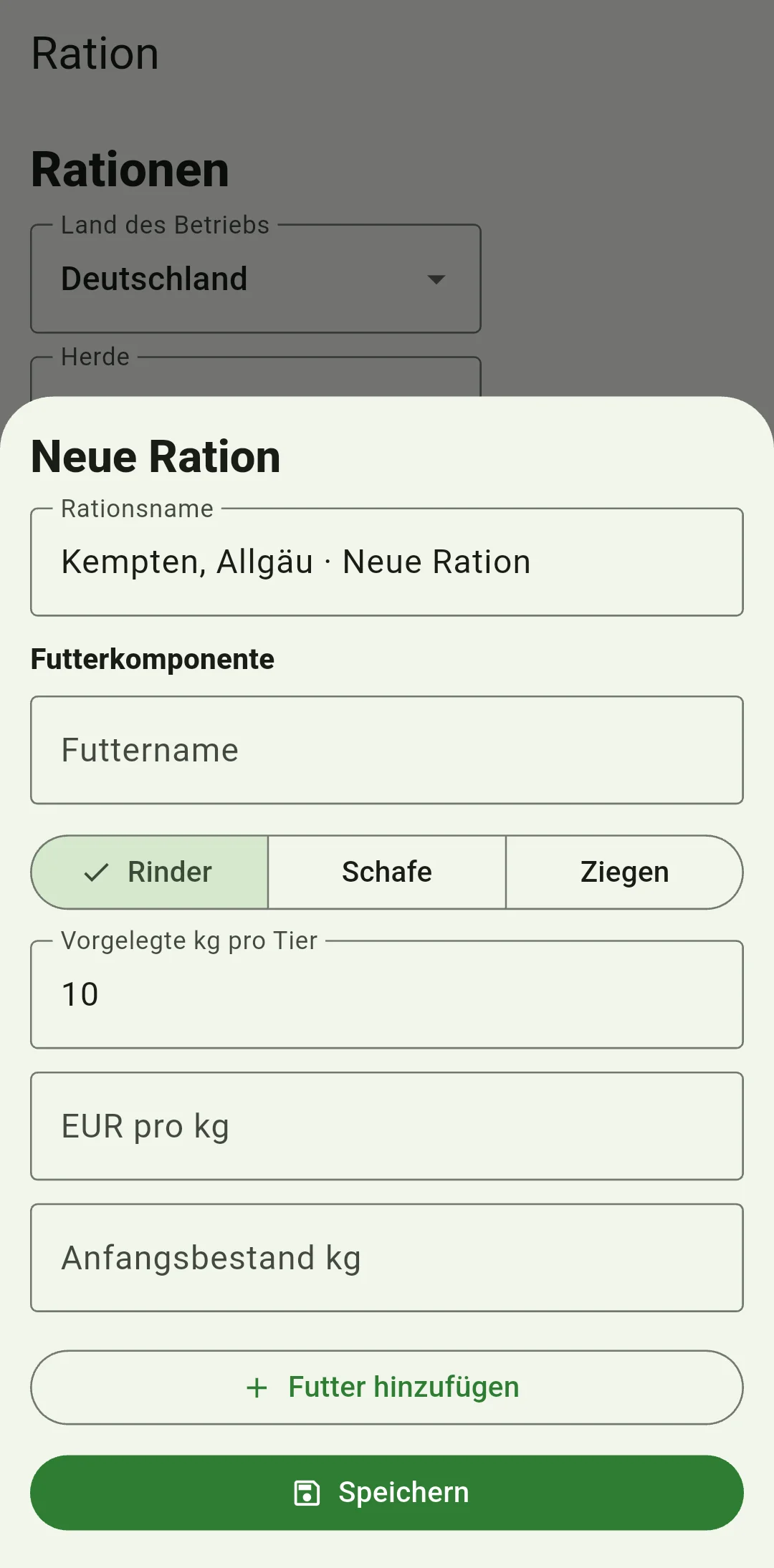
Tragen Sie die Tagesmenge je Tier ein
Wählen Sie unter „Futtername“ ein aktives Futtermittel Ihres Betriebs oder ein passendes Futter aus dem Katalog. Übernehmen Sie den Namen aus der App. Unter „Vorgelegte kg pro Tier“ tragen Sie die tägliche Menge für ein Tier ein, so wie Sie das Futter wiegen. Für die Umrechnung gilt: 100 g = 0,1 kg. Die Rationskarte zeigt Mengen unter 1 kg in Gramm an. Eingetragen wird weiterhin in Kilogramm. Trockenmasse und Gesamtmenge für die Herde betrachten Sie getrennt.
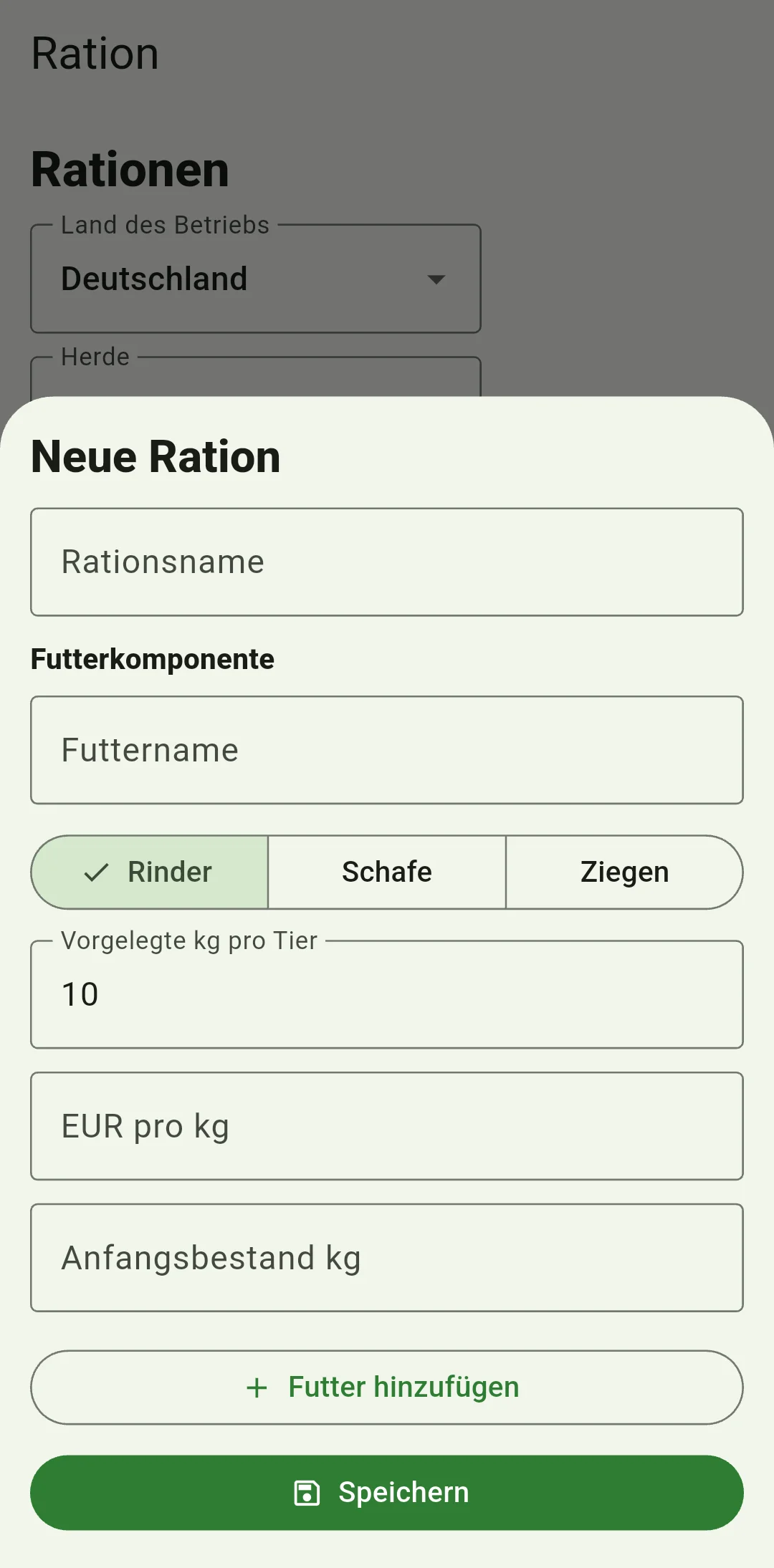
Prüfen Sie Futterliste und Bestand
Übernehmen Sie jede Zutat mit „Futter hinzufügen“ und prüfen Sie anschließend die Zusammenstellung. Wenn Sie dasselbe Futtermittel mehrmals hinzufügen, werden die Mengen addiert. Kontrollieren Sie deshalb die gesamte Tagesmenge je Tier. „Preis“ und „Anfangsbestand kg“ können Sie direkt ergänzen. Als Anfangsbestand tragen Sie nur tatsächlich vorhandenes Futter ein, dessen Zugang noch nicht erfasst ist: Bei einer Menge größer als null wird beim Speichern ein Futterzukauf gebucht.
Speichern und prüfen Sie den aktiven Plan
Prüfen Sie Herde, Tierart und Futtermengen und tippen Sie auf „Speichern“. Das zuletzt vollständig eingetragene Futtermittel wird ebenfalls übernommen, auch wenn Sie dafür noch nicht auf „Futter hinzufügen“ getippt haben. Wenn Sie die Herdenration als Betriebsinhaber anlegen, gilt sie sofort als aktiver Herdenplan. Kontrollieren Sie danach die angezeigten Futtermittel und Mengen. Das tatsächlich ausgeteilte Futter erfassen Sie über die tägliche Fütterung; dabei verringert sich der Bestand entsprechend.
Wie vergleichen Sie die täglichen Futterkosten?
Mit einem Preis je Kilogramm für jedes Futtermittel können Sie die Tageskosten sinnvoll vergleichen. Teilen Sie dafür beispielsweise den Sackpreis durch das tatsächliche Sackgewicht. Sobald alle Preise vorliegen, zeigt die Rationskarte die Kosten an. Ergänzen Sie fehlende Preise in der Futterliste und speichern Sie dieselbe Ration erneut. So sehen Sie Futtermenge und Kosten für dieselbe Tagesration.
Wie erfassen Sie Zugang und Verbrauch nur einmal?
Erfassen Sie jede Futterlieferung einmal als Zugang. Wenn ein Vorrat bereits erfasst ist, lassen Sie das Feld für den Anfangsbestand frei. Über die tägliche Fütterung halten Sie den tatsächlichen Verbrauch fest und ziehen ihn vom Vorrat ab. Erscheint beim Speichern eine Fehlermeldung, prüfen Sie zuerst die Ration sowie die erfassten Zugänge und Verbräuche, bevor Sie erneut speichern.