寄生虫の観察と実施した処置を記録する
寄生虫の観察と実施した処置は、区別して記録しておくと次の見回りや作業の引き継ぎに役立ちます。HerdMobileなら、気づいた症状と行った処置を個体ごとの履歴で振り返れます。日付やメモ、使った製品の情報を残し、次回の確認時に前回からの変化を確かめましょう。

執筆・編集 Ender Soyuince · HerdMobileの記事:執筆者と編集方針
対象の個体とこれまでの記録を確認する
対象個体の画面を開き、耳標番号と農場を畜舎のメモと照らし合わせます。観察や処置を記録できるのは、アーカイブされていない個体です。履歴を読み、前回の内容を入力済みか確かめましょう。以前の記録がある場合は、その後の経過も踏まえて今回の様子を残します。実施した処置を入力するときは、薬剤の添付文書や獣医師の診療記録も手元に用意すると、内容を正確に確かめられます。
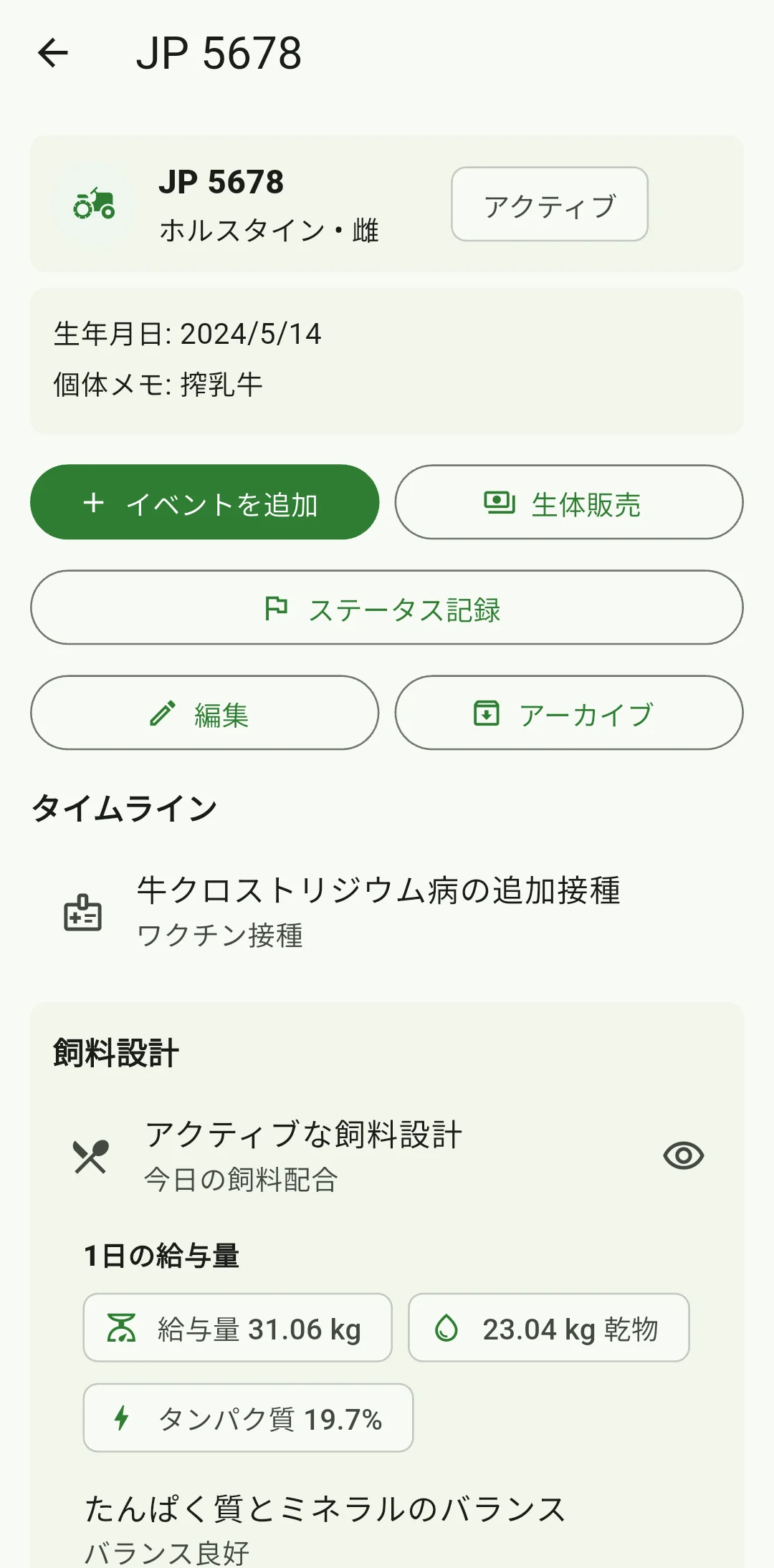
観察と実施した処置を書き分ける
「イベントを追加」をタップし、最初に選ばれている「ワクチン接種」を「寄生虫」に切り替えます。必須の「タイトル」には、観察か実施済みの処置かがわかる内容を入力しましょう。「メモ」には寄生虫が見られた部位や症状を具体的に書き、疑いの段階ならその旨も残します。処置を行った場合は、「製品名」「ロット番号」「実施者」を手元の記録どおりに入力してください。実際の使用量や獣医師の指示も「メモ」に残せます。
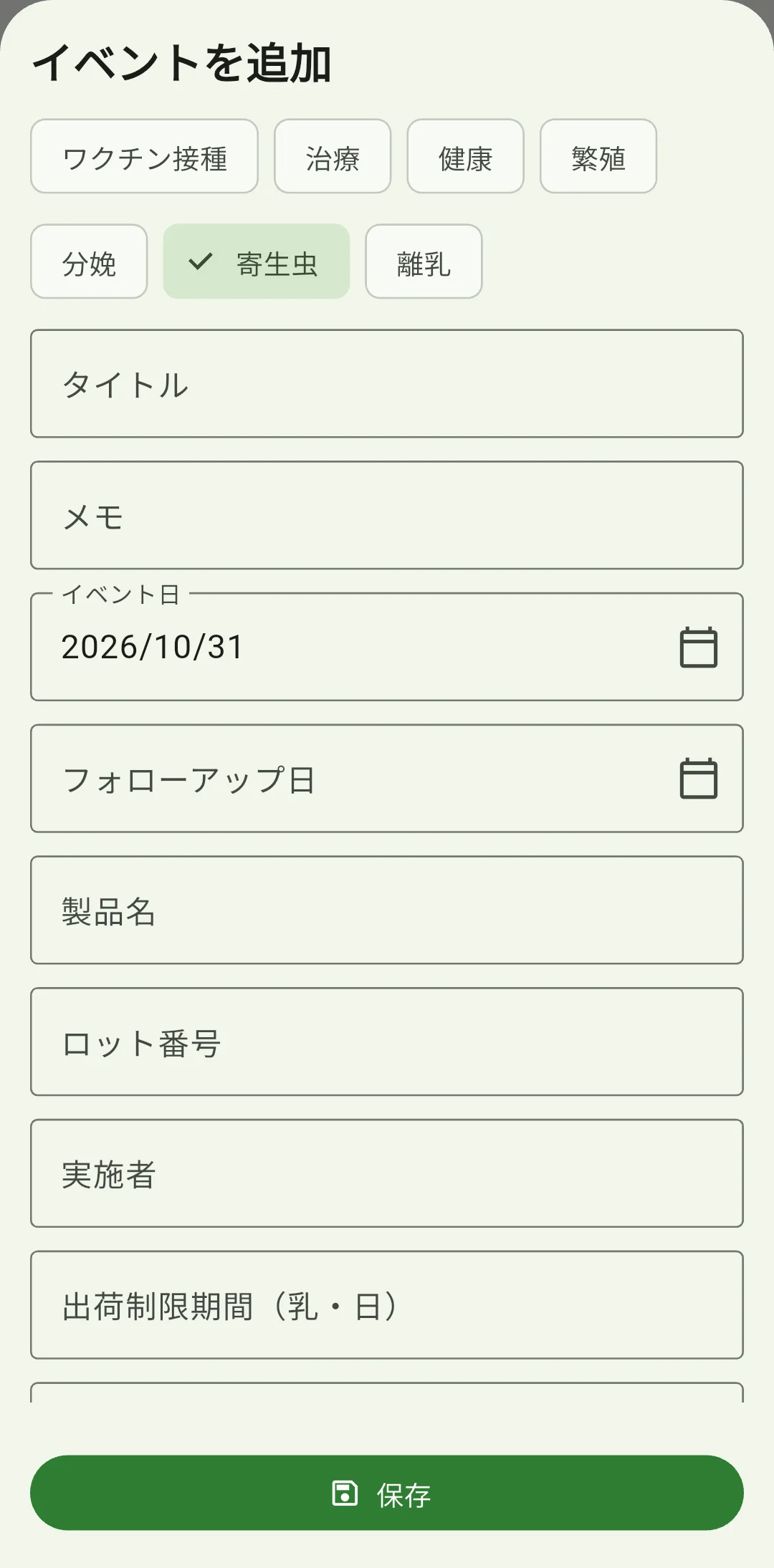
日付と次の確認日を入力する
「イベント日」には、最初に今日の日付が入っています。過去の観察や処置を記録するときは、カレンダーで実際の日付を選ぶか、YYYY-MM-DD(年-月-日)の形式で入力しましょう。生年月日を登録している場合、カレンダーではそれより前の日を選べません。手入力でも、生年月日以降になっているか確かめてください。処置を行った場合は、薬剤の添付文書や獣医師の指示で乳・肉それぞれの出荷制限日数を確認し、「出荷制限期間(乳・日)」と「出荷制限期間(肉・日)」に整数で入力します。0日と確認できた場合は0を入力し、未確認なら確認できるまで空欄にします。次に確認する日が決まっていれば、出荷制限期間とは別に「フォローアップ日」に入力しましょう。
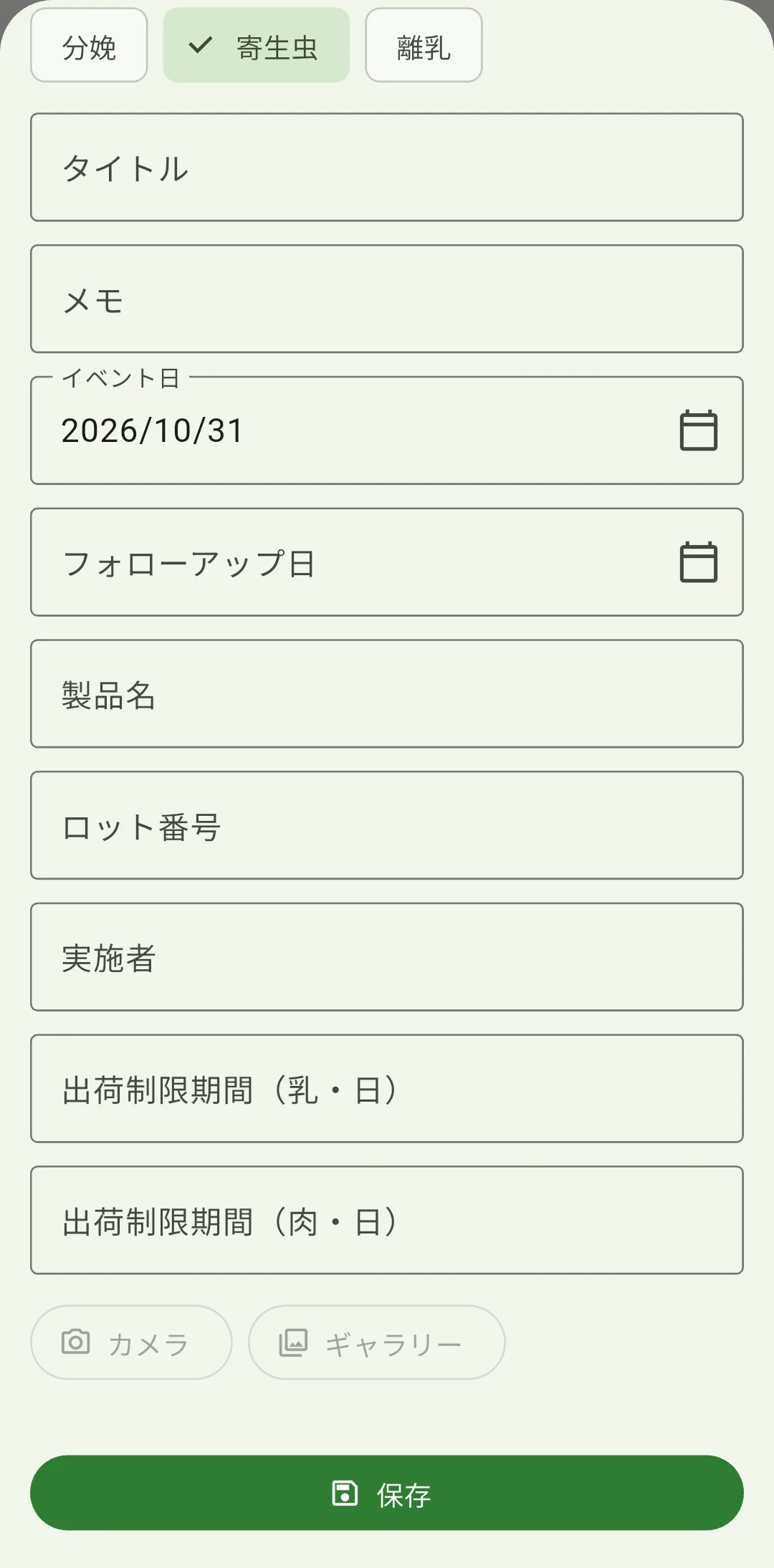
保存して履歴を確認する
写真を添付するときは、画像を選び終えてから次へ進みます。「タイトル」や日付、ほかの入力内容を手元の記録と照らし合わせ、「保存」を1回タップして完了を待ちましょう。メッセージが出たら、指摘された箇所を直して再度「保存」をタップします。保存後は個体の履歴で、日付・カテゴリ・タイトル・メモを確認してください。「フォローアップ日」を設定した場合は、リマインダー、サイレント時間、Androidの通知権限、バッテリー設定も確かめておきましょう。
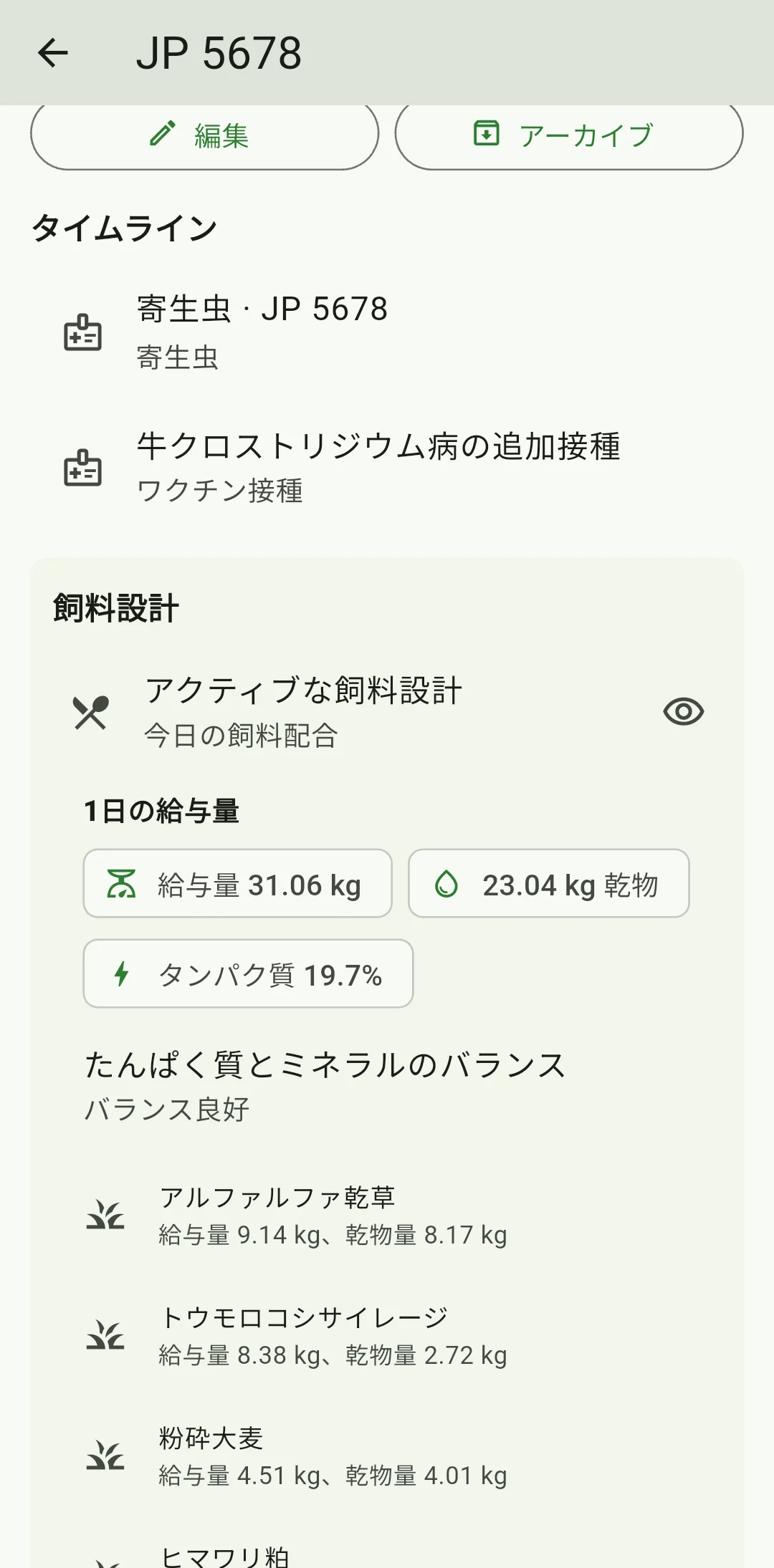
観察記録を次の確認に生かす
次の見回りでは、今回の様子と前回までの履歴を見比べましょう。後日処置を行った場合は、実施した日付で記録し、関係書類も保管します。観察と処置を日付に沿って残せば、その後の経過を振り返りやすくなります。次の処置や乳・肉の出荷は、薬剤の添付文書や獣医師の指示に基づいて判断してください。大切な内容を追加したらZIP形式でバックアップし、コピーをもう1か所にも保管しておきましょう。