実施した治療と出荷制限期間を記録する
治療の記録には、使った薬剤の製品名、ロット番号、実施者、出荷制限期間(休薬期間)を残しましょう。個体の履歴を開けば、いつ、どの薬剤を使ったか、乳や肉の出荷制限期間が何日間かを確認できます。実際に出荷できる日は、投薬日と薬剤の添付文書、獣医師の指示を確認して判断します。入力前に、診療伝票や治療の控えを手元に用意してください。

執筆・編集 Ender Soyuince · HerdMobileの記事:執筆者と編集方針
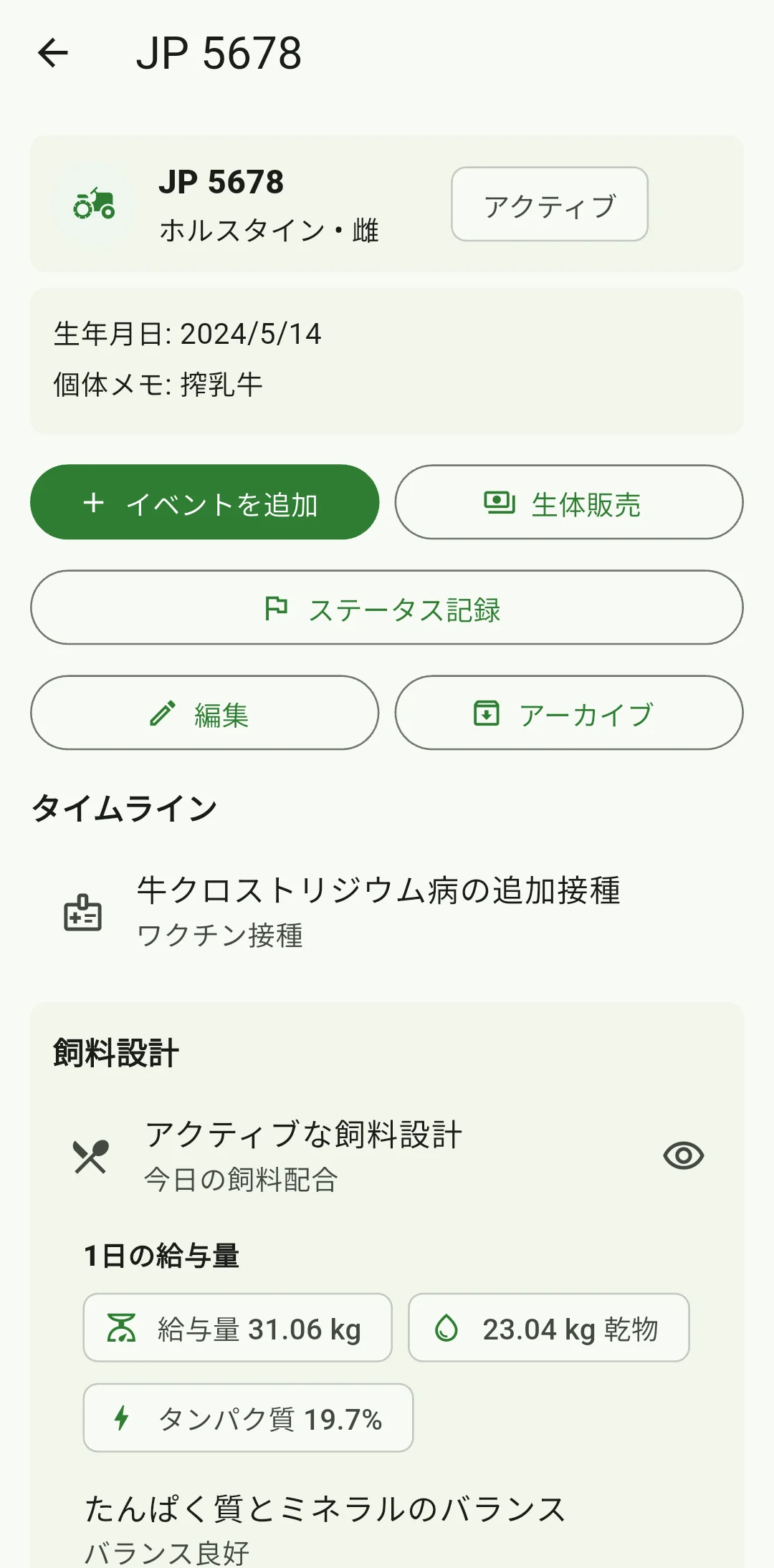
個体とこれまでの履歴を確認する
アーカイブされていない飼養中の個体のカードを開きます。耳標番号と農場名を治療の控えと照らし合わせ、履歴に同じ治療がないか確認しましょう。前回保存できたかはっきりしないときも、まず履歴を確かめてから入力すると、重複を防げます。
実施した治療を入力する
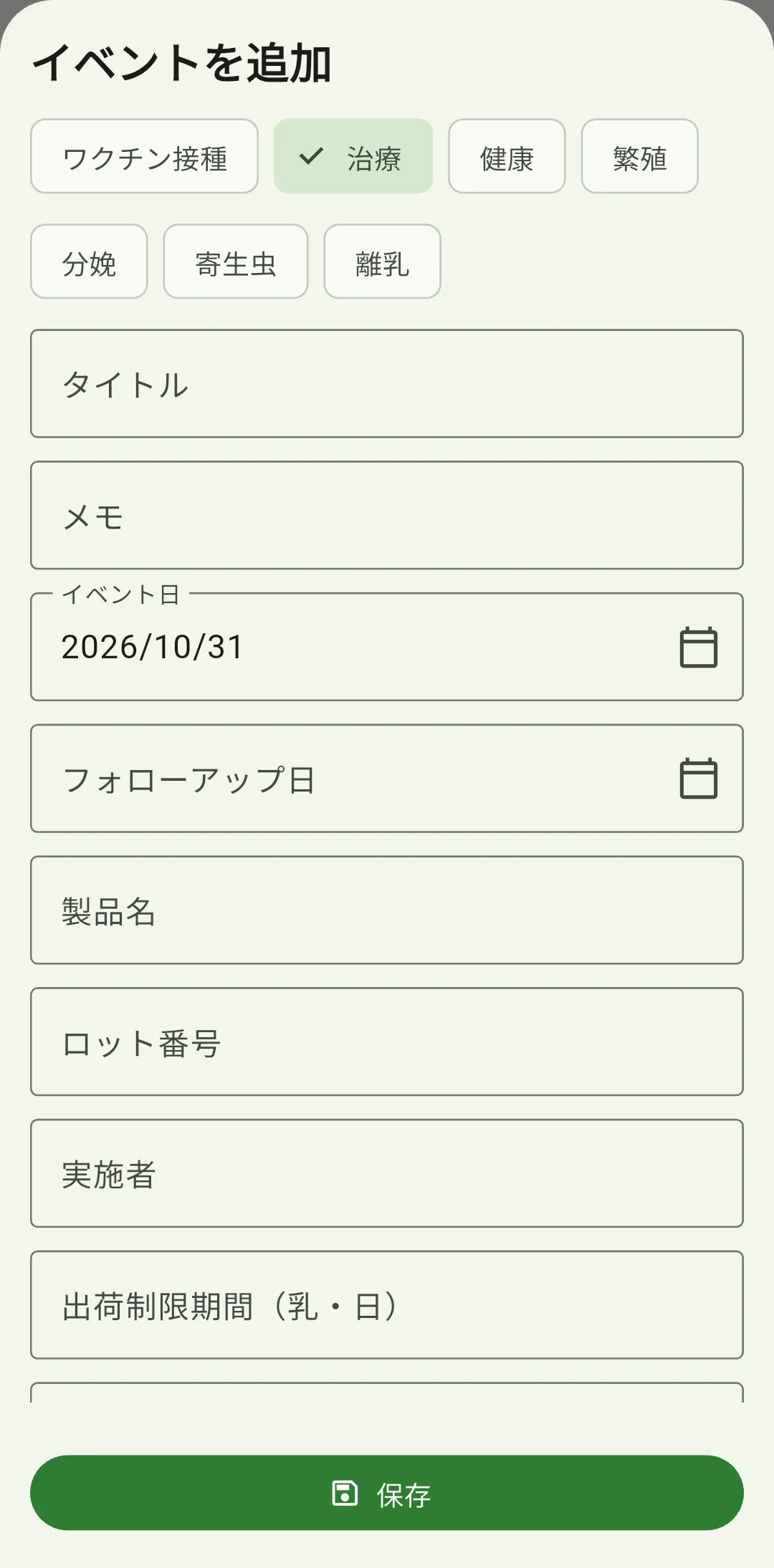
「イベントを追加」をタップし、最初に選ばれている「ワクチン接種」を「治療」に切り替えます。必須の「タイトル」には、実施した治療の内容がわかる名前を入力しましょう。「製品名」「ロット番号」「実施者」は、手元の控えを見ながら入力します。「メモ」には、実際に投与した量や、そのほかの指示を残せます。
日付、出荷制限期間、フォローアップ日を入力する
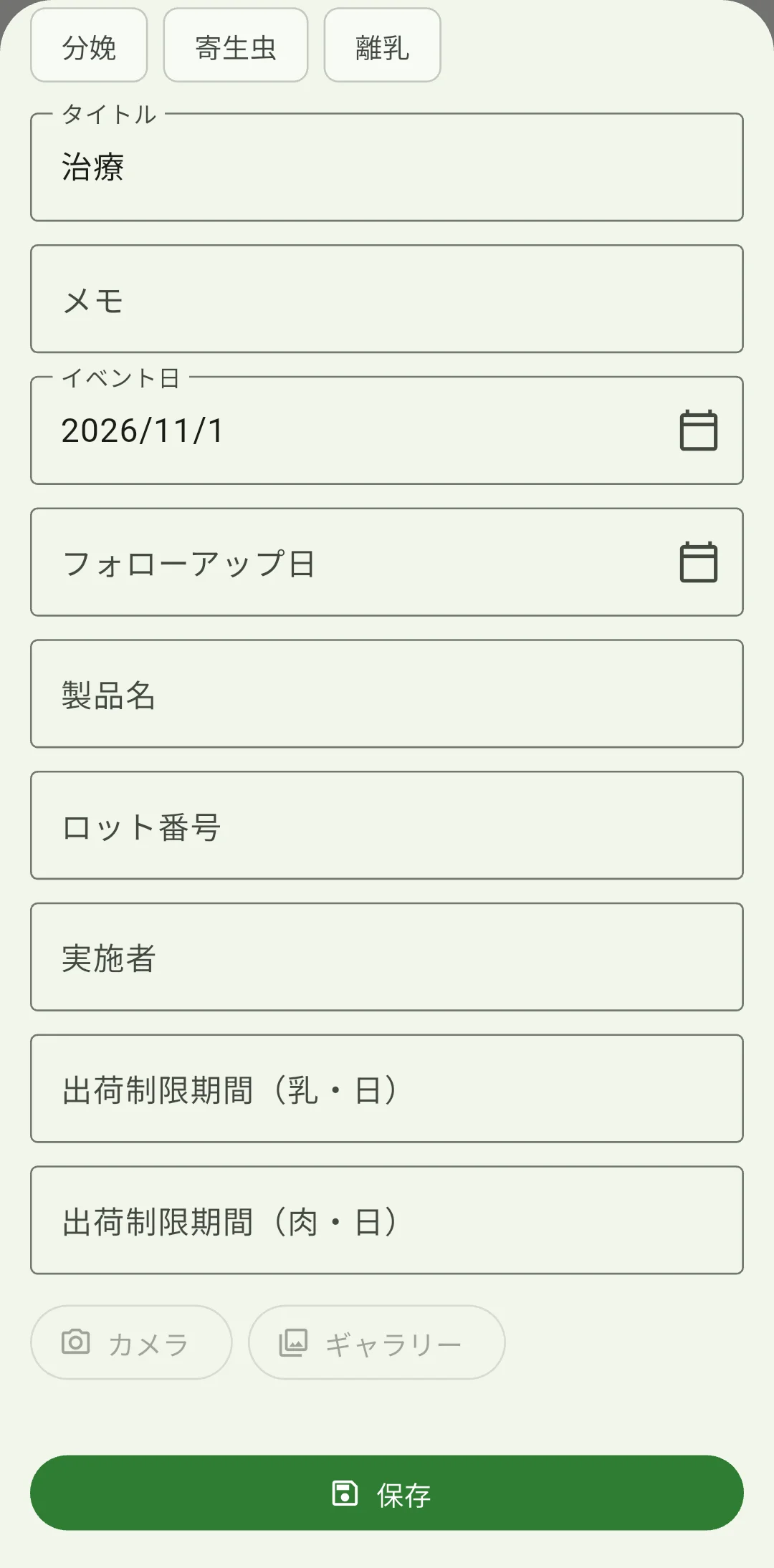
「イベント日」は、最初は今日の日付になっています。過去の治療は、カレンダーで実施日を選ぶか、YYYY-MM-DD 形式で入力してください。日付は今日または過去の日を指定します。「出荷制限期間(乳・日)」「出荷制限期間(肉・日)」には、薬剤の添付文書や獣医師の指示書にある日数を整数で入力しましょう。0日と確認できていれば 0、未確認なら空欄にします。実際に出荷できる日は、投薬日と薬剤の添付文書、獣医師の指示を確認して判断してください。次回の確認日が決まっていれば、「フォローアップ日」に入力します。
保存して記録を確認する
写真を添付する場合は、画像の読み込みが終わるまで待ちます。タイトル、日付、製品情報、出荷制限期間を見直し、「保存」を一度タップして完了を待ちましょう。エラーや注意のメッセージが出たら、該当する箇所を直して、もう一度「保存」をタップします。保存後は個体の履歴で内容を確認してください。「フォローアップ日」を入力した場合は、リマインダー、通知を控える時間帯、Android の通知権限とバッテリー設定も確かめておきましょう。
治療の控えを保管し、次回の確認に備える
実施した治療は実施日とともに履歴へ残し、次回の経過確認は「フォローアップ日」で管理します。済んだ治療とこれからの予定を分けておくと、履歴を見返したときに経過がわかりやすくなります。診療伝票や治療の控えも、あわせて保管しておきましょう。
記録を確認してバックアップする
保存後は個体の履歴を開き、入力した治療の記録を確認しましょう。確認できたら ZIP ファイルでバックアップを作り、以前のファイルも上書きせずに残します。機種変更のときは、新しいスマートフォンでバックアップを復元すると、治療の履歴も引き継げます。