畜群の記録をCSV、個体の履歴をPDFで共有する
HerdMobile の記録は、CSV や PDF に書き出して共有できます。表計算ソフトで集計するなら CSV、1頭分の履歴を確認するなら PDF が便利です。プロフィール画面の「レポート」を開き、必要なファイルを書き出して内容を確認しましょう。すべてのデータを別のスマートフォンへ移すときは、ZIP バックアップを使ってください。

執筆・編集 Ender Soyuince · HerdMobileの記事:執筆者と編集方針
目的に合ったレポートを選ぶ
農場を登録したら、プロフィール画面の「レポート」を開きます。「個体 CSV」では個体情報、「収支 CSV」では収入と支出、「牛乳 CSV」では乳量と生乳販売の記録を書き出せます。「飼料 CSV」は飼料の入出庫・給与記録、「生体販売 CSV」は個体の販売記録を確認したいときに選んでください。どの CSV にも、このプロフィールに登録したすべての農場の記録が含まれます。外部へ渡す前に、対象の農場を確認しましょう。飼料の使用状況を表計算ソフトで見直したり、販売の記録を伝票と照らし合わせたりするときに便利です。
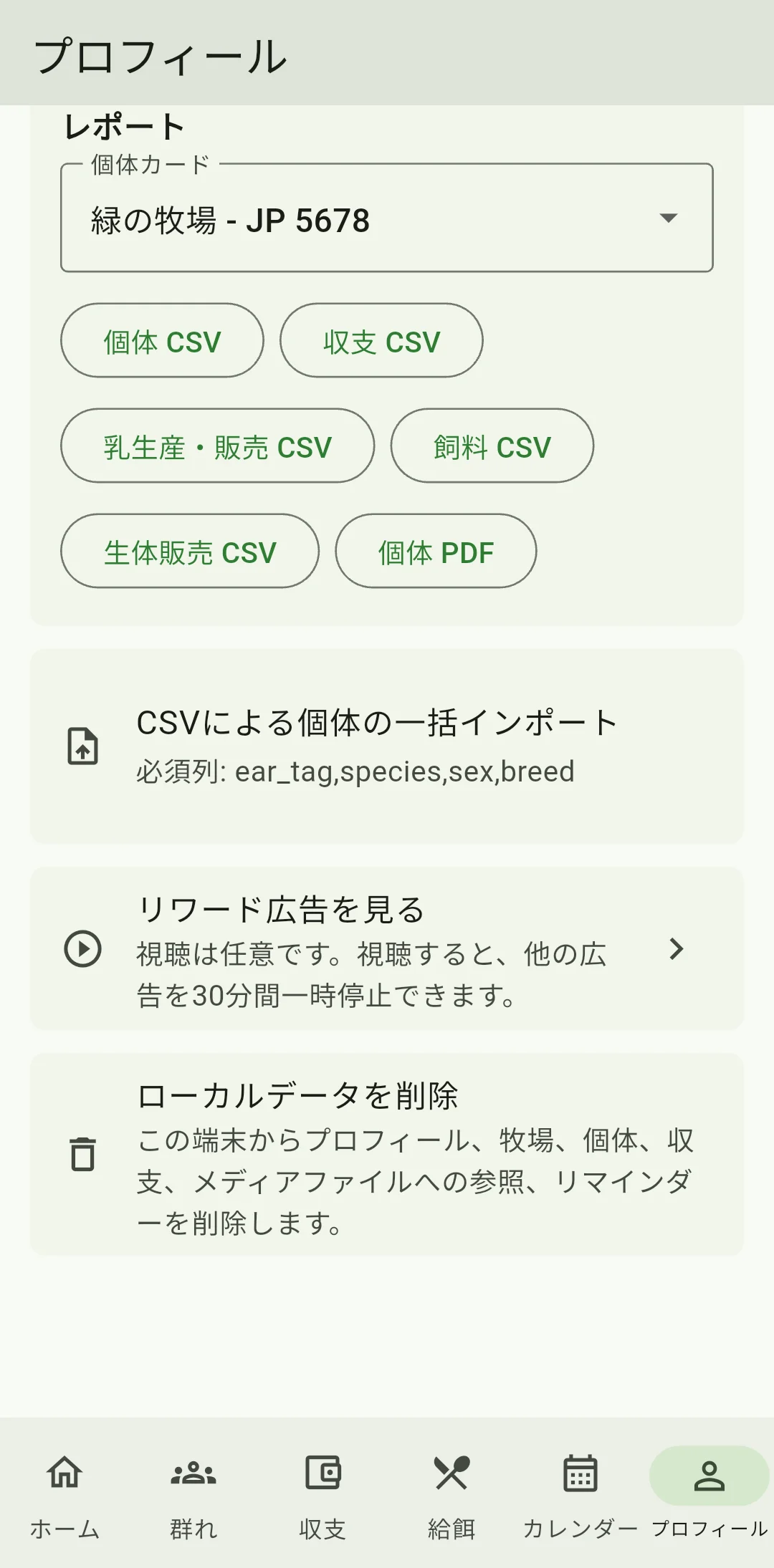
PDF を出力する個体を1頭選ぶ
「個体カード」で農場名と耳標番号を確かめ、履歴を書き出したい個体を選びます。複数の農場で同じ番号や似た番号を使っている場合は、必ず両方を確認してください。「個体 PDF」をタップすると、選んだ個体の履歴を書き出せます。ここで選んだ個体だけが対象になるのは PDF です。CSV の各ボタンからは、登録されているすべての農場の記録が出力されます。個体を1頭以上登録すると、PDF 用の個体を選べるようになります。
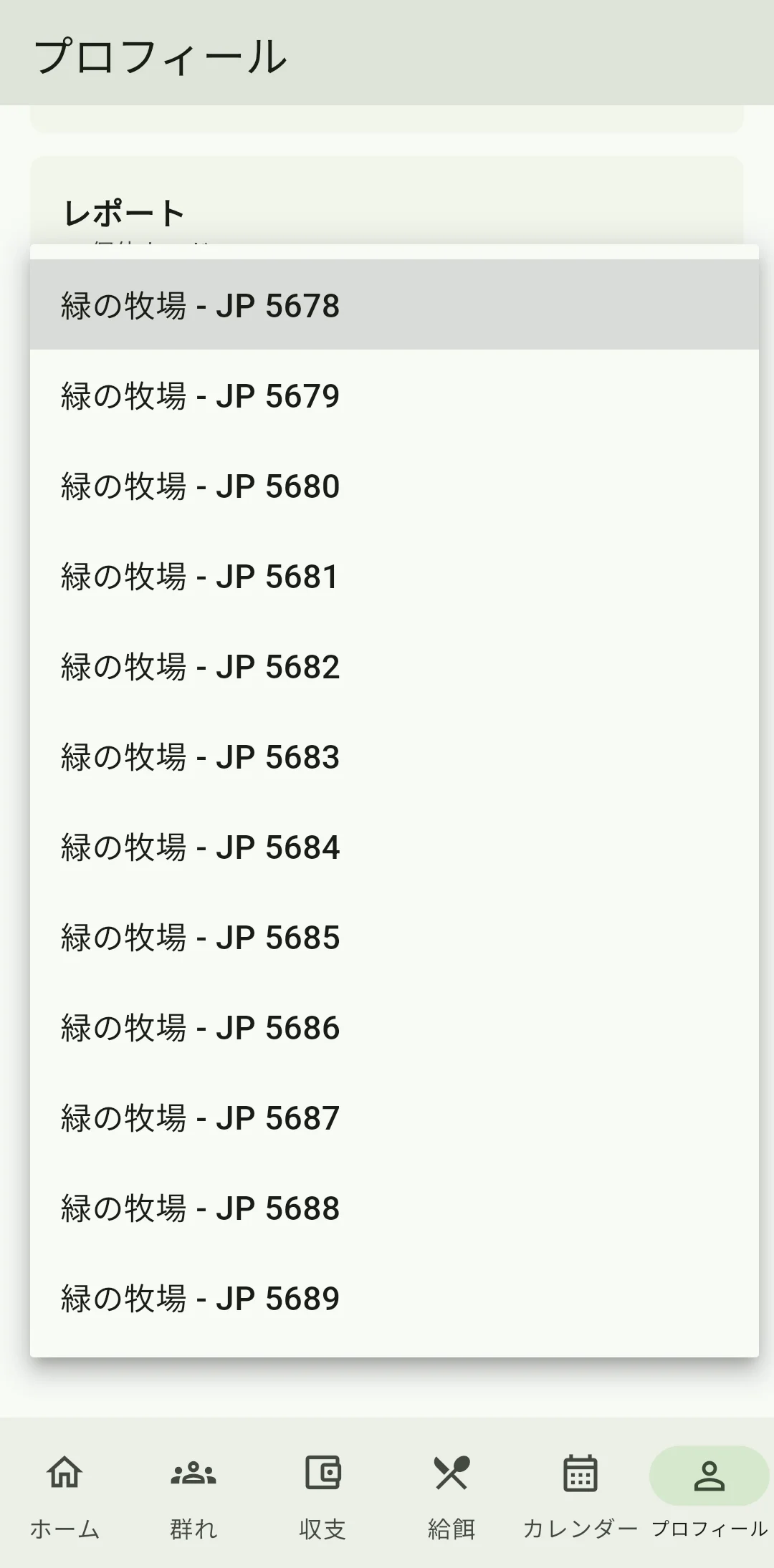
ファイルを保存・共有する
必要な CSV のボタン、または「個体 PDF」をタップします。スマートフォンの共有画面が開いたら、保存や送信に使うアプリを選び、画面の案内に沿って進めてください。送信前には、宛先と、ファイルに含まれる農場・個体の情報を確認しましょう。端末内に保存するときは、あとで探しやすいフォルダを選んでおくと便利です。
出力したファイルを開いて確認する
保存したファイルを開き、送信した場合は相手に届いたかも確認します。CSV は表計算アプリ、PDF は PDF 閲覧アプリで開いてください。耳標番号や農場名など、必要な内容を手元の記録と照らし合わせましょう。CSV では、耳標番号の先頭のゼロが消えていないか、日付や小数が正しく表示されているかも確認します。あとで集計や編集をするときも、書き出した元のファイルはそのまま残しておいてください。
レポートの内容を確かめて活用する
レポートを使うと、農場の記録を読みやすい形で確認・共有できます。出力完了の表示を見たら、ファイルも開いて、内容や表示を確かめましょう。特定の個体について相談するときは PDF の履歴が役立ちます。飼料や収支をまとめて見直すなら、目的に合う CSV を選んでください。レポートに反映されるのは、書き出した時点の記録です。その後に記録を追加した場合は、必要に応じて作り直しましょう。
全記録のバックアップも取っておく
書き出したレポートは、農場のほかの書類と一緒に保管しましょう。全データの復元やスマートフォンの機種変更に備えて、ZIP バックアップも定期的に作成してください。詳しい手順は、バックアップと復元のガイドで確認できます。内容の確認や共有に使うレポートと、復元に使うバックアップを両方そろえておくと、必要なときに慌てずに済みます。