生体販売を入金状況や書類とあわせて記録する
個体の販売は、耳標番号を確認し、その個体の画面から記録します。HerdMobileでは、売った個体と入金済み額・未回収額をまとめて確認でき、ステータスも「売却済み」に変わります。販売書類と計量票を手元に用意して記録しておけば、購入者、価格、入金状況をあとからアプリで確かめられます。

執筆・編集 Ender Soyuince · HerdMobileの記事:執筆者と編集方針
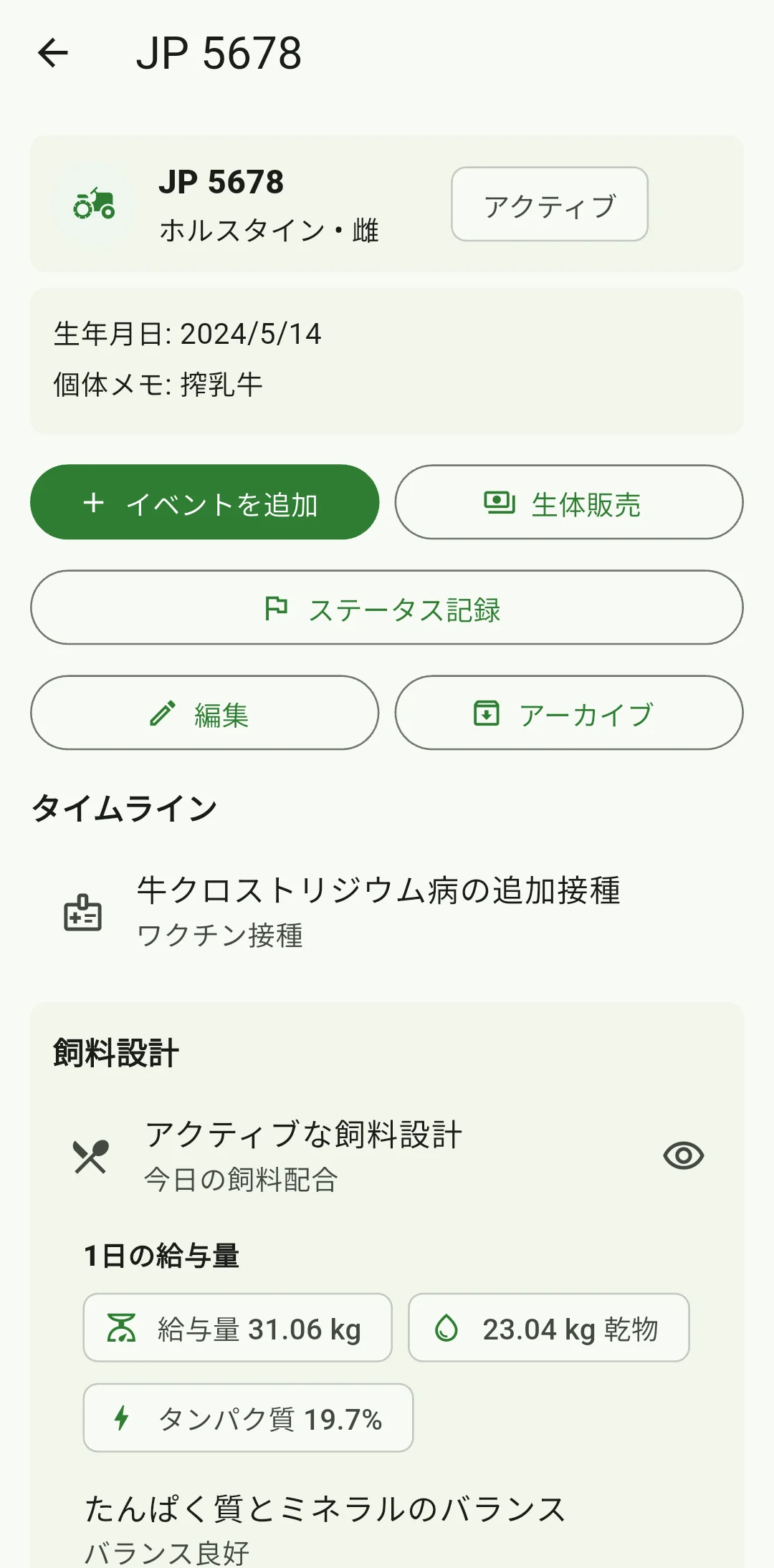
販売する個体を開く
対象の牧場で販売する個体の画面を開き、耳標番号を販売書類と照らし合わせます。飼養中の個体の画面で「生体販売」を選び、「販売日 (yyyy/MM/dd)」を入力してください。空欄なら今日の日付になります。生年月日や購入日を登録している場合は、それ以降の日付を指定します。未来の日付は指定できません。休薬期間の案内が表示されたら、治療記録を必ず確認してください。
購入者情報と取引金額を入力する
「購入者名」と「購入者の電話番号」を入力します。「生体重 (kg)」には計量した体重を、「kg単価」には取り決めた単価を入力できます。合意した総額は「販売金額」に必ず入力してください。体重と「kg単価」を入れた場合も、金額を販売書類と照らし合わせましょう。金額には牧場で設定した通貨単位を使います。小数点はピリオド(.)で入力してください。
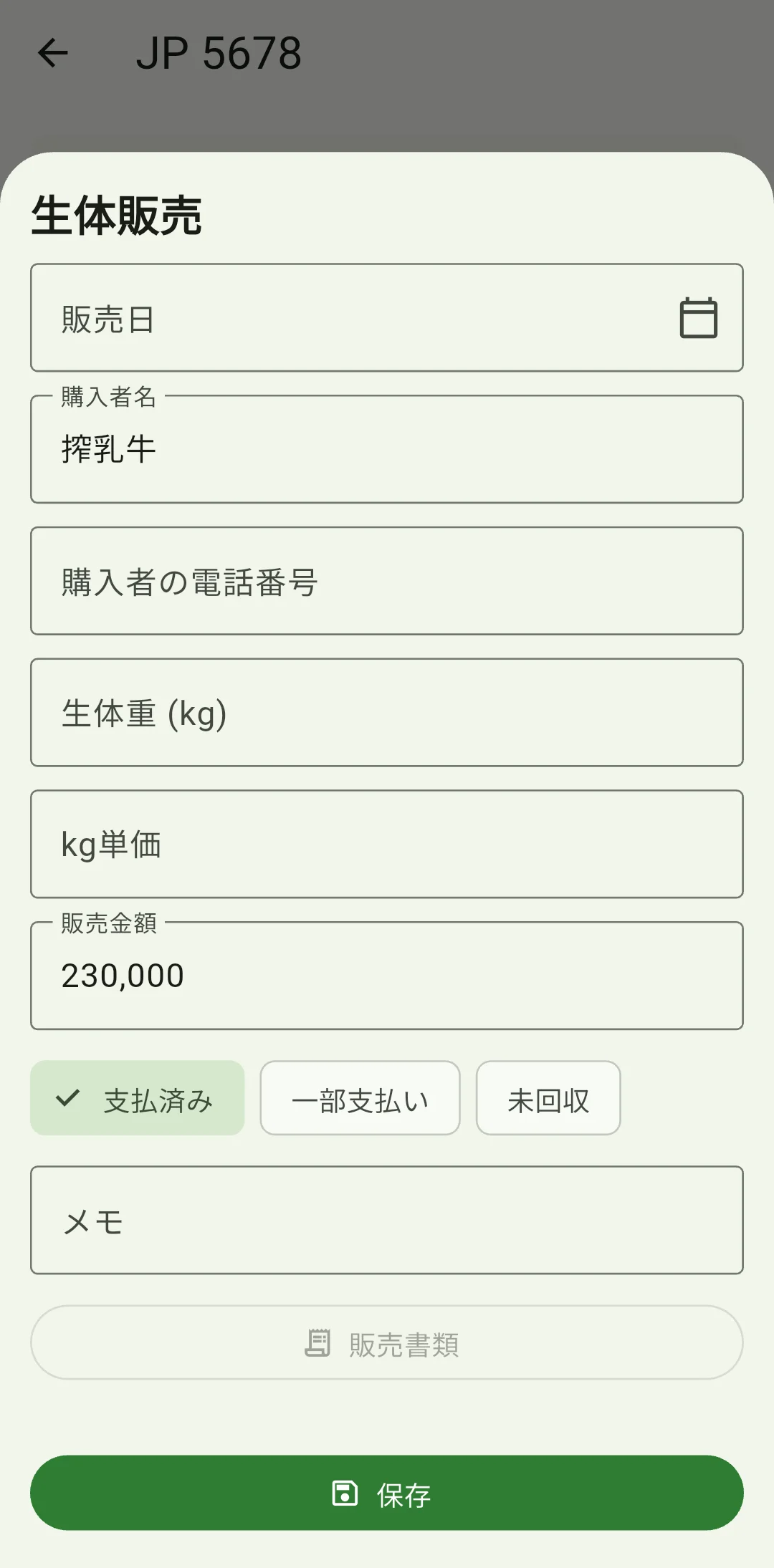
実際の入金状況を選ぶ
初期状態は「支払済み」で、販売金額の全額を受け取ったものとして記録されます。一部だけ受け取った場合は「一部支払い」を選び、「支払済み額」に実際の受取額を入力します。入力できるのは、0より大きく、販売金額未満の額です。入金がまだなら「未回収」を選び、「支払済み額」は空欄か0にしてください。支払済み額が販売金額を超えていないかも確認しましょう。
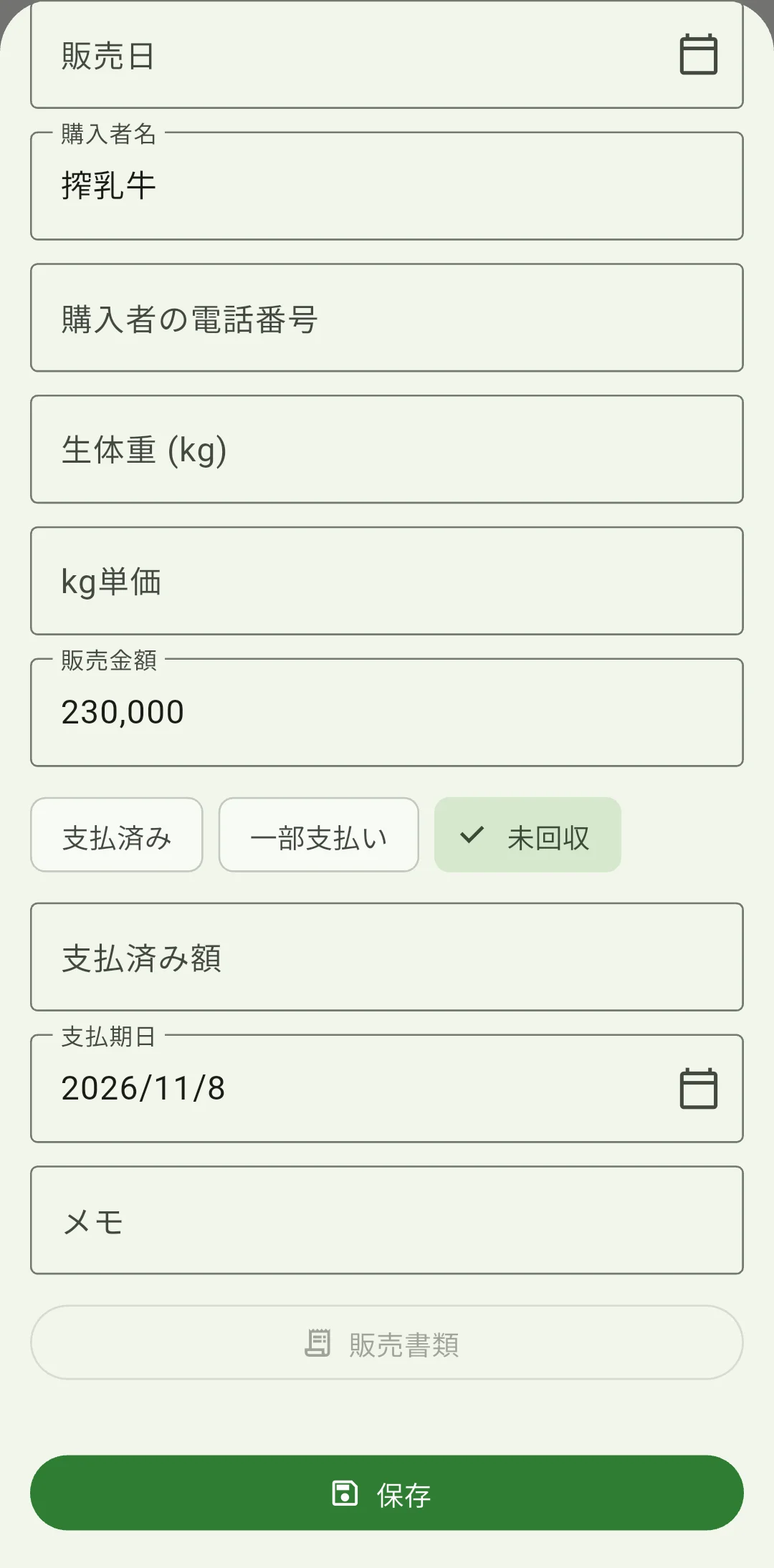
書類を添えて保存する
未回収の残額がある場合は、「入金確認日」に入金を確かめる日を入力すると、リマインダーが設定されます。販売日当日か、それ以降の日付を指定してください。「販売書類」から伝票などの写真を追加し、必要なメモを残して、「保存」を一度だけタップします。保存後は「売却済み」になったことと、入金状況を確認しましょう。通知を受け取れるよう、端末とアプリの通知設定もオンにしておいてください。
販売記録と入金をまとめて管理する
HerdMobileでは、個体の履歴から販売記録を確認できます。収入に計上されるのは、実際に受け取った金額です。まだ受け取っていない代金は、入金まで未回収として残ります。あとから入金があったら、収支画面で該当する販売記録を開き、追加で受け取った金額を記録してください。販売総額、入金済み額、未回収残高をまとめて把握できます。エラーが出るなどして保存できたか判断できない場合は、再入力する前に個体のステータスと販売記録を確認しましょう。
出荷後の群れを見直す
販売を記録すると、個体のステータスが「売却済み」に変わります。HerdMobileは、その個体の飼養に関する未完了のリマインダーと、予定分を含む飼料設計の割り当てを終了します。群れに適用していた標準の飼料設計もいったん解除されます。残った個体を確認し、現在の頭数や構成に合う飼料設計を割り当て直してください。残った個体の予定や入金確認日の通知を受け取れるよう、通知設定も確認しましょう。記録を確かめたら、バックアップをZIPファイルで作成します。機種変更時には、そのバックアップを新しいスマートフォンで復元できます。