サイレント時間を設定し、畜舎の作業をカレンダーで確認する
サイレント時間を設定すると、その時間帯に重なるリマインダーの通知は終了時刻まで延期されます。HerdMobileで開始時刻と終了時刻を入力して保存し、表示された時間帯を確かめましょう。毎日の生活リズムに合わせて設定でき、作業予定は引き続きカレンダーで確認できます。変更後は、リマインダーの日時とAndroid端末の通知設定も確認しておきましょう。

執筆・編集 Ender Soyuince · HerdMobileの記事:執筆者と編集方針
現在のサイレント時間を確かめる
プロフィールを開き、「サイレント時間」で現在の時間帯とスイッチの状態を確認します。変更前の時刻を控えておくと、あとで見直したり元に戻したりするときに便利です。毎日の畜舎作業を思い浮かべ、通知を受け取りやすい時間を考えましょう。これからの作業内容とそれぞれの日時は、カレンダーで確認できます。
開始時刻と終了時刻を整数で入力する
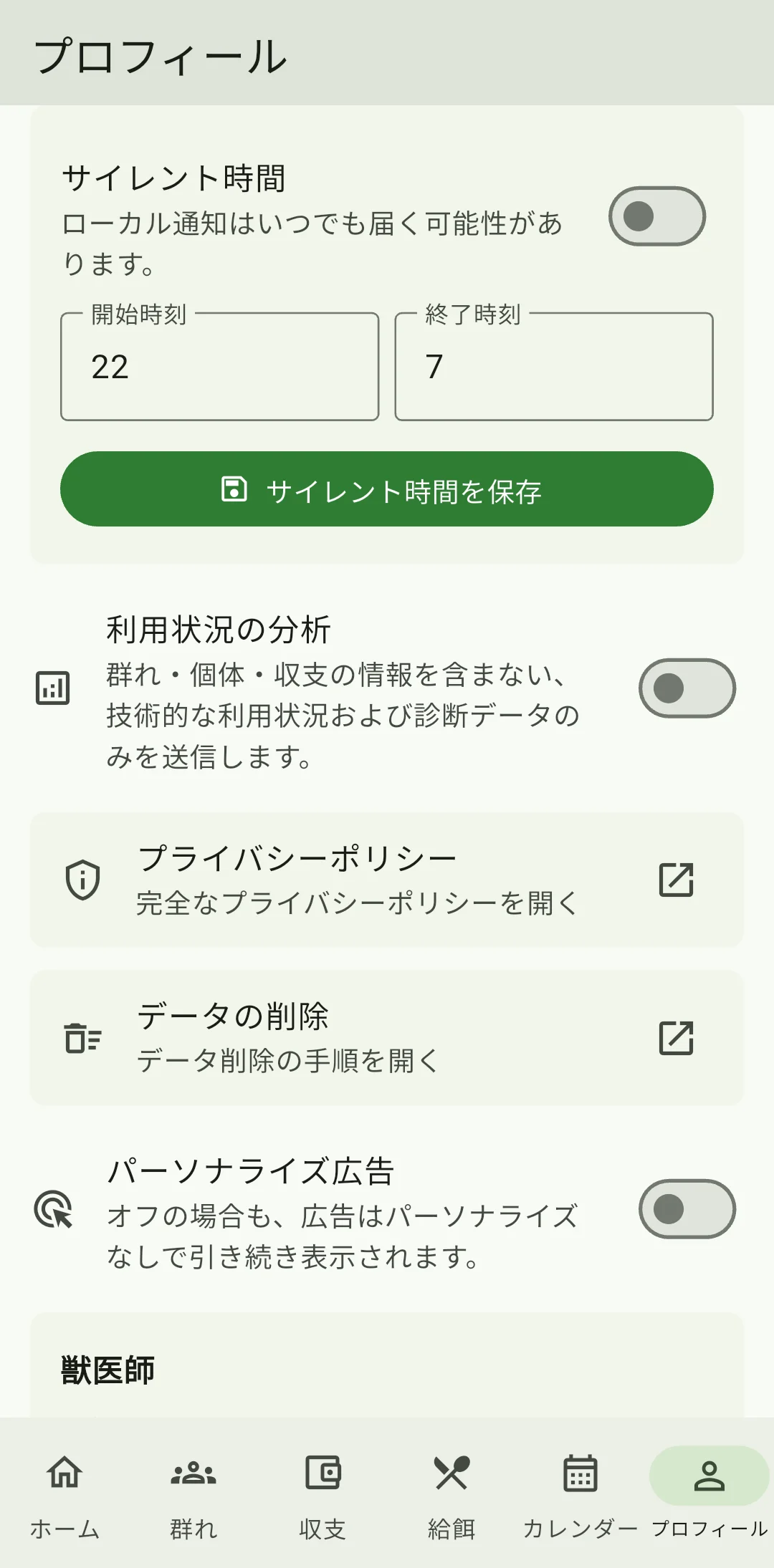
「開始時刻」と「終了時刻」に、0から23までの異なる整数を入力します。たとえば夜間の通知を控えるなら、開始を22、終了を7にします。22:00から翌朝7:00までがサイレント時間となり、その間に重なるリマインダーの通知は終了時刻まで延期されます。ふだんの作業時間やカレンダーの予定を確認し、通知を受け取りやすい時刻に合わせましょう。
保存して設定を開き直す
サイレント時間のスイッチを希望する状態に切り替え、「サイレント時間を保存」をタップします。スイッチの切り替えはすぐに反映されますが、入力した時刻はこのボタンで保存します。時刻のエラーが出たら、開始と終了に0から23までの異なる整数を入力し直してください。保存についての案内が出た場合は、内容に沿って操作しましょう。保存後に設定を開き直し、スイッチと時間帯が希望どおりになっているか確かめてください。
ふだんの作業で試す
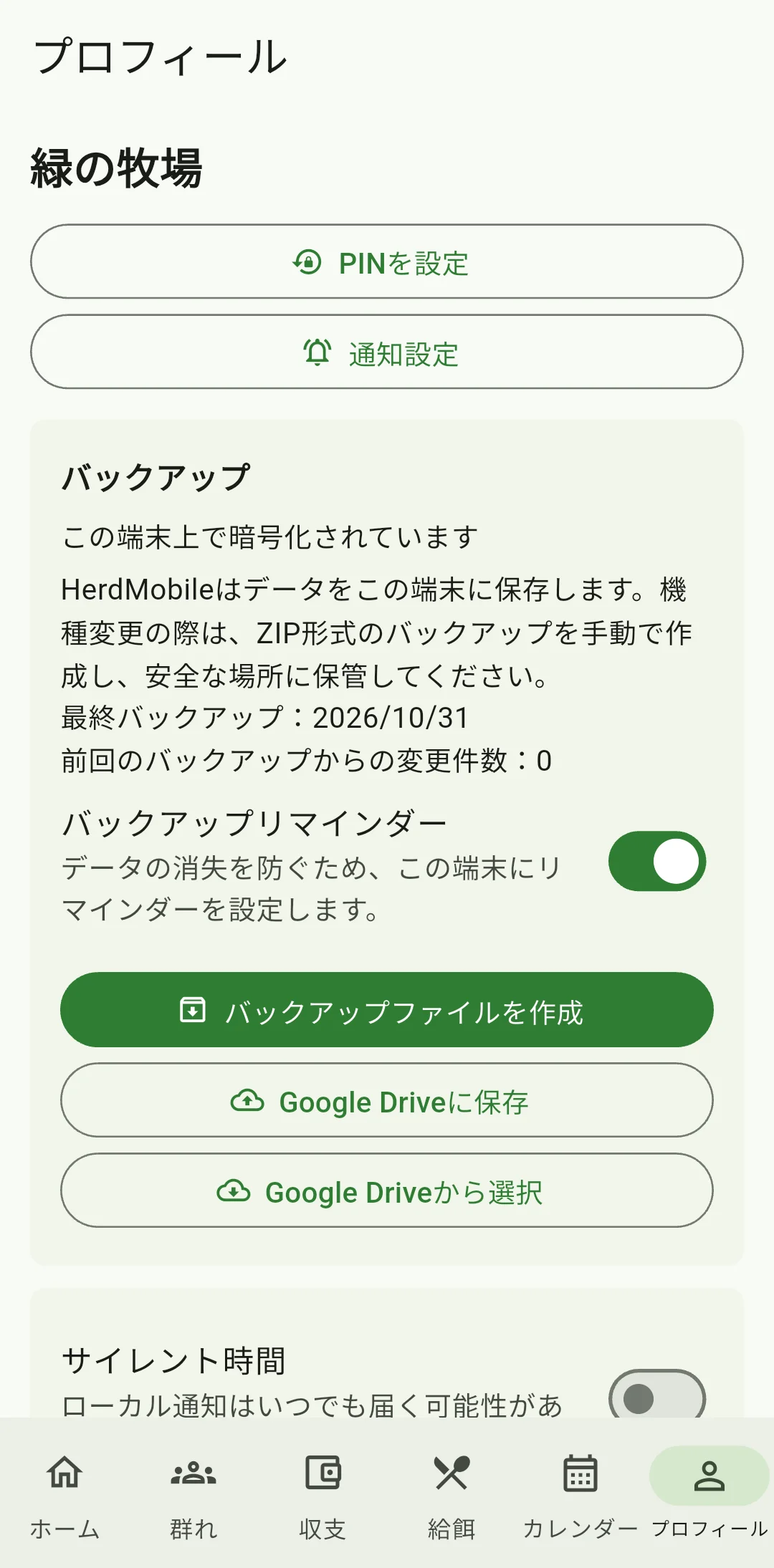
「通知設定」を開き、Android端末でHerdMobileの通知が許可されているか確認します。次に、飼料庫の点検など、急ぎではない作業のリマインダーを作ってみましょう。サイレント時間中に通知する予定を設定し、終了時刻を過ぎてから届くか確かめます。スマートフォンの音量、サイレントモード、バッテリー設定も確認してください。実際に試しておくと、アプリと端末の設定による通知の違いがわかります。
通知が鳴らなくても作業予定は確認できる
カレンダーの作業予定は、スマートフォンがマナーモードでも、通知の権限がオフでも確認できます。予定を開き、日付や状態が実際の作業と合っているか確かめましょう。サイレント時間を変えたあとは、登録済みのリマインダーをカレンダーで1件ずつ確認してください。時刻が決まっている家畜の世話は、通知だけに頼らず、いつもの作業予定に沿って進めます。農場の記録は定期的にZIP形式でバックアップし、コピーを別の場所にも保管しておきましょう。