あとから入金された金額を販売記録に入力する
あとから受け取った代金は、未回収額が残る「牛乳販売」や「生体販売」の記録に入力します。HerdMobileで、入金済みの金額、関連する収入、残りの未回収額をまとめて更新できます。入金のたびに記録すれば、受け取った金額と残額がひと目でわかります。入金の控えを手元に置き、今回受け取った分を入力しましょう。

執筆・編集 Ender Soyuince · HerdMobileの記事:執筆者と編集方針
未回収の販売記録を見つける
収支画面を開き、選択中の農場を確認します。「牛乳販売」は購入者名、「生体販売」は耳標番号を手がかりに探しましょう。「未回収」の金額を、販売時の金額や入金の控えと見比べます。一覧に表示されるのは、未回収額が残っている販売分だけです。すでに全額を受け取った販売分は表示されません。
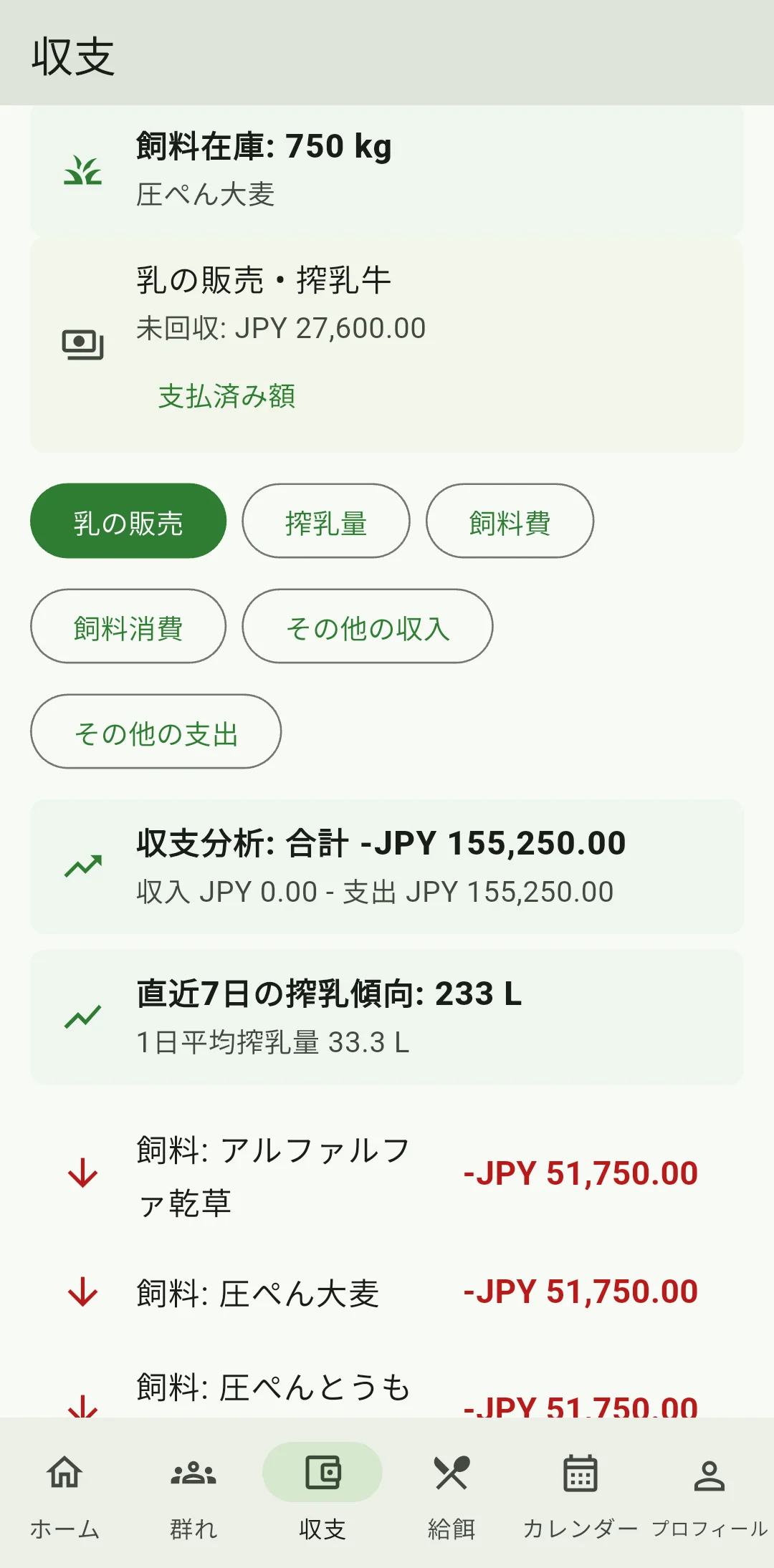
該当する販売記録の入金画面を開く
該当する販売記録で「支払済み額」を選びます。入力画面には、残りの未回収額が農場で設定した通貨で表示されるので、手元の控えと見比べてください。金額を入力する前に購入者名または耳標番号も確認し、今回の入金に対応する販売分であることを確かめましょう。
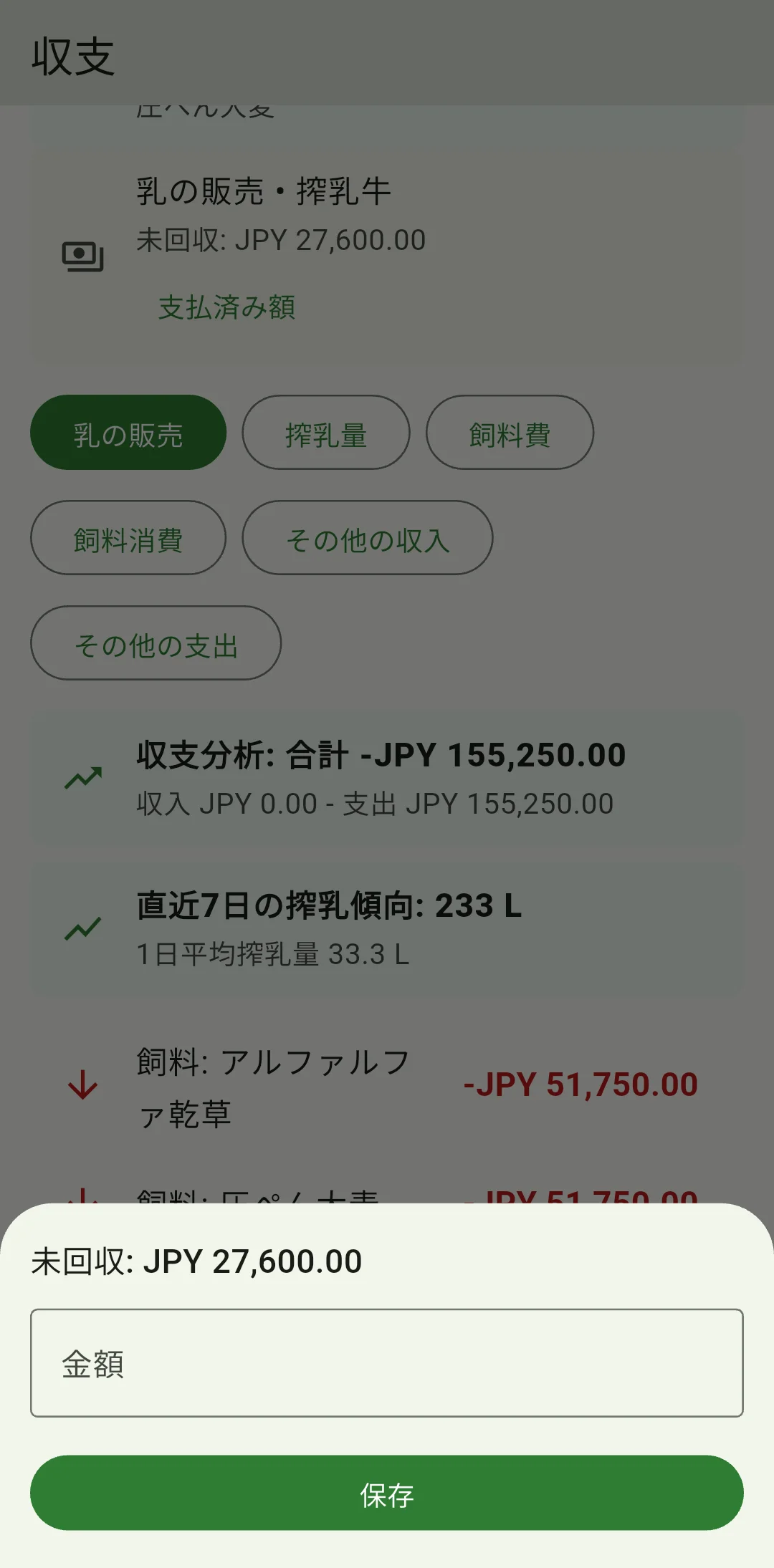
今回入金された分だけを入力する
「金額」に、今回受け取った分だけを入力します。入力できるのは、0より大きく、残りの未回収額以下の数値です。たとえば、残額が100で今回の入金が30なら、30と入力すると残額は70になります。小数点の形式はアプリの言語設定に合わせてください。桁違いなどの確認メッセージが出たら、入金の控えを見直し、金額が合っているか確かめましょう。
保存して残りの未回収額を確かめる
「保存」を一度タップし、残りの未回収額を確認します。一部を受け取った場合は「一部支払い」、残額をすべて受け取ると「支払済み」になります。関連する収入も、これまでに受け取った合計額に更新されます。全額の入金が済むと、その販売分は未回収の一覧から消え、連動していた入金リマインダーも完了になります。
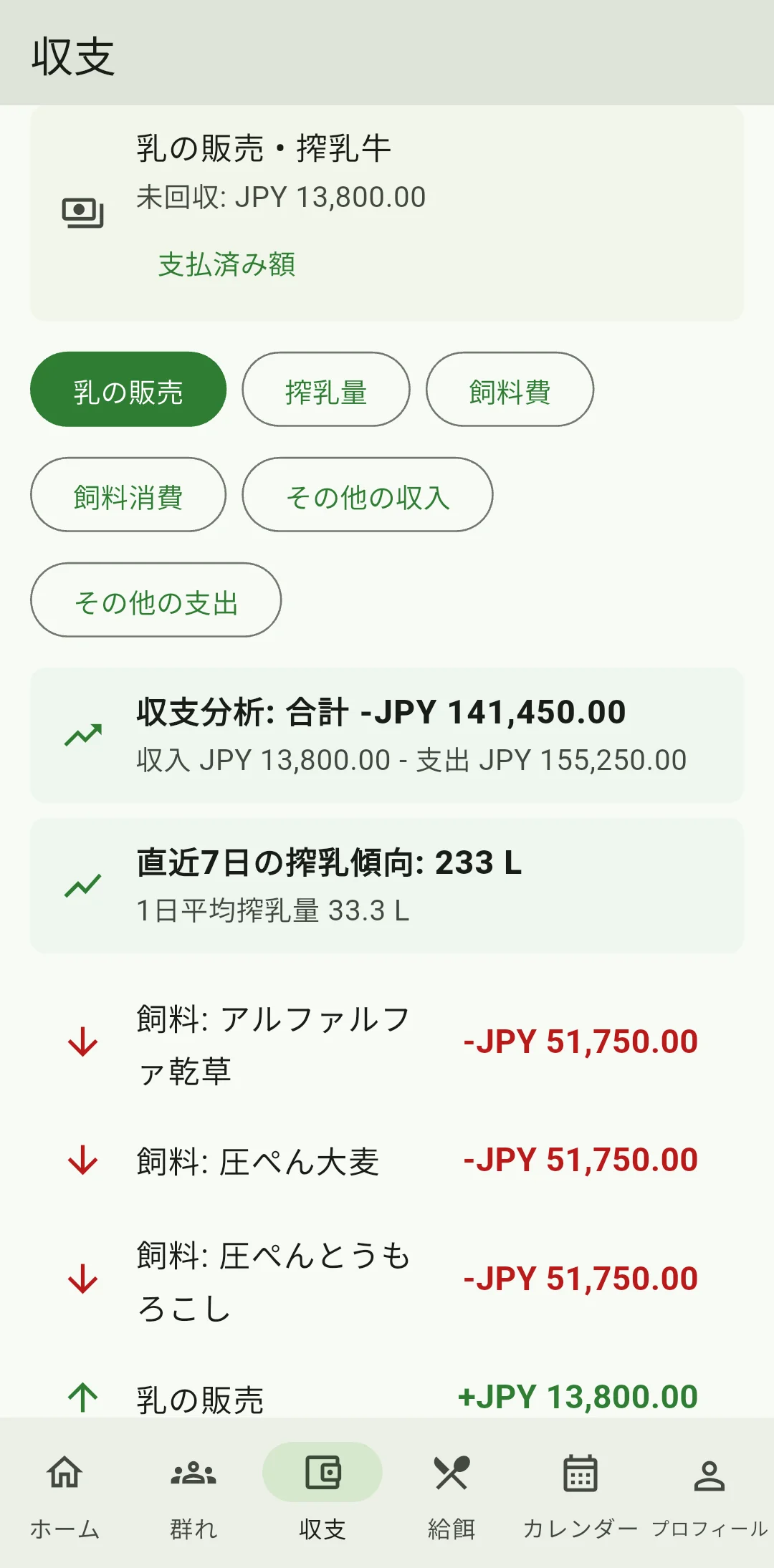
入金のたびに販売記録へ入力する
代金を受け取ったら、もとの販売記録を開いて入力しましょう。今回の入金が加わり、関連する収入も受け取った合計額に更新されます。銀行の明細や領収書は、販売の控えと一緒に保管してください。エラーなどで保存できたかはっきりしないときは、同じ金額をもう一度入力する前に、販売記録と残りの未回収額を確認しましょう。
リマインダーとバックアップも確認する
全額の入金が済むと、HerdMobileは連動する入金リマインダーを完了にし、スマートフォンの通知も自動で消去します。通知についてのメッセージが出たら、入金状況とあわせて確認しましょう。確認が済んだ記録は、ZIPファイルでバックアップしておきます。機種変更の際は、そのファイルを使って新しいスマートフォンに復元してください。