雌畜の交配・人工授精と妊娠鑑定を記録する
交配・人工授精の日付を残しておくと、次の見回りや作業の引き継ぎで、すぐに確認できます。HerdMobile なら、雌畜ごとに日付やメモを添えて繁殖の経過を記録できます。発情の確認、交配・人工授精、獣医師による妊娠鑑定は、それぞれ別のイベントとして残しましょう。何をいつ確認したのかがわかり、次回の確認に役立ちます。

執筆・編集 Ender Soyuince · HerdMobileの記事:執筆者と編集方針
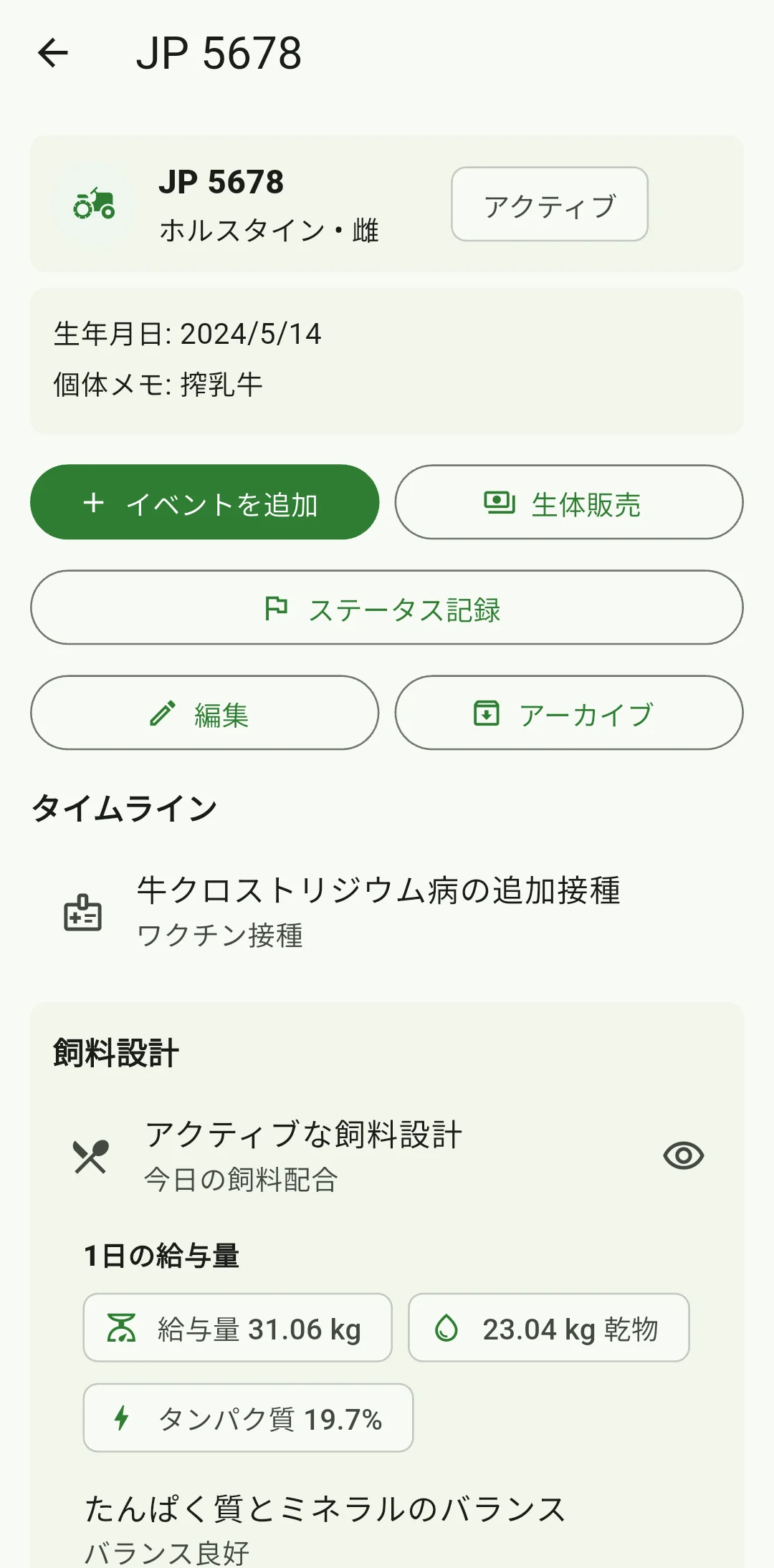
対象の雌畜を選ぶ
対象の個体を開き、耳標番号と農場名を手元の記録と照らし合わせます。記録を追加できるのは、アーカイブされていない飼養中の個体です。登録した性別も確認してください。「繁殖」は雌の個体にだけ表示されます。耳標番号などの基本情報に誤りがあれば、元の書類を確かめて修正しましょう。新しいイベントを追加する前に、これまでの履歴にも目を通します。前回保存できたかはっきりしないときは、同じ内容がすでに登録されていないか、特に注意して確認してください。
繁殖に関する内容を入力する
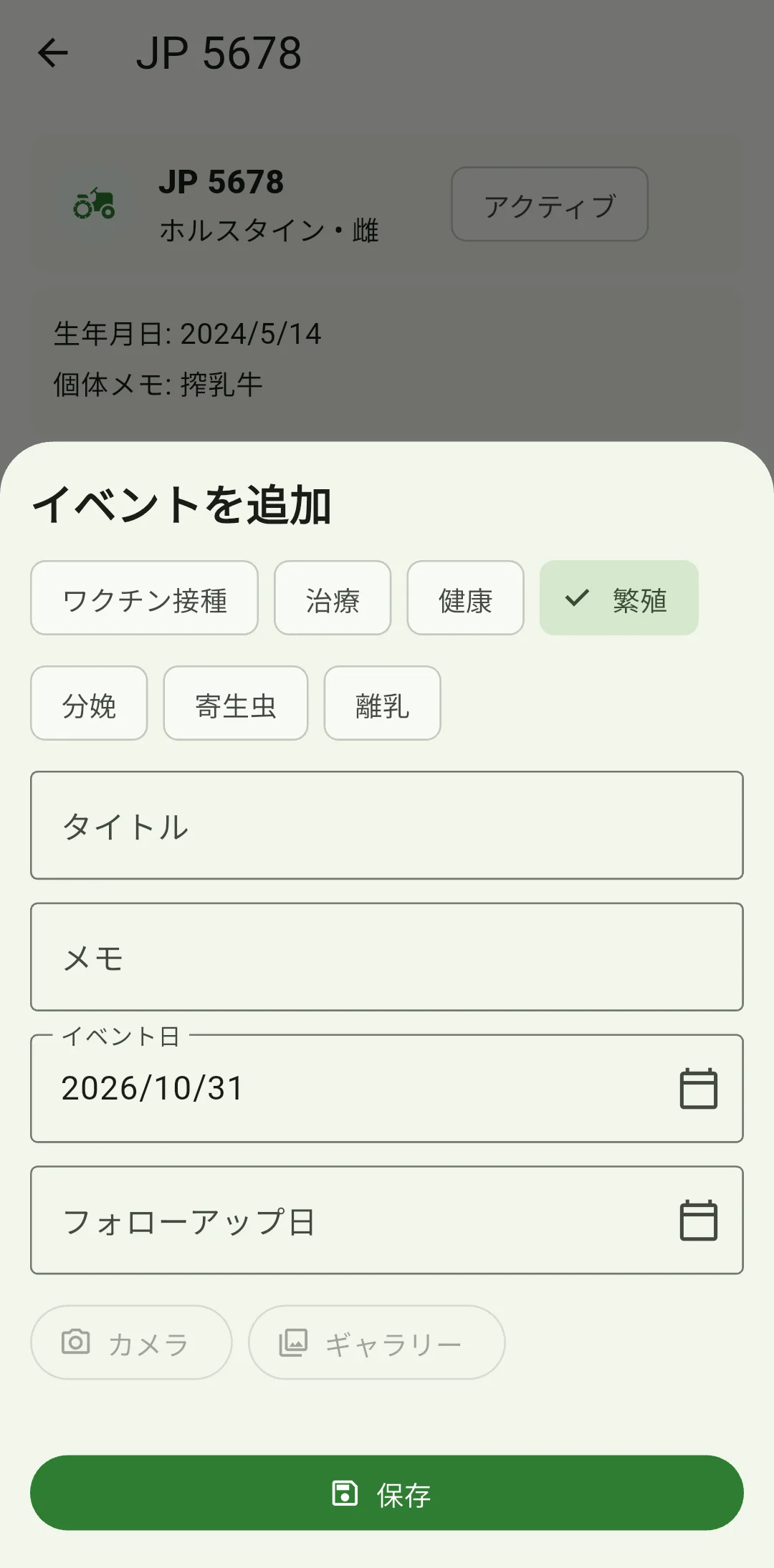
「イベントを追加」をタップし、最初に選ばれている「ワクチン接種」を「繁殖」に切り替えます。「タイトル」には、発情確認、人工授精、妊娠鑑定など、内容がひと目でわかる名前を入力してください。タイトルは必須です。詳しい内容は「メモ」に残しましょう。交配や人工授精は、交配記録や授精証明書を見ながら転記します。獣医師による妊娠鑑定は、結果、担当獣医師名、確認に使った書類名を記入してください。自分で観察した発情などは、確認した日時と様子を残します。関連する書類も別に保管しておきましょう。
実施日と次回確認日を入力する
「イベント日」は、最初は今日の日付になっています。過去の出来事を記録するときは、カレンダーで実施日を選ぶか、YYYY-MM-DD(年-月-日)の形式で入力してください。指定できるのは今日または過去の日付です。生年月日を登録している場合、カレンダーでは生年月日以降を選べます。手入力でも、生年月日より前になっていないか確認しましょう。「フォローアップ日」には、再鑑定などを予定している日を指定します。手入力は YYYY-MM-DD 形式で、この項目は任意です。実施済みの内容と今後の予定を分けて残すと、履歴を見返しやすくなります。
保存して履歴で確認する
写真を添付する場合は、画像の読み込みが終わるまで待ちます。タイトル、メモ、日付を畜舎の記録と照らし合わせ、「保存」を一度タップして完了を待ちましょう。修正を促すメッセージが出たら、該当する箇所を直して、もう一度「保存」をタップします。保存後は個体の履歴を開き、日付、カテゴリ、内容を確認してください。「フォローアップ日」を入力した場合は、対応するリマインダー、通知を控える時間帯、Android の通知権限とバッテリー設定も確かめておきましょう。
記録を整えて次の繁殖管理に備える
後日行った妊娠鑑定などは、実施日と結果を別のイベントとして残しましょう。発情の観察から交配、鑑定結果まで、順を追って確認できます。飼料給与などに使う妊娠状態と分娩予定日は、個体の飼養プロフィールでも確認し、鑑定結果に合わせて更新してください。大切な記録を追加したあとは、ZIP 形式でバックアップを取り、別の場所にもコピーを保管しておきましょう。