HerdMobileの表示言語を変更する
HerdMobileの表示言語は「プロフィール」から変更でき、ボタンやお知らせを使い慣れた言語で読めます。変更が適用されるのは、お使いのスマートフォンで現在使っているプロフィールです。個体の名前やメモ、耳標番号、牧場の通貨設定は変わりません。

執筆・編集 Ender Soyuince · HerdMobileの記事:執筆者と編集方針
「プロフィール」で「言語」を確認する
飼料の購入や個体のメモなどを入力中なら、先に保存するか破棄してください。そのあと「プロフィール」を開き、言語アイコンの付いた「言語」のカードを探します。カードには現在の言語名が表示されます。ここからHerdMobileを使いたい言語に切り替えましょう。

使いたい言語を探す
表示されている言語名をタップして、一覧を開きます。言語名はDeutschやFrançaisのように、それぞれの言語で表示されます。現在選ばれている言語にはチェックマークが付いているので、確認しながら使いたい言語を探してください。
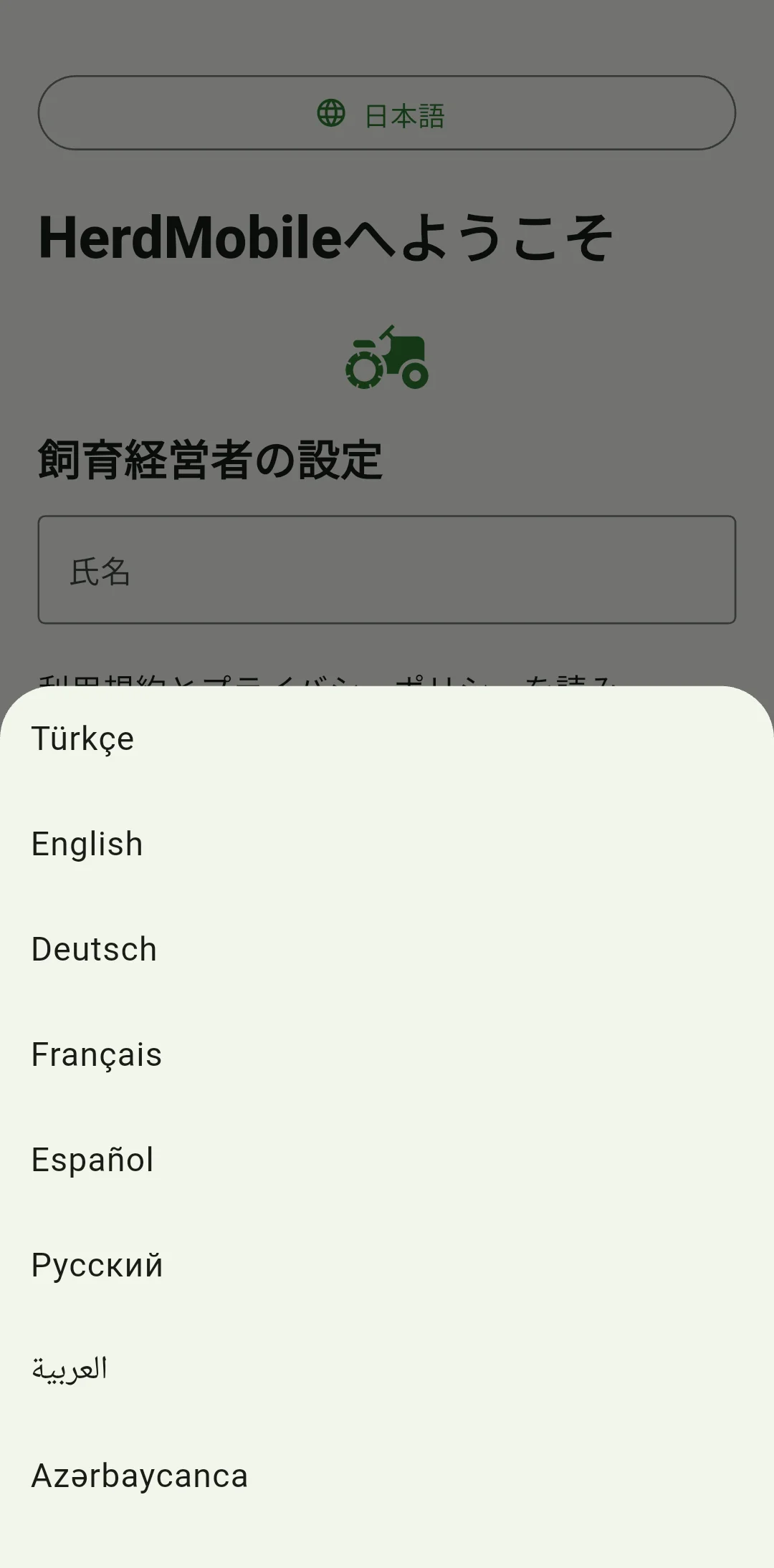
言語名をタップする
使いたい言語をタップします。一覧が閉じ、現在のプロフィールの表示がすぐに切り替わるので、そのまま作業に戻れます。何も選ばずに閉じた場合、設定は変わりません。選んだ言語を確かめたいときは一覧を開き直し、チェックマークを確認しましょう。
画面と入力した内容を確認する
「プロフィール」や普段使う画面を開き、ボタンや項目名が希望の言語になっているか確かめましょう。自分で入力した個体の名前、メモ、耳標番号は、元の表記のまま残ります。次に量や金額を入力するときは、項目名と数値の表示形式を確認してください。牧場の通貨設定は変わりません。
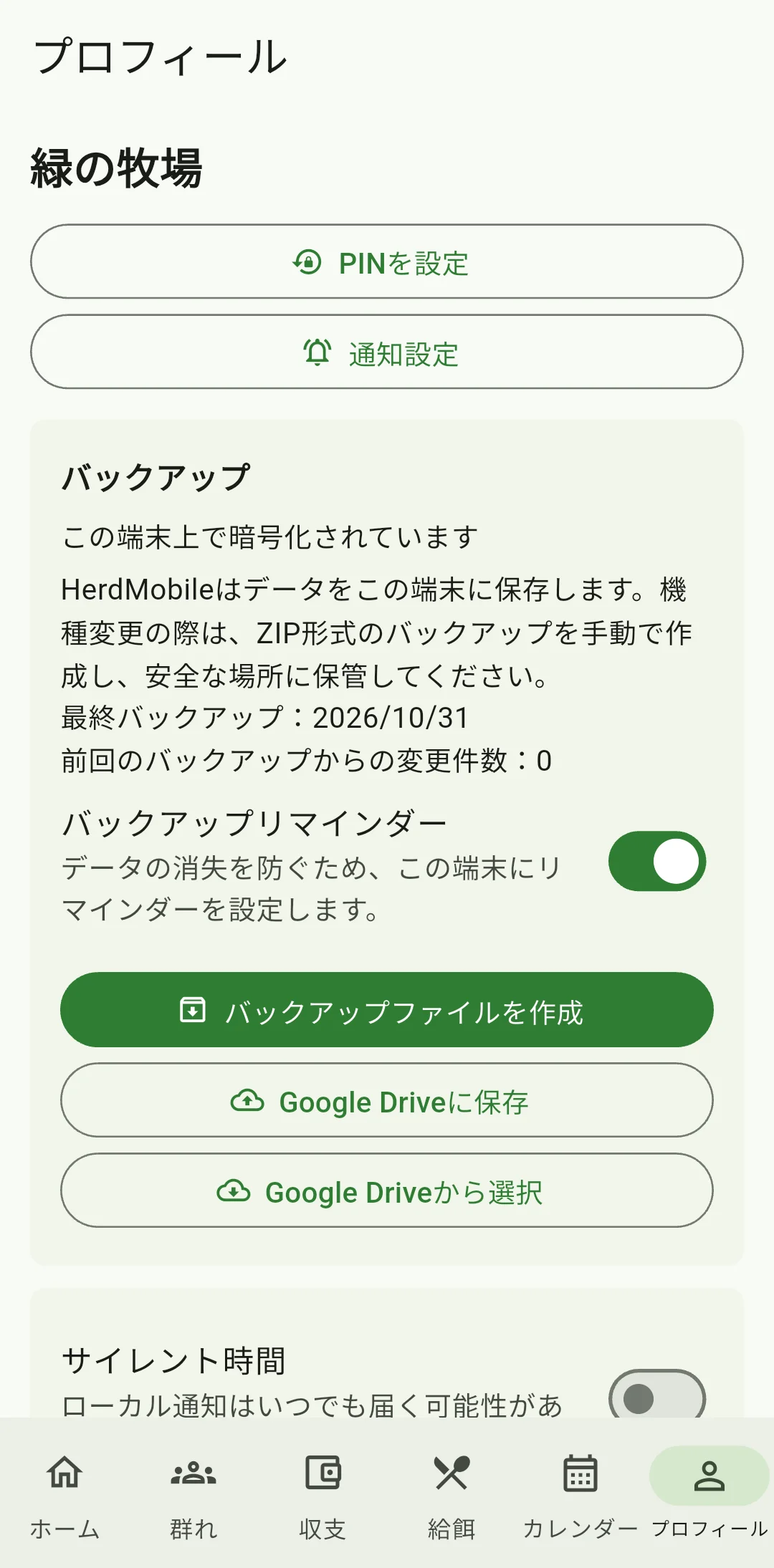
使い慣れた言語にすぐ戻す
誤って別の言語を選んだときは、プロフィール画面を開き、言語アイコンの付いたカードを探してください。表示中の言語名をタップし、一覧から日本語を選びます。言語名はそれぞれの言語で表示されるので、画面が見慣れない言語になっていても、日本語を見つけて戻せます。
スマートフォンごとに設定する
言語は、お使いのスマートフォンの現在のプロフィールごとに設定します。別のスマートフォンでも使う場合は、そちらのプロフィールで言語を選んでください。記録も移すなら、まず最新のZIPバックアップを作りましょう。移行手順は、バックアップと復元のガイドで確認できます。