プロフィールで通知やバックアップを管理する
HerdMobileのプロフィールでは、言語、通知、端末の保護、バックアップの設定を確認できます。担当者やスマートフォンが変わるときは、設定を見直してから作業を始めましょう。ZIPファイルのバックアップを端末の外にも保管しておけば、牧場の大切な記録を次の端末へ引き継ぐ備えになります。

執筆・編集 Ender Soyuince · HerdMobileの記事:執筆者と編集方針
プロフィール設定を開く
「プロフィール」を開き、使用中の端末で牧場の記録を確認できるか確かめます。複数人で端末を使う場合は、入力を始める前に設定を共有しましょう。新しい端末に移るときや、多数の個体を登録したあとも、バックアップなどの設定を点検してください。毎日の記録は手元の端末にあるので、紛失時にも備えられるよう、バックアップを用意しておくことが大切です。
担当者に合う言語に変更する
「言語」を開き、個体や会計の情報を入力する担当者が使いやすい言語を選びます。変更後は個体一覧などに戻り、ボタンの意味がわかるか確かめましょう。言語を切り替えるとメニューの表示が変わりますが、耳標番号や自分で書いたメモは入力したままです。担当者が交代するときは、メモが自動で翻訳されないことも伝えておくと、戸惑わずに使えます。
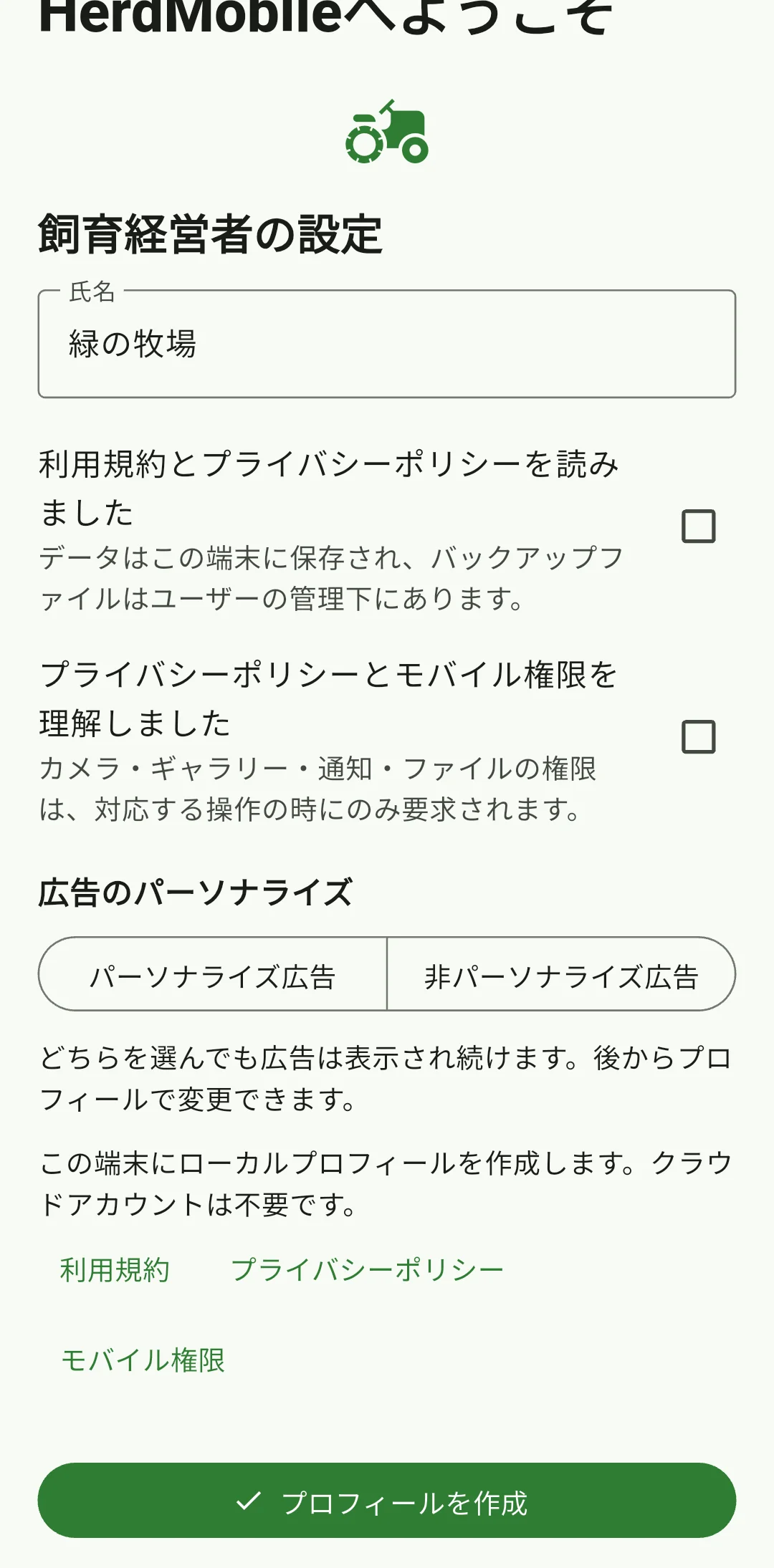
通知と保護設定を確認する
「通知設定」を開き、給餌や見回りの時間に合う通知が有効になっているか確かめます。端末を共用する場合は、アプリロックと認証の設定も確認しましょう。変更後は画面を開き直し、希望どおりになっているか見直します。通知を使わない場合は、牛舎の作業表と照らし合わせるなど、別の方法で予定を確認できるようにしておきましょう。毎日の作業に合わせた設定が大切です。
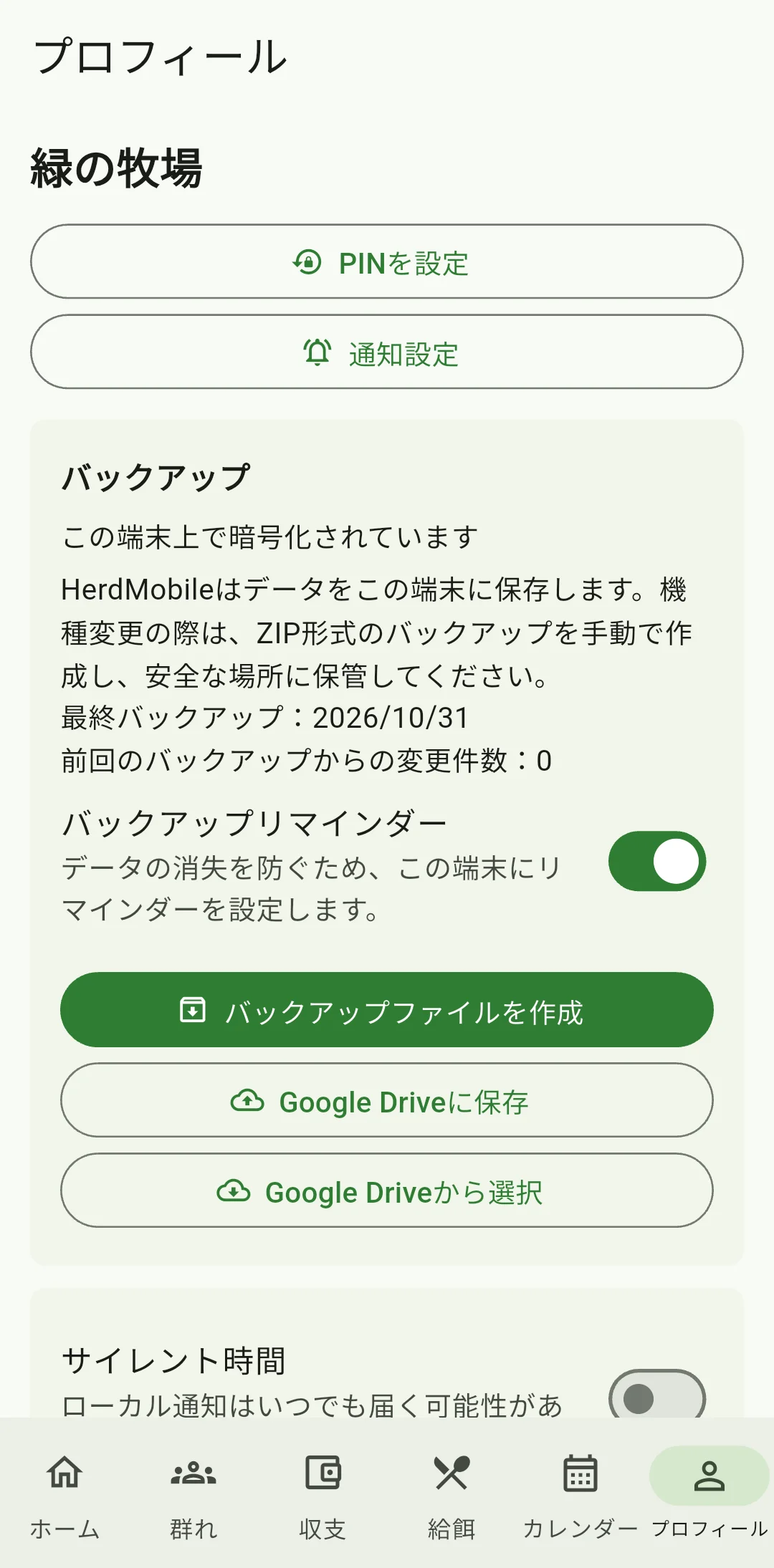
ZIPバックアップを作成する
「バックアップ」から「バックアップファイルを作成」を選び、ZIPファイルの保存先を指定します。ファイル管理画面で、ファイルができていることと日付を確認しましょう。コピーは端末の外にも保管します。機種変更のときは、新しい端末で必要な記録を確認できるまで、古い端末の記録を残してください。バックアップの保存場所と必要な認証情報も整理し、引き継ぎに備えましょう。
設定を見直すタイミング
担当者やスマートフォンが変わったとき、見回りの時間を変えたときは、言語と通知の設定を確認しましょう。実際の入力画面も開き、担当者が使う項目の意味を理解できているか確かめておくと、引き継ぎがスムーズです。
バックアップを確かめるには
保存先でZIPファイルと作成日を確認し、端末の外にもコピーを残しましょう。必要な認証情報も安全な場所で管理しておきます。保存場所がわかれば、機種変更や故障のときも、記録を引き継ぐためのファイルを見つけやすくなります。